Gửi ticket
 Khuyến mại
 Kiến thức
 Quản lý dịch vụ



Bạn đã bao giờ bỏ lỡ một buổi họp quan trọng trên Zoom chỉ vì bạn không phải là Host và không thể nhấn nút Record? Đừng lo lắng. Dù Zoom giới hạn chức năng ghi hình cho Host hoặc người được cấp quyền, nhưng vẫn có những giải pháp thông minh giúp bạn lưu lại toàn bộ nội dung cuộc họp một cách nhanh chóng và dễ dàng.
Bài viết dưới đây sẽ là những hướng dẫn chi tiết, giúp bạn có được cách record trên Zoom không phải Host trên máy tính và điện thoại đơn giản.
03 Cách record trên Zoom không phải Host nhanh chóng, dễ dàng
Việc ghi hình cuộc họp Zoom mà không cần quyền Host hoàn toàn nằm trong tầm tay bạn. Tùy thuộc vào yêu cầu về chất lượng và sự linh hoạt, bạn có thể chọn 1 trong các cách sau:
Xin quyền ghi hình từ Host
Đây là cách record trên Zoom không phải Host trên máy tính đơn giản nhất để ghi lại cuộc họp Zoom, đảm bảo bạn có được bản ghi chất lượng cao và có thể dễ dàng tải xuống. Bạn có thể nhắn tin riêng cho Host, giải thích lý do bạn cần ghi hình và lịch sự yêu cầu họ cấp quyền. Hoặc đơn giản là hỏi Host ngay đầu buổi họp: “Xin phép anh/chị có thể cấp quyền ghi hình cho em được không?”.
Sau khi nhận được yêu cầu cấp quyền từ bạn, Host sẽ thao tác:
– Bước 1: Trong khi cuộc họp đang diễn ra, nhấp vào nút “Người tham gia (Participants) ở thanh công cụ phía dưới màn hình.
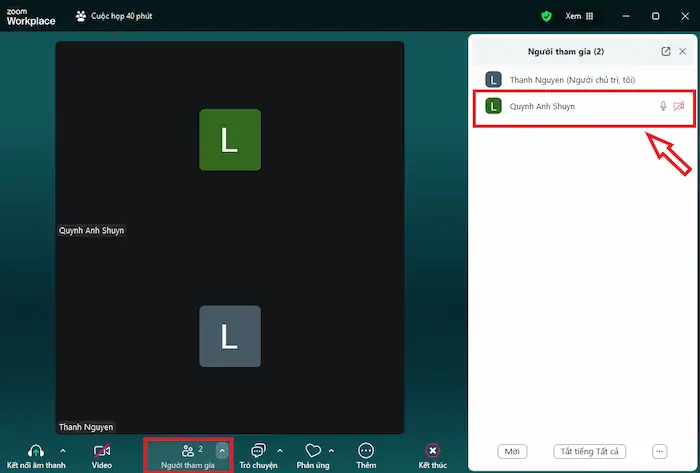
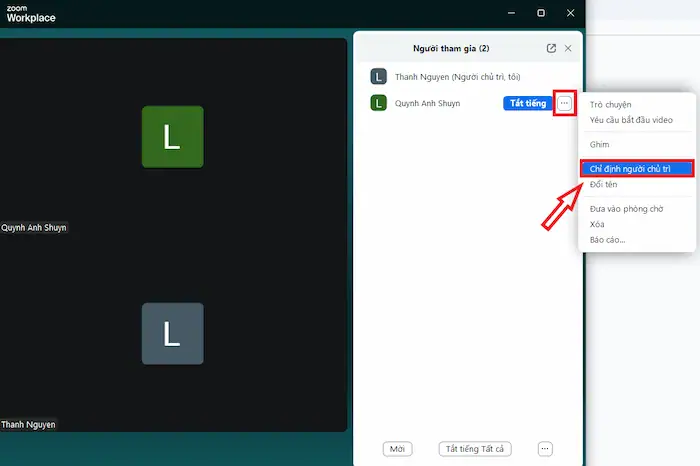
– Bước 2: Tìm đến tên người mà bạn muốn cấp quyền ghi hình, sau đó nhấn vào biểu tượng ba dấu chấm (…) bên cạnh tên của họ.
– Bước 3: Từ menu thả xuống, chọn Chỉ định người chủ trì (Make Host). Khi đó, Zoom sẽ tự động chuyển quyền chủ trì cho người được chọn, cho phép họ bắt đầu ghi lại cuộc họp.
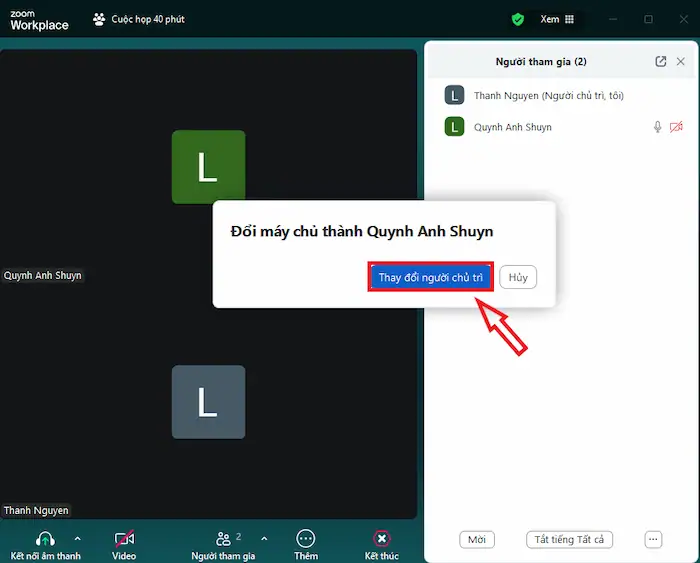
– Bước 4: Một hộp thoại chứa thông báo xác nhận sẽ xuất hiện. Nhấn Thay đổi người chủ trì (nếu đồng ý) để hoàn tất việc chuyển quyền. Người đó giờ đây có thể tiến hành ghi hình từ thiết bị của họ.
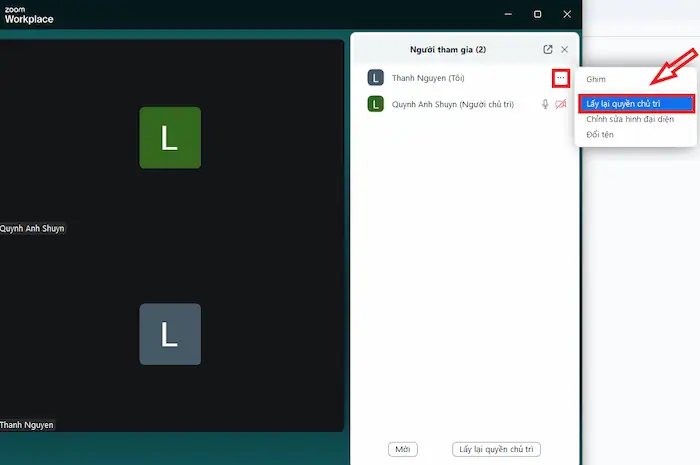
*Lưu ý: Sau khi người tham gia đã hoàn tất việc ghi hình của mình, bạn có thể nhấp Reclaim Host (Lấy lại quyền chủ trì) để trở về vai trò chủ trì và thu hồi quyền ghi hình.
Sử dụng công cụ ghi màn hình bên ngoài
Nếu Host không thể hoặc không muốn cấp quyền, việc sử dụng các công cụ ghi màn hình từ bên ngoài sẽ là cách hiệu quả và dễ dàng để bạn thao tác.
Dùng tính năng có sẵn trên Windows/Mac
Đây là cách record trên Zoom không phải Host trên máy tính Windows/Mac. Bạn có thể tận dụng công cụ mặc định trên hệ điều hành của mình mà không cần cài đặt thêm phần mềm:
- Trên macOS (Screenshot Toolbar): Nhấn tổ hợp phím Command + Shift + 5. Chọn biểu tượng Record Entire Screen (Ghi toàn bộ màn hình) hoặc Record Selected Portion (Ghi một phần đã chọn), sau đó nhấp Record.
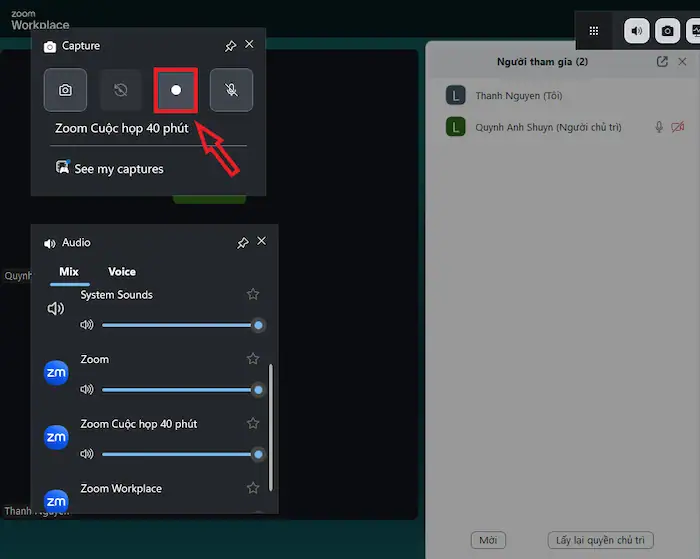
- Trên Windows 10/11 (Xbox Game Bar): Nhấn tổ hợp phím Windows + G. Giao diện của Game Bar sẽ được hiển thị trên màn hình. Lúc này, bạn chỉ cần click biểu tượng Record (hình tròn) để bắt đầu quay video màn hình Zoom.
Dùng phần mềm bên thứ ba
Các phần mềm chuyên dụng thường cung cấp chất lượng video tốt hơn, nhiều tùy chỉnh hơn và khả năng ghi âm hệ thống chất lượng cao. Chẳng hạn như:
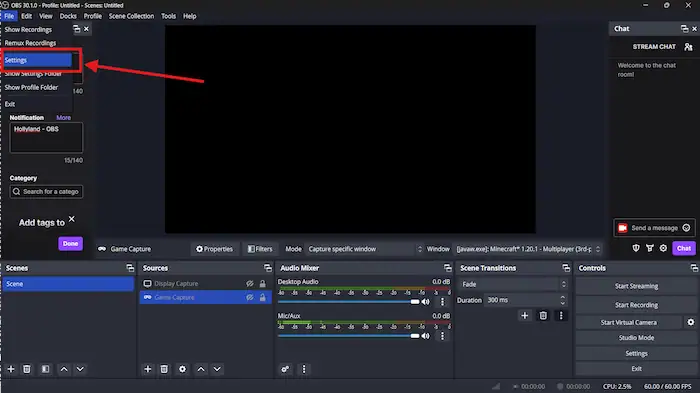
- OBS Studio: Đây là phần mềm miễn phí, nguồn mở và mạnh mẽ, cung cấp nhiều tùy chỉnh nâng cao (phù hợp cho người dùng am hiểu kỹ thuật).
- Bandicam: Phần mềm này có giao diện thân thiện, dễ sử dụng, và cho phép bạn ghi lại khu vực cụ thể trên màn hình.
- ShareX: Một công cụ miễn phí, nhẹ, hỗ trợ nhiều định dạng xuất khác nhau (phù hợp cho các bản ghi nhanh).
*Lưu ý: Khi sử dụng công cụ bên thứ ba, bạn nên chọn chế độ ghi âm Audio System (Âm thanh hệ thống) để đảm bảo thu được âm thanh cuộc họp rõ ràng nhất.
Sử dụng điện thoại/thiết bị khác (Thao tác thủ công)
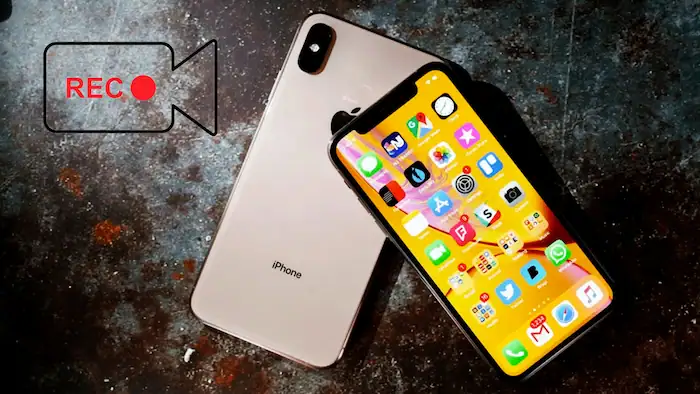
Nếu bạn không muốn hoặc không thể cài đặt bất cứ phần mềm nào lên máy tính, đây là giải pháp dự phòng đơn giản nhưng hiệu quả cho những trường hợp khẩn cấp. Bạn hãy đặt điện thoại thông minh (hoặc máy quay) lên một chân đế cố định, hướng thẳng vào màn hình máy tính đang hiển thị cuộc họp Zoom, sau đó bắt đầu ghi hình trên điện thoại.
Cách này rất đơn giản, không cần quyền Host, cũng không cần phần mềm. Tuy nhiên, chất lượng hình ảnh và âm thanh thường sẽ không cao bằng các phương pháp kỹ thuật số (dễ bị phản chiếu ánh sáng, tạp âm môi trường).
*Lời khuyên: Để tối ưu chất lượng, hãy tắt đèn trong phòng, sử dụng tai nghe/loa ngoài chất lượng tốt, và đảm bảo màn hình máy tính hiển thị rõ ràng.
Một số lưu ý khi record trên Zoom không phải Host
Cách record trên Zoom không phải Host tuy đơn giản, nhưng bạn cũng cần phải ghi nhớ những điều quan trọng sau:
- Kiểm tra âm thanh trước: Trước khi bắt đầu ghi hình, hãy đảm bảo công cụ ghi màn hình của bạn đang thu Âm thanh Hệ thống (System Audio) chứ không chỉ là Microphone. Nếu bạn sử dụng tai nghe, hãy kiểm tra xem âm thanh cuộc họp có được chuyển qua phần mềm ghi hình không.
- Độ phân giải màn hình: Thiết lập độ phân giải màn hình của bạn ở mức cao nhất có thể để bản ghi được sắc nét. Nếu bạn chỉ ghi một phần màn hình, hãy đảm bảo khung hình đó bao trọn vùng hiển thị chính của Zoom.
- Tắt thông báo: Tuyệt đối tắt mọi thông báo từ các ứng dụng khác (Messenger, Zalo, Email,…) trên máy tính. Nếu không, các thông báo này sẽ xuất hiện trong bản ghi của bạn, gây mất tập trung và thiếu chuyên nghiệp.
- Dung lượng ổ đĩa: Ghi hình video (đặc biệt là video chất lượng cao) chiếm rất nhiều dung lượng. Hãy kiểm tra và đảm bảo ổ đĩa của bạn còn đủ chỗ trống trước khi bắt đầu ghi một buổi họp kéo dài.
- Xin phép người tham gia: Dù bạn không phải Host và ghi hình bằng công cụ bên ngoài, việc thông báo với Host hoặc những người tham gia về việc bạn đang ghi hình là một hành động lịch sự và tuân thủ đạo đức trong các cuộc họp trực tuyến.

Câu hỏi thường gặp
1. Ghi hình trên Zoom mà không phải Host có bị Zoom phát hiện không?
Nếu bạn sử dụng tính năng ghi hình có sẵn trên hệ điều hành hoặc phần mềm bên thứ ba (như OBS Studio), Zoom không thể phát hiện được vì về cơ bản, bạn chỉ đang quay lại những gì đang hiển thị trên màn hình của mình, tương tự như bạn dùng điện thoại quay màn hình.
2. Tại sao bản ghi của tôi không có tiếng?
Nguyên nhân có thể là do phần mềm ghi hình của bạn đang được cài đặt để chỉ thu âm qua Microphone. Bạn cần thay đổi cài đặt trong phần mềm ghi hình để thu Âm thanh Hệ thống (System Audio). Đôi khi, việc sử dụng tai nghe Bluetooth cũng có thể gây xung đột âm thanh, hãy thử chuyển sang loa ngoài hoặc tai nghe có dây.
3. Bản ghi từ phần mềm bên ngoài có chất lượng cao bằng bản ghi của Host không?
Bản ghi từ Host (đặc biệt là Cloud Recording của Zoom) thường có chất lượng rất cao và có thể tách riêng được các track âm thanh. Bản ghi từ phần mềm bên ngoài sẽ phụ thuộc vào độ phân giải màn hình của bạn và tốc độ xử lý của máy tính. Tuy nhiên, nếu bạn sử dụng phần mềm chuyên nghiệp như OBS và có cấu hình máy tốt, chất lượng vẫn có thể đạt mức Full HD (1080p) rõ nét.
>>> Xem thêm: Cách chỉnh camera bị ngược trên Zoom
Lời kết
Việc không phải là Host không còn là rào cản khiến bạn bỏ lỡ các nội dung quan trọng trong cuộc họp Zoom. Bằng cách áp dụng một trong các cách record trên Zoom không phải host trên, bạn hoàn toàn có thể chủ động lưu giữ lại thông tin cần thiết.
Ngoài ra, để gia tăng hiệu quả khi sử dụng phần mềm Zoom với những tính năng cấp và không lo gặp những giới hạn, người dùng hãy nhanh tay đăng ký gói Zoom trả phí.
. Trường hợp có vướng mắc, hoặc bất kỳ thông tin gì cần giải đáp, bạn cũng đừng quên HVN Group luôn sẵn sàng hỗ trợ bạn 24/7.
Fanpage: HVN Group – Hệ sinh thái kiến tạo 4.0
Hotline: 024.9999.7777