 Gửi ticket
 Khuyến mại
 Kiến thức
 Quản lý dịch vụ


Hướng dẫn cấu hình WooCommerce chi tiết cho người mới bắt đầu
WooCommerce là một công cụ cực kỳ mạnh mẽ để xây dựng cửa hàng thương mại điện tử, và sức mạnh thực sự của nó được thể hiện rõ nhất qua màn hình cài đặt. Tại đây, bạn có khả năng tùy chỉnh gần như mọi khía cạnh của cửa hàng để phù hợp với nhu cầu kinh doanh của mình. Từ những chi tiết nhỏ như ký hiệu phân cách hàng nghìn, định dạng tiền tệ, cho đến toàn bộ quy trình thanh toán hay các mẫu email tự động, tất cả đều có thể được thiết lập một cách linh hoạt.
Bài viết này sẽ hướng dẫn bạn chi tiết qua từng mục trong phần cài đặt chung của WooCommerce.
Khám phá các tùy chọn trong Cài đặt WooCommerce
Trong màn hình Cài đặt , bạn có thể tùy chỉnh mọi khía cạnh của cửa hàng thương mại điện tử của mình. Các yếu tố như vị trí của dải phân cách ‘hàng nghìn’ của bạn, toàn bộ quy trình thanh toán, tùy chọn email và nhiều thứ khác có thể được tùy chỉnh để đáp ứng nhu cầu của bạn. Trong màn hình “Cài đặt” (Settings), bạn sẽ thấy có các tab khác nhau, mỗi tab quản lý một nhóm chức năng cụ thể của cửa hàng:
Tab cài đặt chung
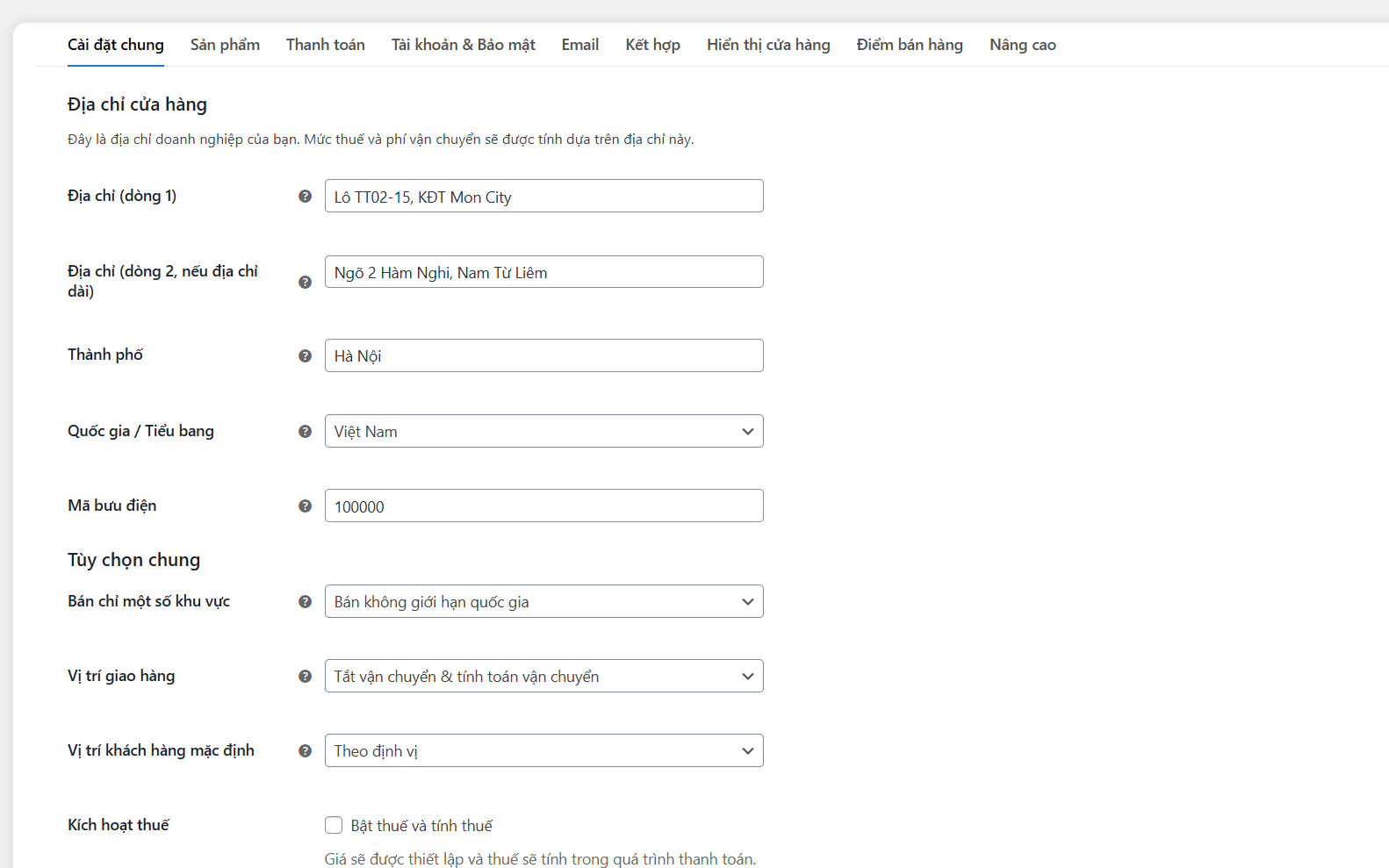
Trong phần này, tab “Cài đặt chung” là nơi bạn điền các thông tin cơ bản nhất về cửa hàng của mình. Các thiết lập trong tab này bao gồm thiết lập tiền tệ, địa chỉ cửa hàng, các quốc gia bạn muốn bán hàng hoặc giới hạn không bán, vị trí giao hàng mặc định, và các tùy chọn hiển thị:
Tab sản phẩm
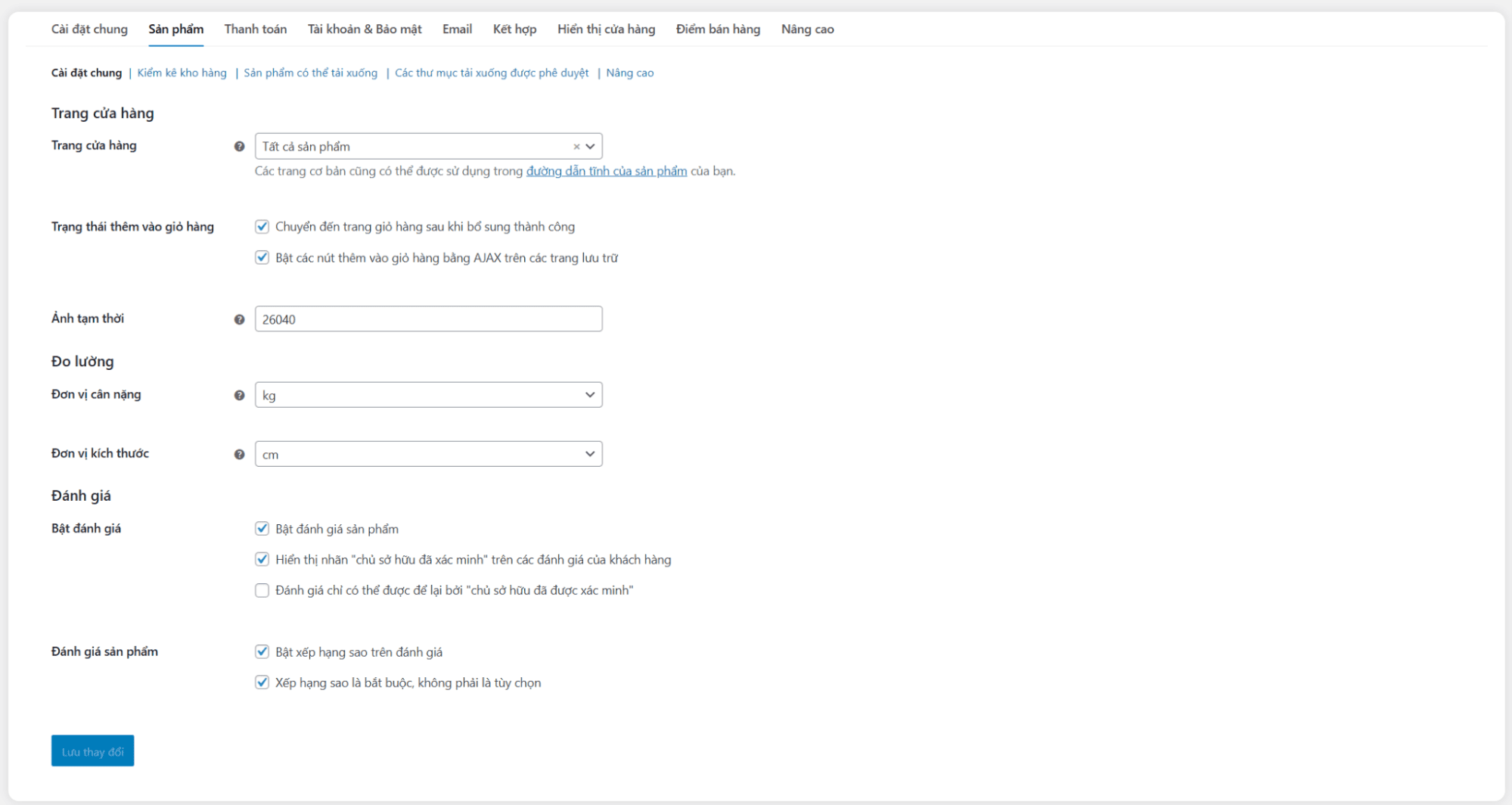
Tab “Sản phẩm” cho phép bạn tùy chỉnh mọi thứ liên quan đến sản phẩm được hiện thị và quản lý. Dữ liệu sản phẩm bao gồm đơn vị đo lường, đánh giá, chi tiết chứng khoán, phương pháp tải xuống và thậm chí các nút thêm vào giỏ hàng có thể được tùy chỉnh trong tab Sản phẩm:
Tab thanh toán
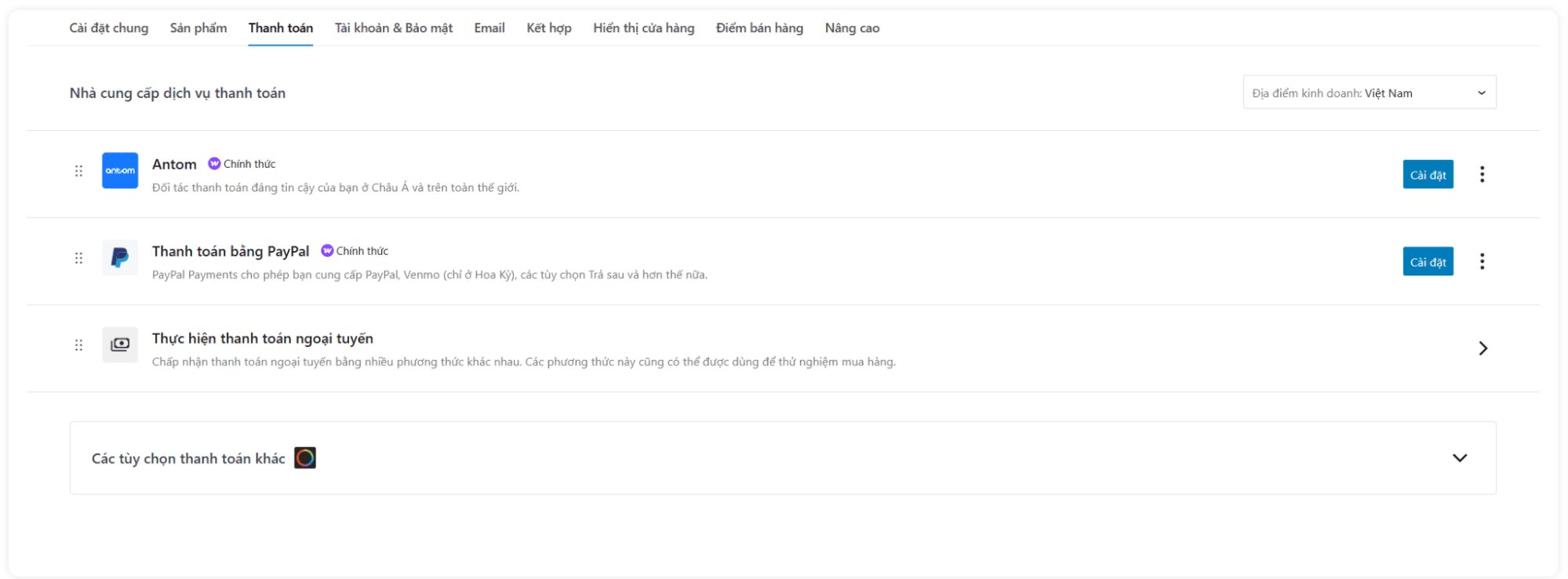
Tại tab “ Thanh toán” là nơi bạn quản lý các cổng thanh toán có sẵn trên cửa hàng của mình. Tại đây, bạn có thể kích hoạt và vô hiệu hóa bất kỳ tùy chọn thanh toán nào bạn muốn. Ngoài ra, bạn cũng sẽ tìm thấy các liên kết để đi đến trang cấu hình chi tiết cho từng nhà cung cấp dịch vụ thanh toán.
Tab Tài khoản & Bảo mật
Tiếp theo, tại mục tài khoản & bảo mật này tập trung vào việc quản lý trải nghiệm của khách hàng liên quan đến tài khoản và quyền riêng tư của họ.
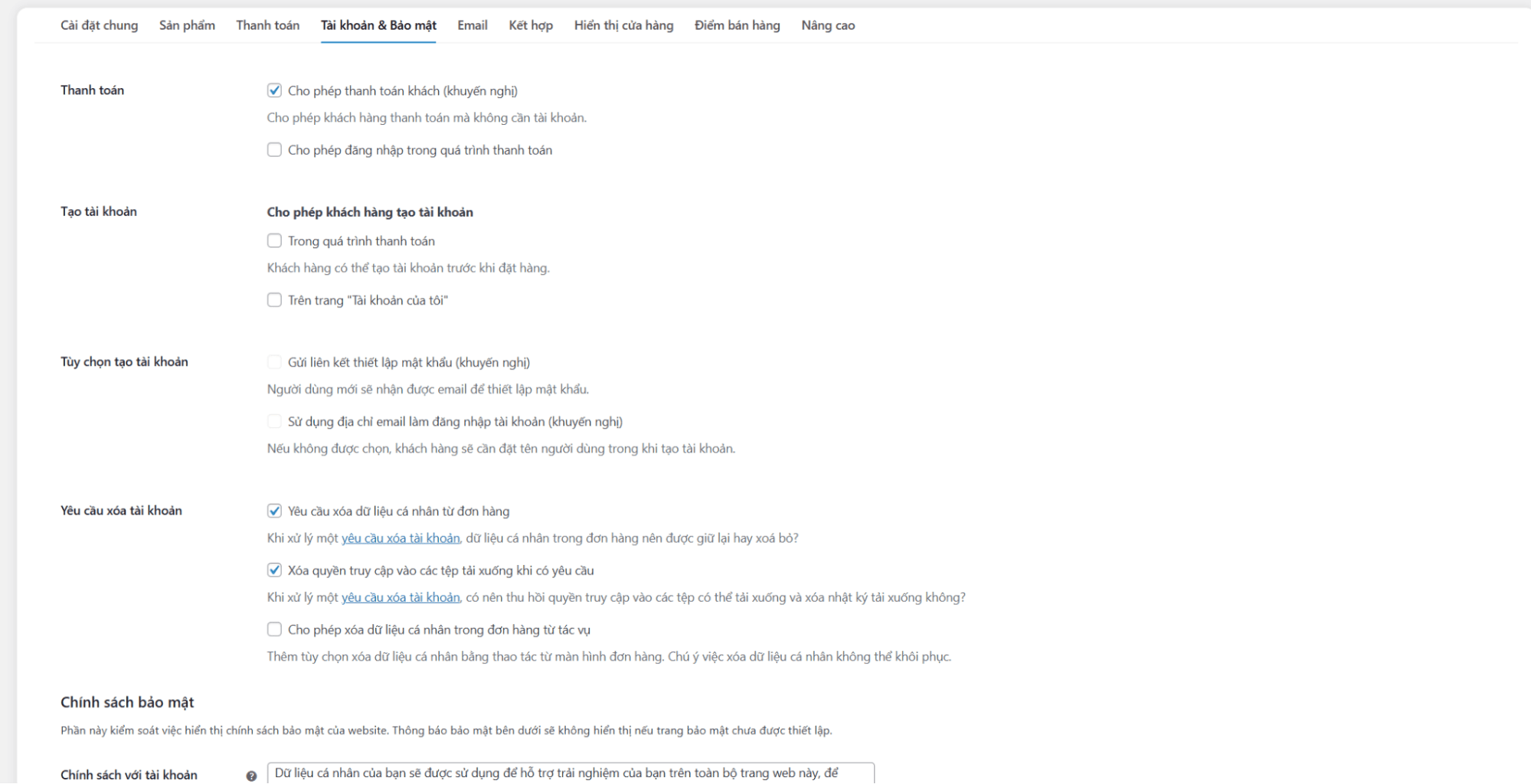
Bạn có thể thiết lập chính sách bảo mật và thanh toán, định cấu hình cách dữ liệu khách hàng sẽ được lưu trữ và giữ lại, v.v.
Ngoài ra, bạn có nhiều tùy chọn khác nhau về cách kiểm tra khách hàng sẽ được xử lý. Trong phần Thanh toán khách và tạo tài khoản, bạn có thể xác định liệu khách truy cập có thể đặt hàng với tư cách khách hay không (nghĩa là không đăng nhập vào tài khoản).
Sau đó, bạn có thể quyết định xem họ có tùy chọn đăng nhập và / hoặc tạo tài khoản mới trong quá trình thanh toán hay không. Bạn thậm chí có thể cung cấp cho họ tên người dùng và mật khẩu được tạo tự động để tăng tốc quá trình đăng ký.
Tab Email
Trong tab Email, bạn có thể tùy chỉnh toàn bộ hệ thống thông báo tự động gửi đến khách hàng và quản trị viên
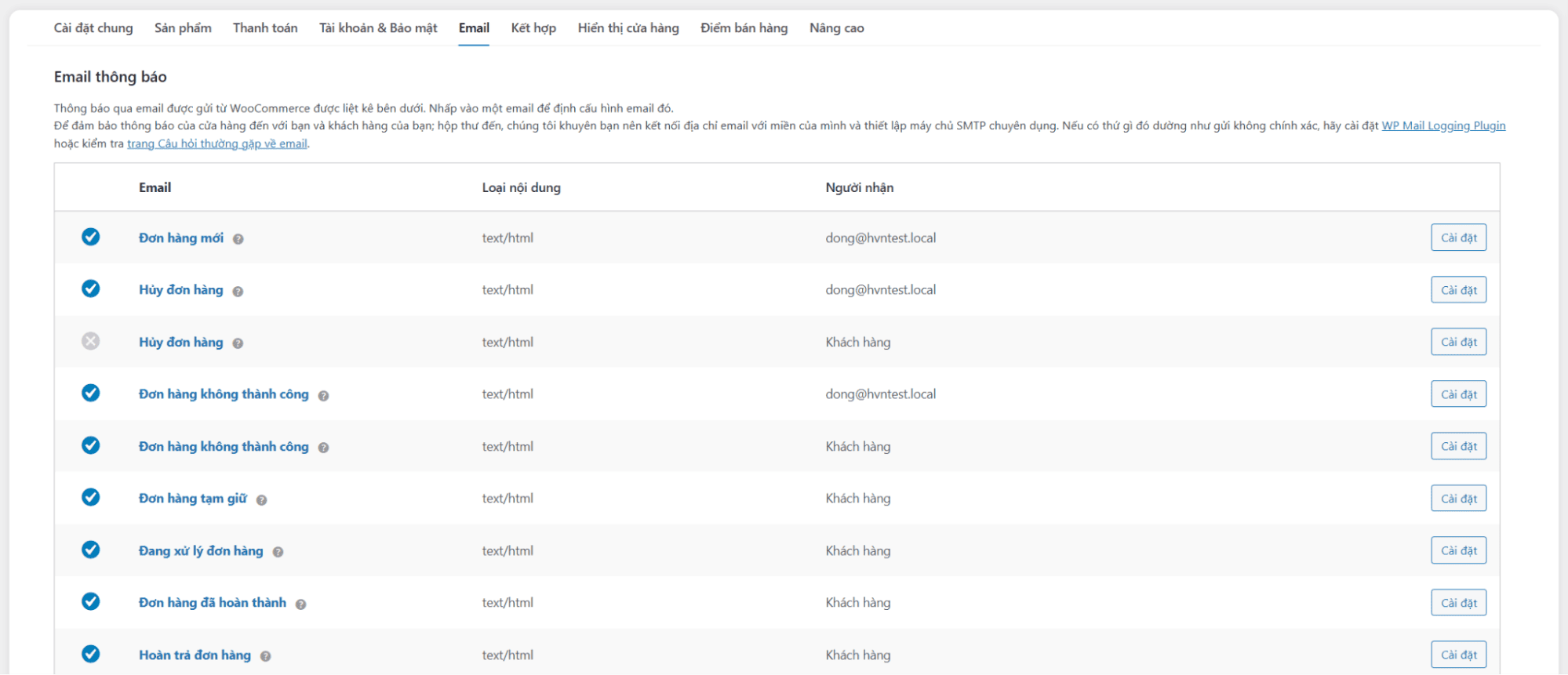
Ở đầu màn hình này, bạn sẽ tìm thấy một danh sách các thông báo email được gửi qua WooCommerce để phản hồi lại các kích hoạt cụ thể (chẳng hạn như đơn hàng mới, hủy đơn hàng). Bạn có thể nhấp vào bất kỳ email nào để bật / tắt chúng, thay đổi người nhận, tiêu đề và nội dung email.
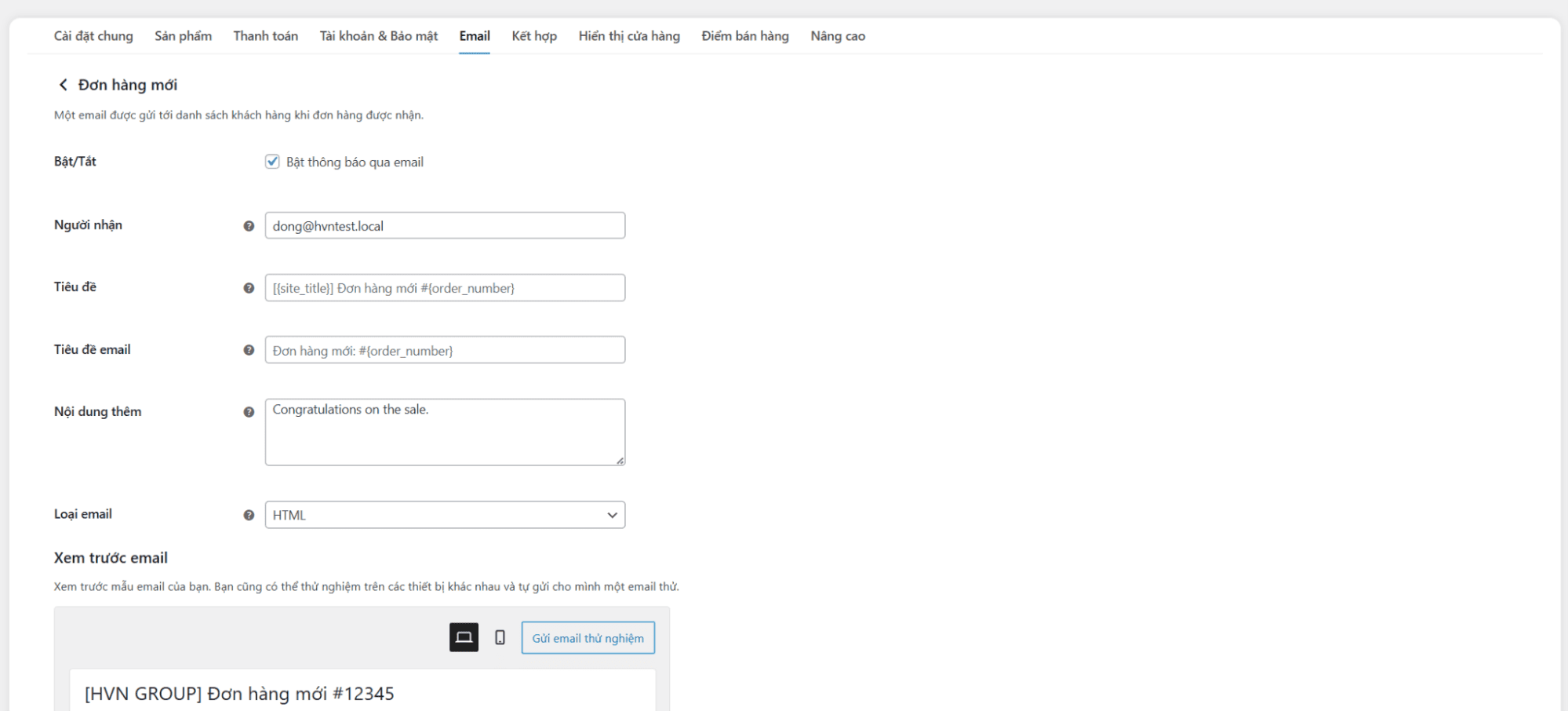
Thậm chí bạn sẽ tìm thấy hướng dẫn ở đây để chỉnh sửa các mẫu email, nếu bạn cảm thấy thoải mái khi sử dụng HTML. Bạn có thể sao chép tệp của email vào thư mục chủ đề của mình, sau đó thực hiện bất kỳ thay đổi nào bạn muốn. Ngoài ra, bạn có thể tạo các mẫu email để có giao diện độc đáo của riêng mình.
Bên dưới đó, bạn có thể định cấu hình một vài cài đặt chung cho tất cả các email được gửi từ cửa hàng WooCommerce của bạn. Điều này bao gồm tên người gửi và địa chỉ email, văn bản chân trang, và thậm chí cả màu sắc và hình nền.
Tab Nâng cao
Cuối cùng, trong tab “Nâng cao” là khu vực dành cho các thiết lập kỹ thuật cấp thấp. Tại đây, bạn có thể kích hoạt API REST, định cấu hình khóa truy cập (key), ứng dụng và webhooks để kết nối WooCommerce với các hệ thống khác.
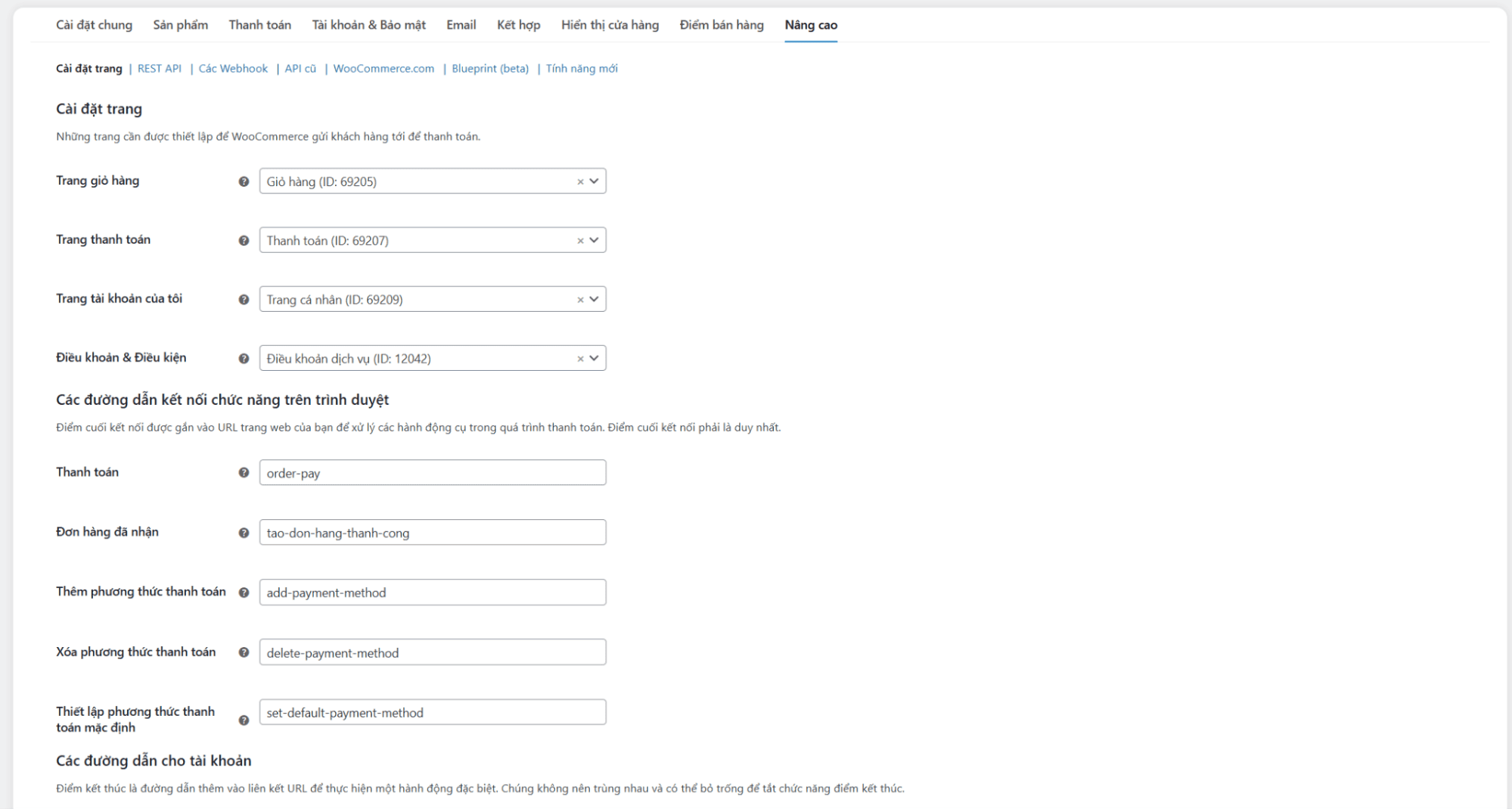
Tất cả các cài đặt này có thể được tùy chỉnh và thay đổi bất cứ khi nào bạn muốn và cửa hàng của bạn sẽ được cập nhật tự động theo.
Kiểm tra Trạng thái hệ thống
Ngoài các tab cài đặt, WooCommerce còn cung cấp một khu vực gọi là “Trạng thái” (Status) để bạn có thể kiểm tra cửa hàng.
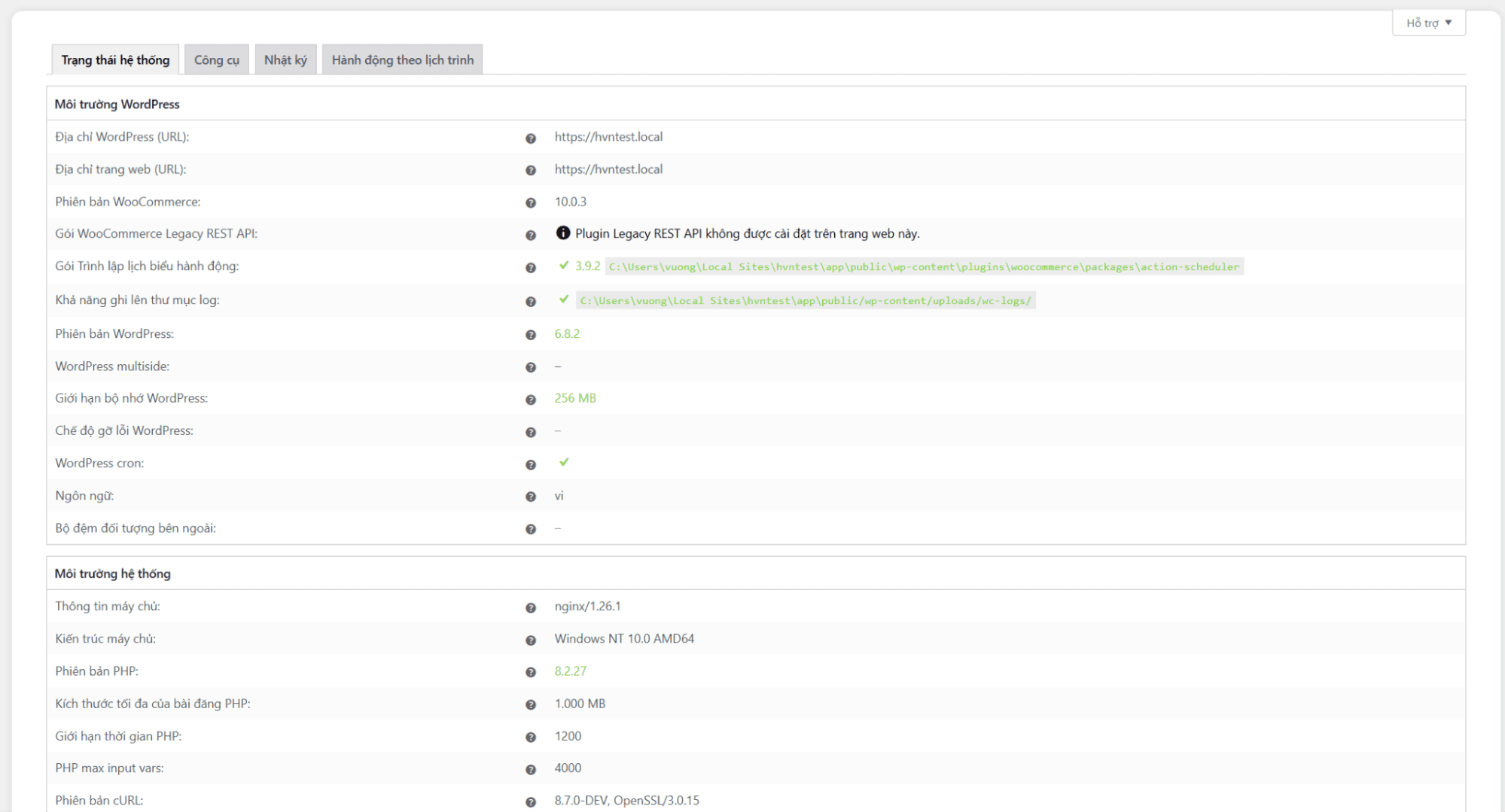
Tại đây bạn có thể tìm thấy toàn bộ hệ thông tin kỹ thuật về môi trường hoạt động của website, như phiên bản WooCommerce, PHP, MySQL của bạn, phiên bản giới hạn kích thước, đăng nhập, và nhiều hơn nữa.
Trong tab phụ Công cụ trên cùng một trang. Bạn có thể thực hiện các tác vụ bảo trì như xóa bộ nhớ cache của trang web cho nhiều biến, xóa dữ liệu cũ và thậm chí khôi phục cài đặt của cửa hàng về mặc định.
Lời kết
Việc nắm vững các tùy chọn trong “Cài đặt” của WooCommerce là chìa khóa để vận hành một cửa hàng thương mại điện tử chuyên nghiệp và hiệu quả. Bằng cách tùy chỉnh các thiết lập từ thông tin cơ bản, sản phẩm, thanh toán cho đến email và các tính năng nâng cao, bạn có thể tạo ra một trải nghiệm mua sắm tối ưu cho khách hàng và đơn giản hóa quy trình quản lý cho chính mình. Hy vọng bài viết hướng dẫn này đã cung cấp cho bạn cái nhìn tổng quan và chi tiết để tự tin cấu hình cửa hàng WooCommerce của mình.
Fanpage: HVN Group – Hệ sinh thái kiến tạo 4.0
Hotline: 024.9999.7777









