Gửi ticket
 Khuyến mại
 Kiến thức
 Quản lý dịch vụ


Bạn đang soạn thảo báo cáo, luận văn, và hợp đồng dài hàng chục trang nhưng lại gặp rắc rối với việc quản lý các đề mục? Việc nhập tay số thứ tự khiến định dạng bị xô lệch, hoặc khi thêm một mục mới thì toàn bộ hệ thống số phía sau bị sai trình tự? Đừng quá lo lắng. Bài viết dưới đây, HVN Group sẽ hướng dẫn bạn chi tiết các cách đánh số thứ tự 1.1 1.2 trong Word chuyên nghiệp và hiệu quả, giúp bạn làm chủ cấu trúc văn bản, tạo sự phân cấp rõ ràng và chuẩn hóa định dạng theo đúng tiêu chuẩn hành chính.
02 Cách đánh số thứ tự 1.1 1.2 trong Word đơn giản, hiệu quả
Trong môi trường làm việc chuyên nghiệp, sự nhất quán về định dạng chính là yếu tố quan trọng cho một tài liệu có giá trị. Việc thiết lập hệ thống mục lục phân cấp không chỉ đơn thuần là trình bày, mà là cách bạn xây dựng tư duy logic cho toàn bộ nội dung. Dưới đây là 02 cách đánh số thứ tự 1.1 1.2 trong Word được chuẩn hóa, giúp bạn tạo nên những bản báo cáo chuyên nghiệp, mạch lạc và đúng quy định hành chính hiện hành:
Đánh số thủ công bằng Numbering + Tab
Nếu bạn đang soạn thảo một văn bản đơn giản, chỉ có vài trang và không đòi hỏi cấu trúc mục lục phức tạp, việc sử dụng tính năng Numbering kết hợp phím Tab là phương án nhanh gọn nhất. Cách tạo 1.1 1.2 trong Word này giúp bạn tiết kiệm thời gian thiết lập ban đầu nhưng vẫn đảm bảo các đầu mục trông ngay ngắn, thẳng hàng:
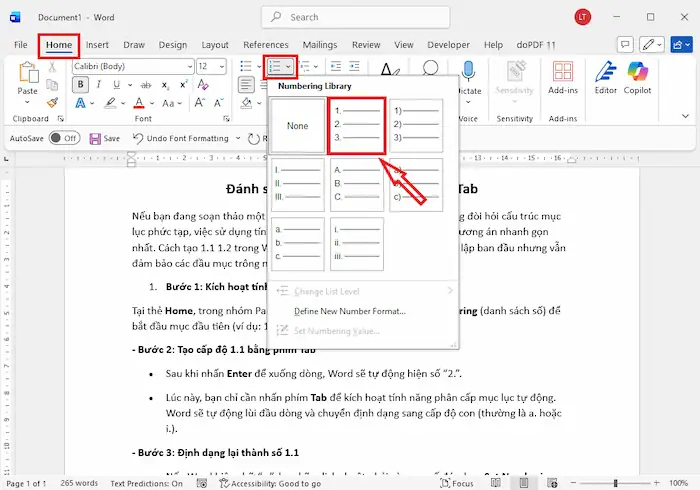
– Bước 1: Kích hoạt tính năng Numbering
Tại thẻ Home, trong nhóm Paragraph, bạn nhấn vào biểu tượng Numbering (danh sách số) để bắt đầu mục đầu tiên (ví dụ: 1.).
– Bước 2: Tạo cấp độ 1.1 bằng phím Tab
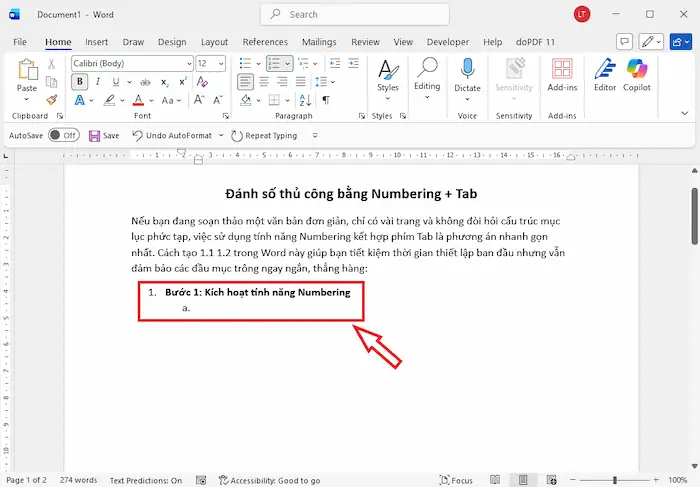
- Sau khi nhấn Enter để xuống dòng, Word sẽ tự động hiện số “2.”.
- Lúc này, bạn chỉ cần nhấn phím Tab để kích hoạt tính năng phân cấp mục lục tự động. Word sẽ tự động lùi đầu dòng và chuyển định dạng sang cấp độ con (thường là a. hoặc i.).
– Bước 3: Định dạng lại thành số 1.1
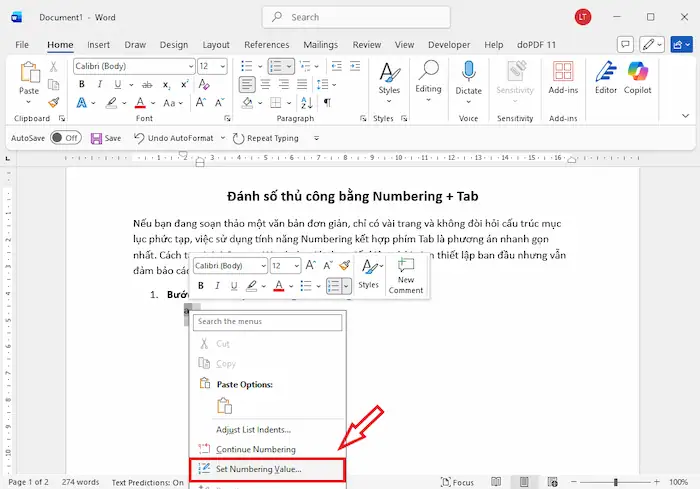
- Nếu Word hiện chữ “a.”, bạn hãy click chuột phải vào con số đó, chọn Set Numbering Value… để thực hiện các tùy chỉnh.
- Lúc này một hộp thoại nhỏ hiện ra, và bạn sẽ có 2 thao tác quan trọng:
+ Start new list: Chọn mục này nếu bạn muốn đây là một danh sách hoàn toàn mới, độc lập với các đoạn văn phía trên.
+ Set value to: Tại ô này, bạn dùng mũi tên hoặc gõ trực tiếp số 1 vào >> nhấn OK.
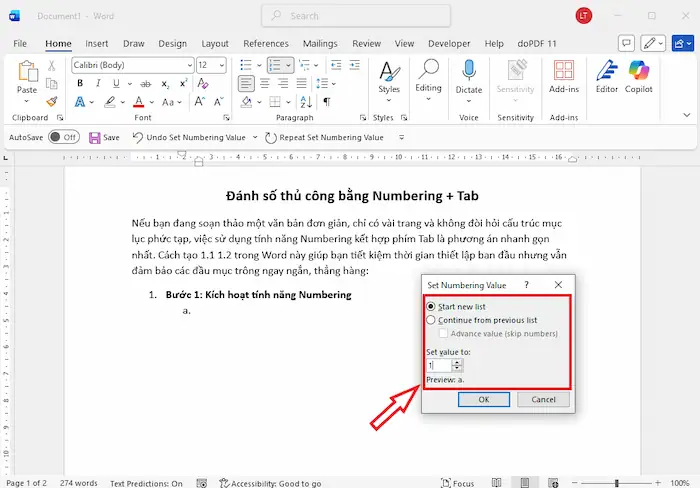
- Từ các dòng tiếp theo, chỉ cần nhấn Enter, Word sẽ tự động nhảy số theo thứ tự 1.2, 1.3…
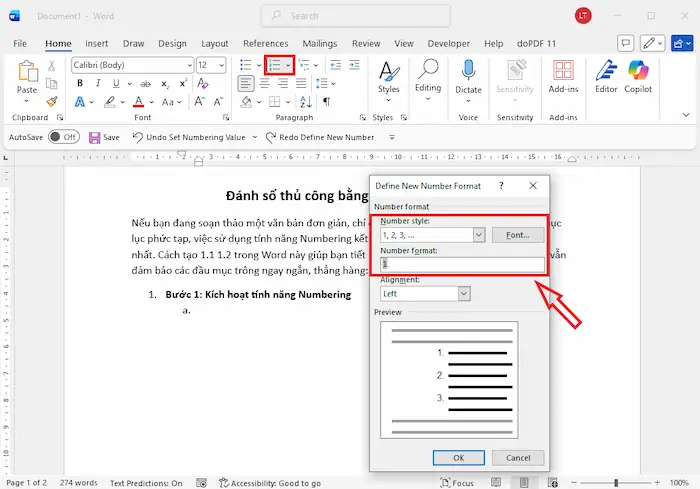
*Lưu ý: Nếu bạn gõ số 1 vào ô Set value to mà nó vẫn hiện a., đó là vì ô Number style đang chọn là a, b, c. Khi đó, bạn phải vào Define New Number Format… ở mục Number style, chọn lại đúng kiểu 1, 2, 3… rồi mới nhấn OK.
– Bước 4: Trở lại cấp độ lớn hơn
Khi muốn quay lại đánh số lớn (ví dụ từ 1.2 quay lại mục 2), bạn chỉ cần đơn giản nhấn tổ hợp phím Shift + Tab.
Kết hợp Heading Styles và Multilevel List đánh số thứ tự 1.1 1.2 trong Word
Thay vì quản lý các đề mục một cách rời rạc, việc kết hợp Heading Styles và Multilevel List đánh số thứ tự 1.1 1.2 trong Word sẽ tạo ra một “bộ khung” vững chắc cho toàn bộ tệp tin của bạn. Khi các Style (Heading 1, Heading 2…) được gắn chặt với quy luật đánh số đa cấp, mọi thay đổi về vị trí các chương mục sẽ được Word tự động cập nhật ngay lập tức. Cụ thể, dưới đây là cách tạo Multilevel List trong Word để đánh số thứ tự 1.1 1.2:
Bước 1: Áp dụng kiểu tiêu đề
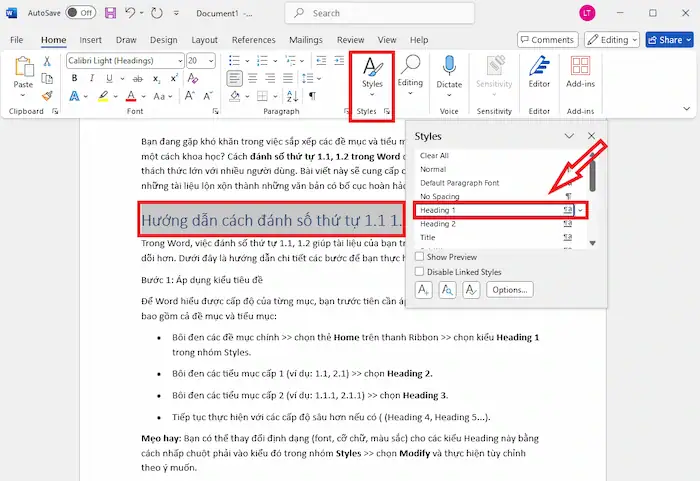
Để Word hiểu được cấp độ của từng mục, bạn trước tiên cần áp dụng kiểu (Styles) cho tiêu đề, bao gồm cả đề mục và tiểu mục:
- Bôi đen các đề mục chính >> chọn thẻ Home trên thanh Ribbon >> chọn kiểu Heading 1 trong nhóm Styles.
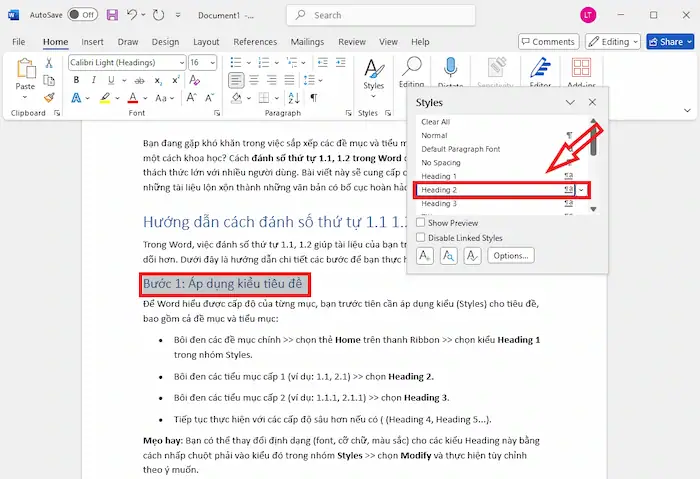
- Bôi đen các tiểu mục cấp 1 (ví dụ: 1.1, 2.1) >> chọn Heading 2.
- Bôi đen các tiểu mục cấp 2 (ví dụ: 1.1.1, 2.1.1) >> chọn Heading 3.
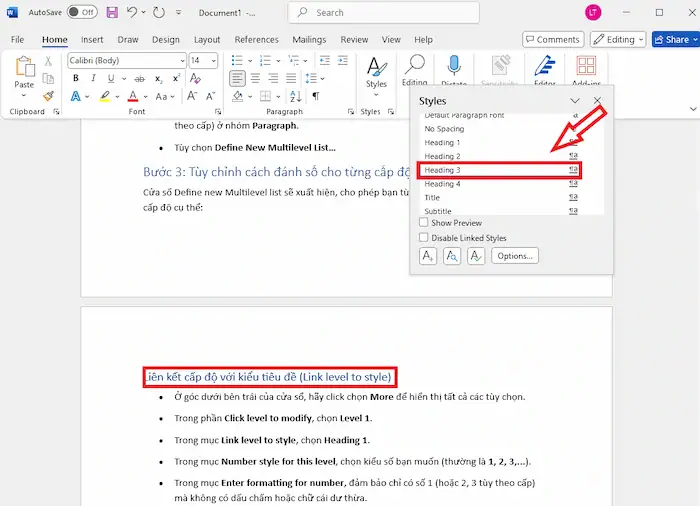
- Tiếp tục thực hiện với các cấp độ sâu hơn nếu có ( (Heading 4, Heading 5…).
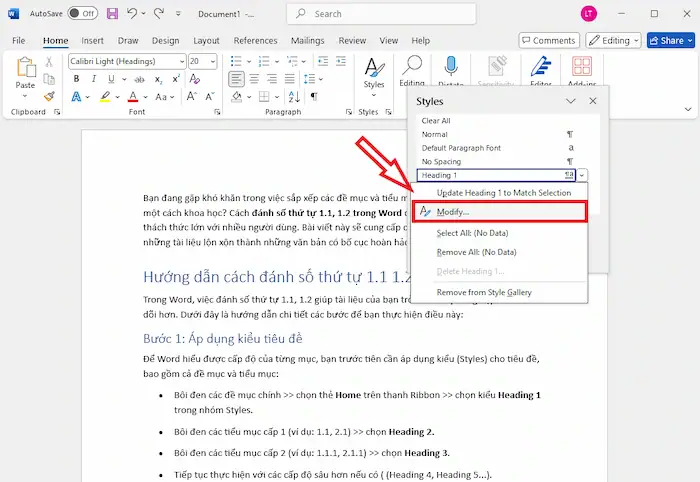
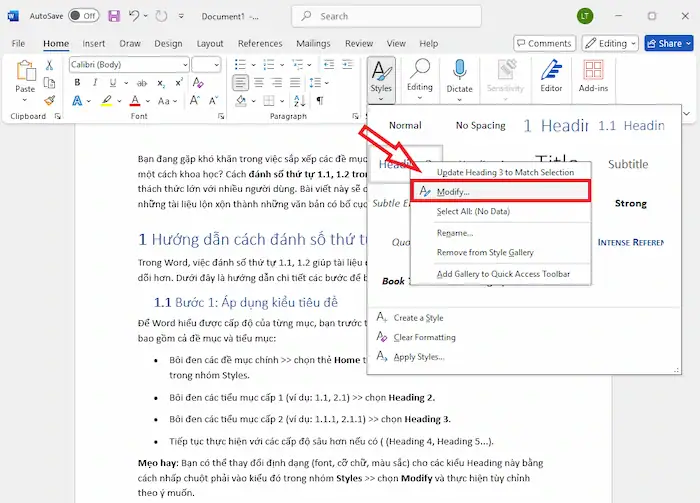
Mẹo hay: Bạn có thể thay đổi định dạng (font, cỡ chữ, màu sắc) cho các kiểu Heading này bằng cách nhấp chuột phải vào kiểu đó trong nhóm Styles >> chọn Modify và thực hiện tùy chỉnh theo ý muốn.
Bước 2: Thiết lập cách đánh số cho từng cấp độ (Multilevel List)
Khi đã gán tiêu đề cho nội dung, bạn sẽ tiếp tục cách đánh số thứ tự 1.1 1.2 trong Word cho từng cấp độ với các bước đơn giản sau:
- Đặt con trỏ chuột tại một vị trí bất kỳ trong tài liệu.
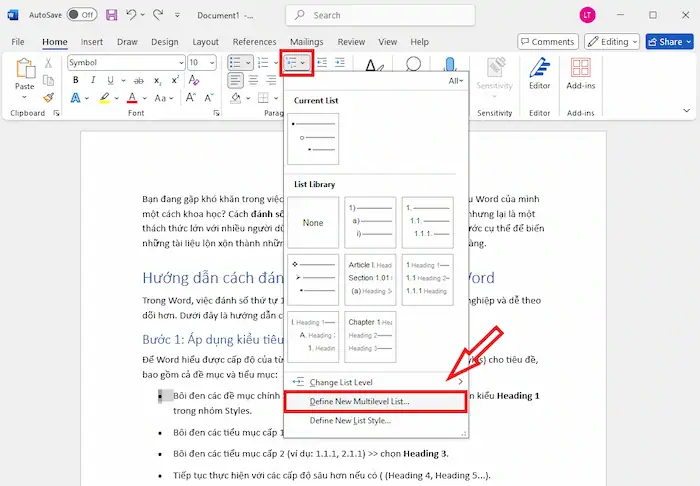
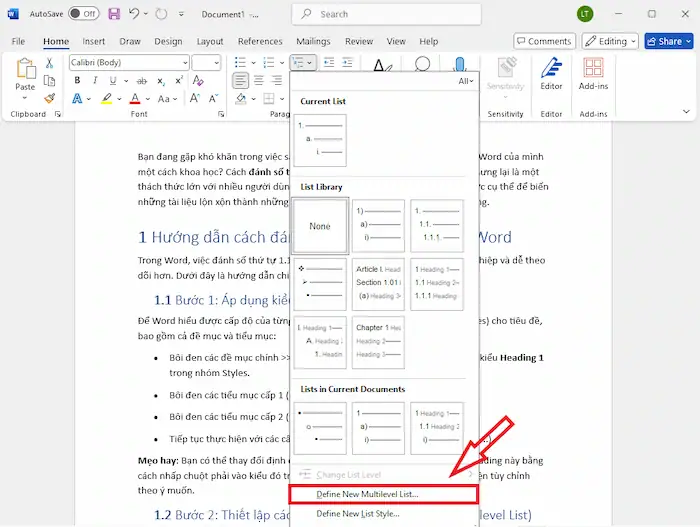
- Trên thẻ Home, nhấp chọn Multilevel List (biểu tượng có nhiều gạch đầu dòng và số theo cấp) ở nhóm Paragraph.
- Tùy chọn mục Define New Multilevel List…
Bước 3: Tùy chỉnh cách đánh số cho từng cấp độ
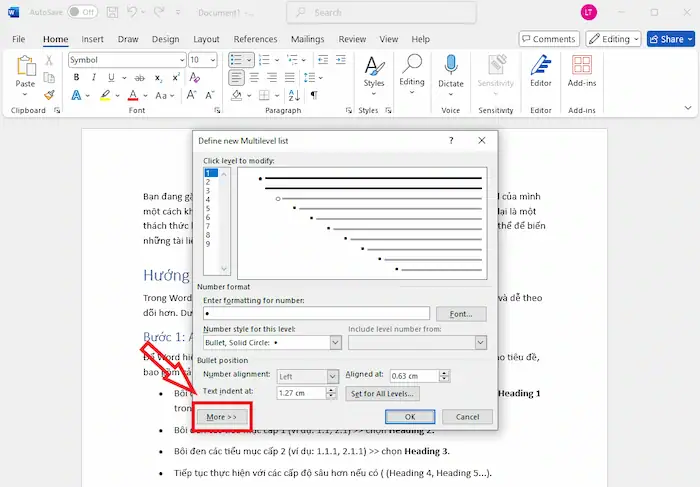
Cửa sổ Define new Multilevel list sẽ xuất hiện, cho phép bạn tùy chỉnh cách đánh số thứ tự 1.1 1.2 trong Word cho từng cấp độ cụ thể:
1. Liên kết cấp độ với kiểu tiêu đề (Link level to style)
- Ở góc dưới bên trái của cửa sổ, hãy click chọn More để hiển thị tất cả các tùy chọn.
- Trong phần Click level to modify, chọn Level 1.
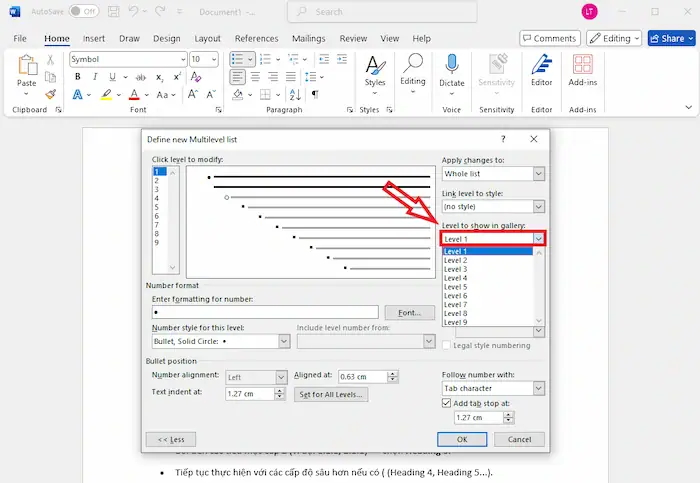
- Trong mục Link level to style, chọn Heading 1.
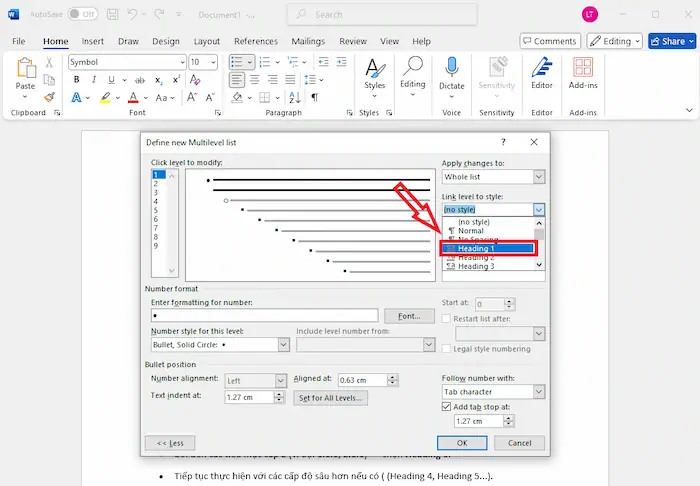
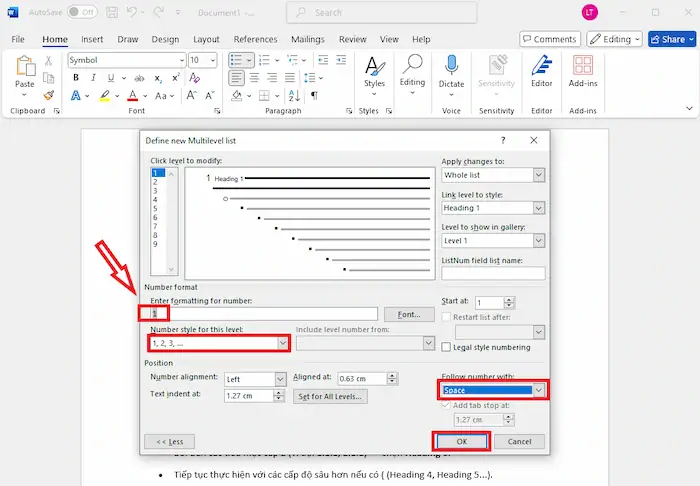
- Trong mục Number style for this level, chọn kiểu số bạn muốn (thường là 1, 2, 3,…).
- Trong mục Enter formatting for number, đảm bảo chỉ có số 1 (hoặc 2, 3 tùy theo cấp) mà không có dấu chấm hoặc chữ cái dư thừa.
- Trong mục Follow number with, chọn Nothing hoặc Space tùy theo định dạng mong muốn.
2. Thiết lập Level 2 (1.1, 1.2, …)
- Trong phần Click level to modify, chọn Level 2.
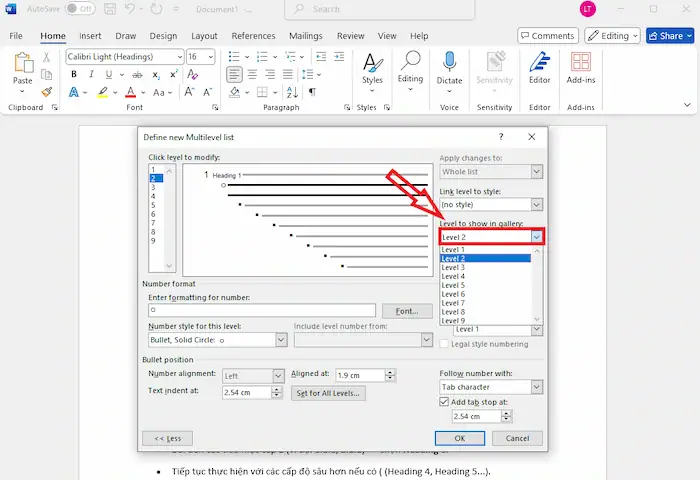
- Trong mục Link level to style, chọn Heading 2.
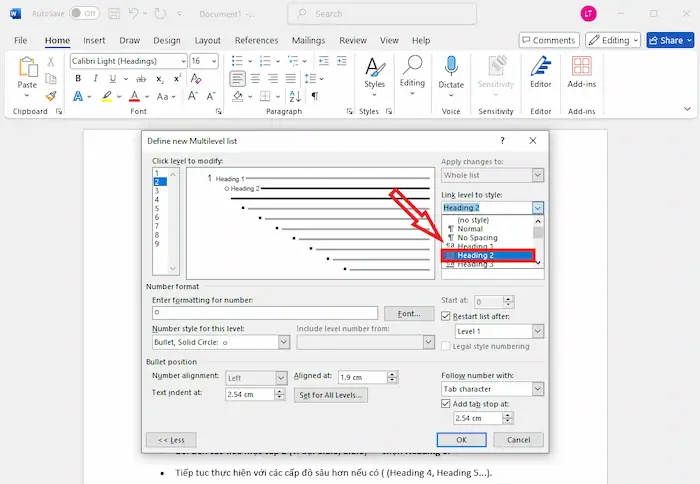
- Trong mục Number style for this level, chọn kiểu số 1, 2, 3,….
- Trong mục Enter formatting for number, di chuyển con trỏ chuột lên trước số 1 >> chọn Level 1 từ ô Include level number from.
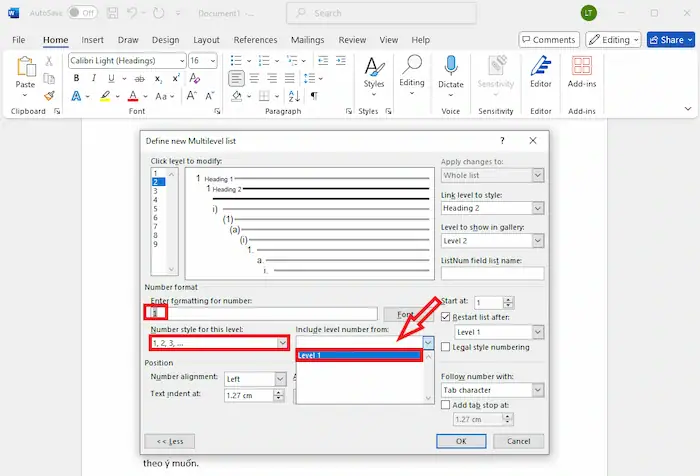
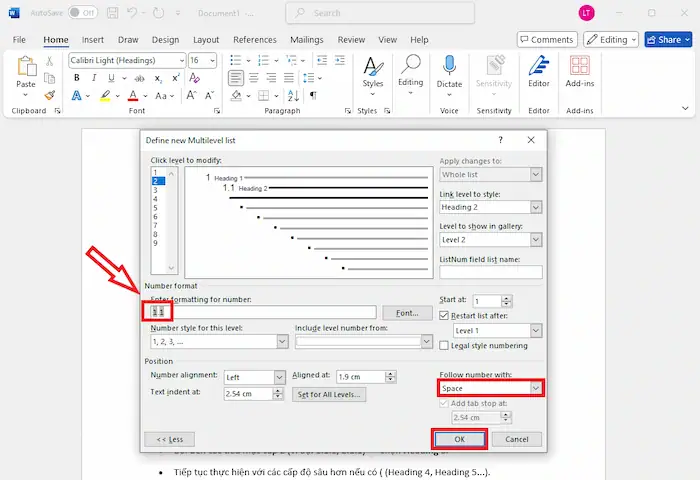
- Nhập tiếp dấu chấm “.”. Kết quả lúc này sẽ hiển thị là 1.1
- Trong mục Follow number with, chọn Nothing hoặc Space.
3. Thiết lập Level 3 (1.1.1, 1.1.2, …)
- Trong phần Click level to modify, chọn Level 3.
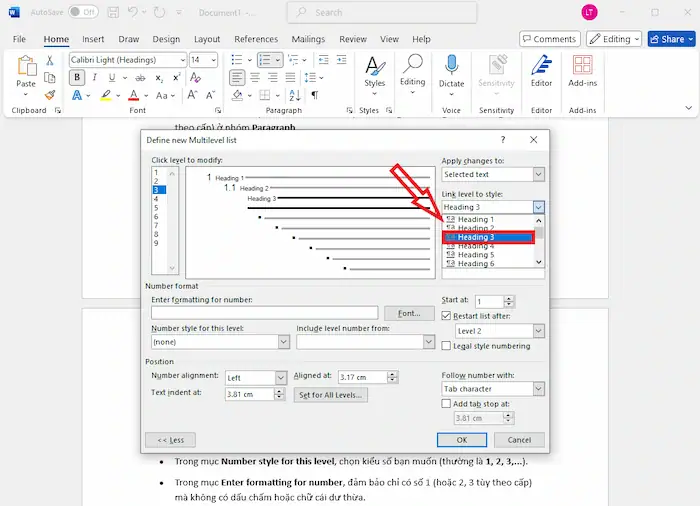
- Trong mục Link level to style, chọn Heading 3.
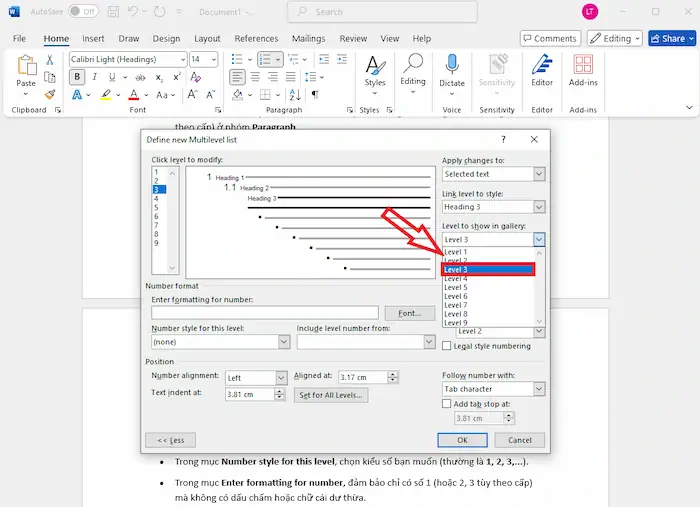
- Trong mục Number style for this level, chọn kiểu số 1, 2, 3,….
- Trong mục Enter formatting for number, di chuyển con trỏ chuột lên trước số 1 >> chọn Level 1 từ ô Include level number from, sau đó nhập . (dấu chấm).
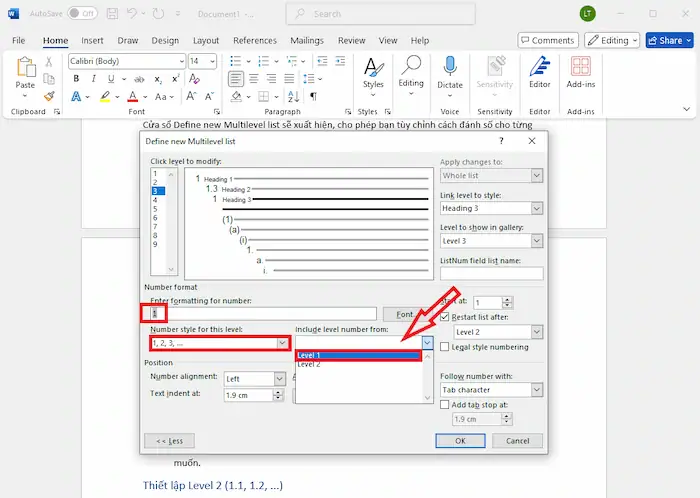
- Tiếp tục chọn Level 2 từ ô Include level number from >> nhập . (dấu chấm). Kết quả sẽ hiển thị là 1.1.1
- Trong mục Follow number with, chọn Nothing hoặc Space.
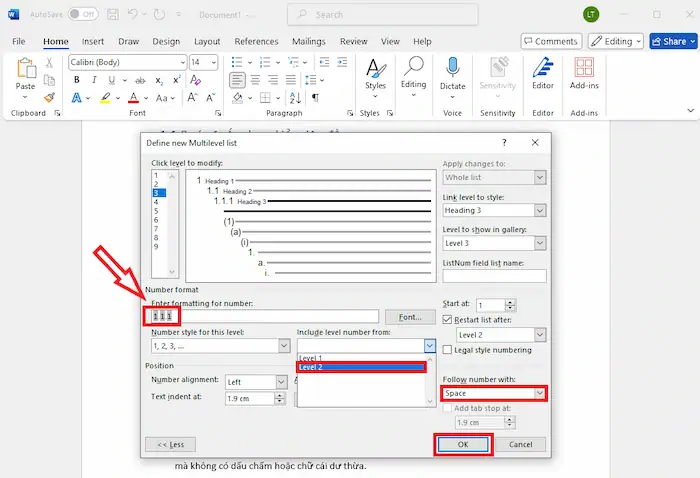
4. Lặp lại cho các cấp độ khác (nếu có)
Thực hiện tương tự cho Level 4 (Heading 4), Level 5 (Heading 5),…
5. Hoàn tất cách đánh số thứ tự 1.1 1.2 trong Word
Sau khi đã thiết lập xong tất cả các cấp độ cần thiết, bạn chỉ cần nhấn OK để lưu thay đổi.
Cách đánh số thứ tự cho bảng trong Microsoft Word?
Việc đánh số thứ tự (STT) thủ công trong Microsoft Word không chỉ tốn thời gian mà còn dễ gây sai sót khi bạn thêm hoặc xóa bớt hàng. Sử dụng tính năng Numbering có sẵn sẽ giúp cột STT của bạn tự động cập nhật và trông chuyên nghiệp hơn rất nhiều.
Đánh số thứ tự trên cùng một cột trong bảng Microsoft Word
Đây là cách đánh số cơ bản nhất khi bạn muốn đánh số từ 1 đến hết cho một cột danh sách trong bảng:
– Bước 1: Dùng chuột bôi đen toàn bộ các ô trong cột mà bạn muốn đánh số thứ tự.
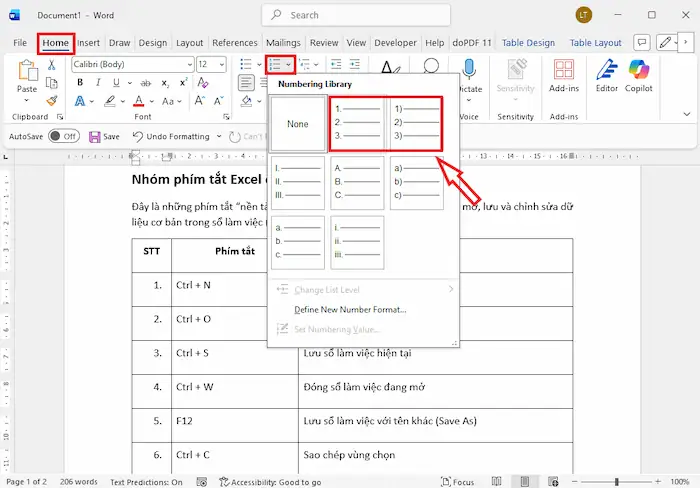
– Bước 2: Trên thanh Ribbon, click chọn thẻ Home.
– Bước 3: Tìm đến mục Paragraph và nhấn vào biểu tượng Numbering (đánh số).
– Bước 4: Chọn định dạng số mà bạn mong muốn (ví dụ: 1, 2, 3… hoặc 1., 2., 3…).
Đánh số thứ tự nối tiếp ở 2 cột khác nhau trong bảng Microsoft Word
Đôi khi bảng của bạn bị ngắt quãng hoặc bạn muốn cột bên phải tiếp tục số thứ tự từ cột bên trái. Để làm điều này mà không bị lặp lại từ số 1, hãy thực hiện như sau:
– Bước 1: Đánh số thứ tự cho cột đầu tiên bằng tính năng Numbering như bình thường.
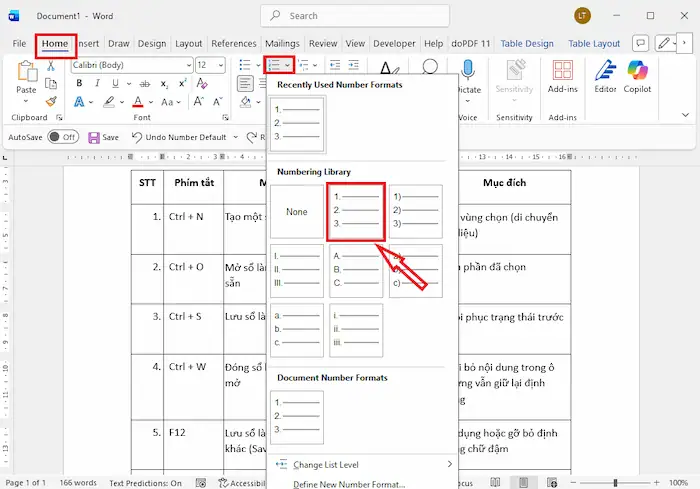
– Bước 2: Bôi đen cột thứ hai và cũng nhấn chọn Numbering trong tab Home. Lúc này, Word có thể sẽ bắt đầu lại từ số 1.
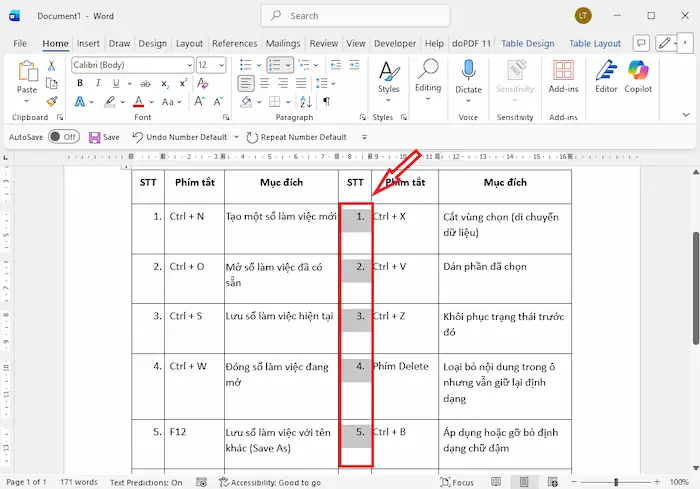
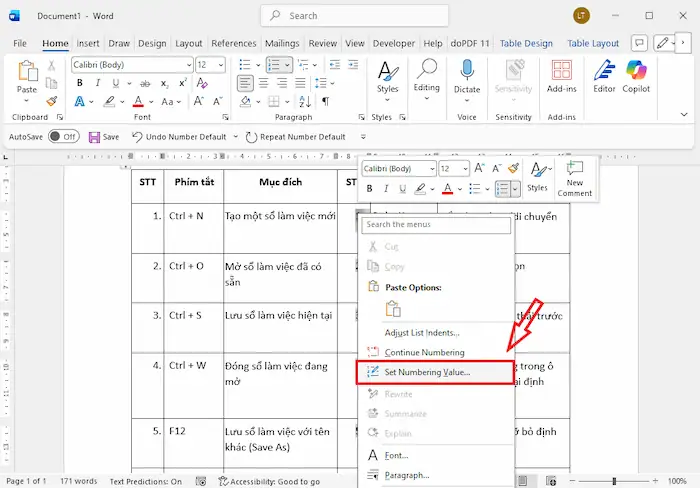
– Bước 3: Nhấp chuột phải vào ô đầu tiên của cột thứ hai (ô đang hiển thị số 1).
– Bước 4: Chọn Set Numbering Value…
– Bước 5: Tích chọn Start new list và nhập giá trị tiếp theo vào ô Set value to.
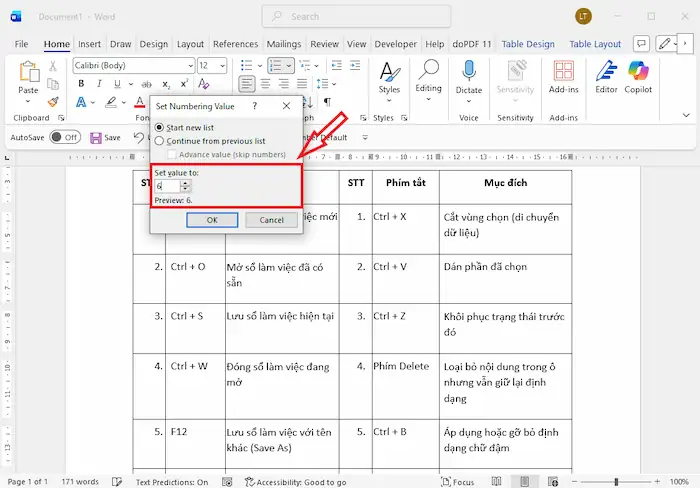
– Bước 6: Nhấn OK để thiết lập thay đổi.
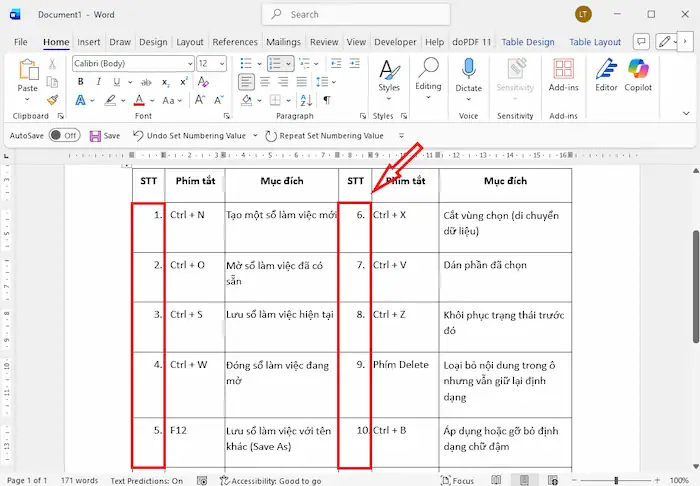
Đánh số thứ tự với số bắt đầu bất kỳ trong bảng Microsoft Word
Trong trường hợp bạn muốn bắt đầu danh sách từ một con số cụ thể (ví dụ: bắt đầu từ số 10 thay vì số 1), hãy làm theo các bước sau:
– Bước 1: Bôi đen cột cần đánh số và nhấn chọn Numbering.
– Bước 2: Click chuột phải vào số thứ tự đầu tiên vừa tạo.
– Bước 3: Nhấn chọn Set Numbering Value…
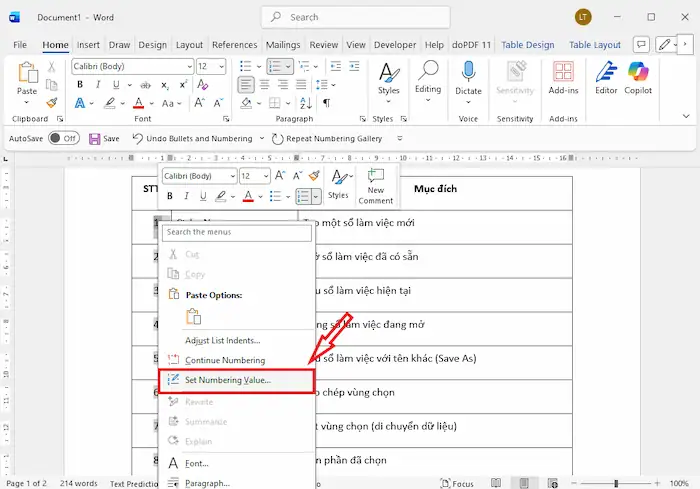
– Bước 4: Tại mục Set value to, bạn nhập con số muốn bắt đầu (ví dụ nhập số 6).
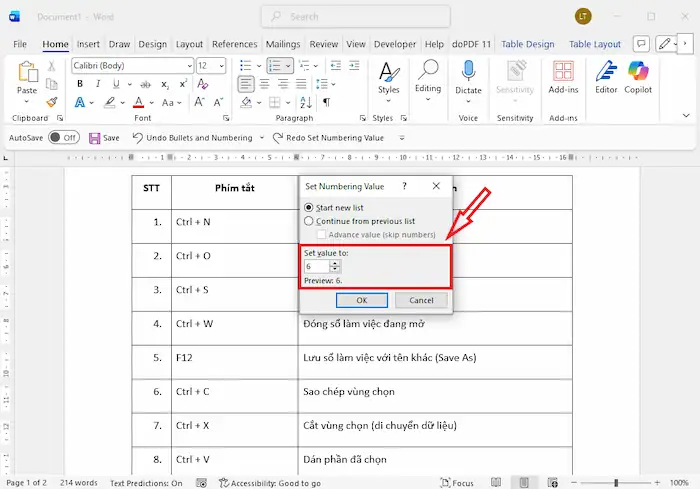
– Bước 5: Nhấn OK. Toàn bộ các ô phía dưới sẽ tự động nhảy số theo thứ tự 6, 7, 8…
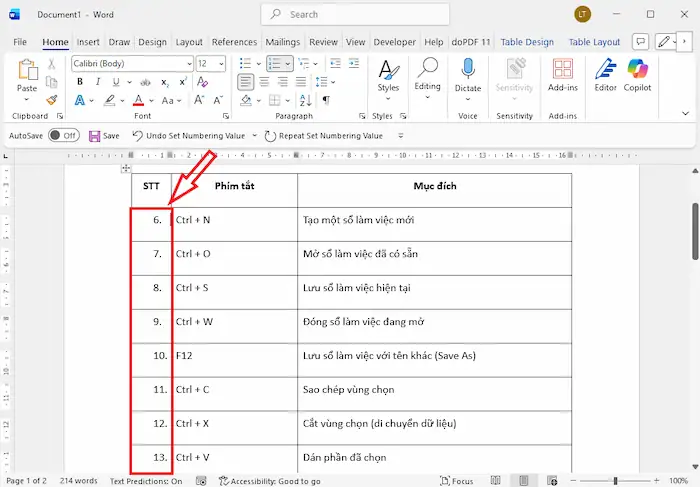
Đánh số thứ tự đầu dòng trong bảng Microsoft Word
Nếu bạn muốn đánh số thứ tự cho nhiều ý nhỏ ngay bên trong một ô (không phải mỗi hàng một số), thao tác này tương tự như khi bạn soạn thảo văn bản thông thường.
– Bước 1: Đặt con trỏ chuột vào vị trí đầu dòng trong ô của bảng.
– Bước 2: Nhấn vào biểu tượng Numbering trên thẻ Home.
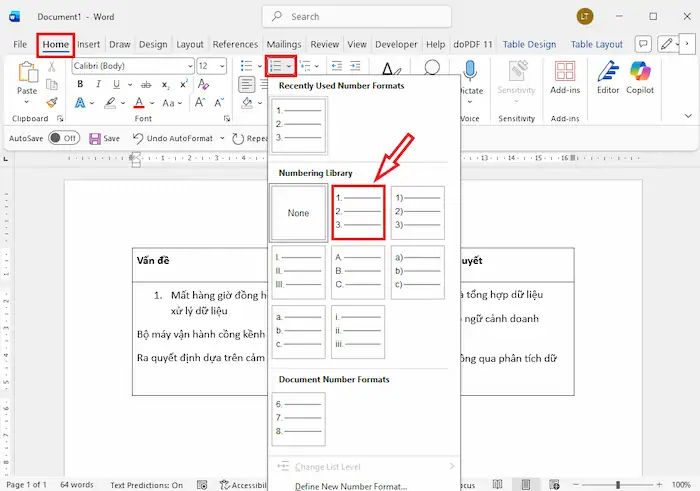
– Bước 3: Sau khi viết xong nội dung dòng thứ nhất, bạn chỉ cần nhấn Enter, dòng tiếp theo sẽ tự động được đánh số thứ tự tiếp theo.
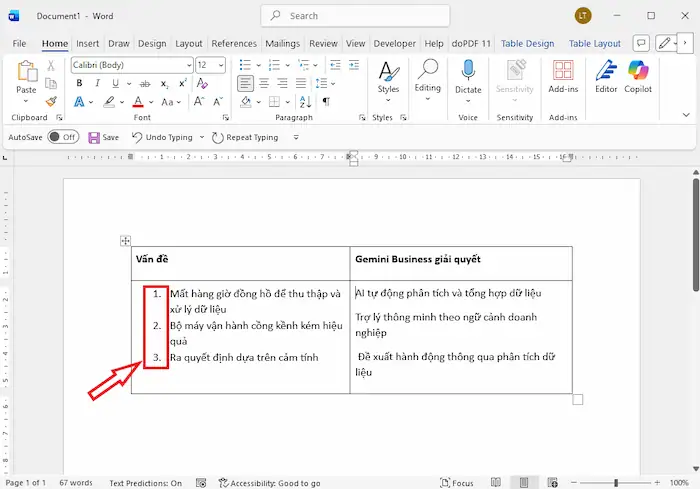
– Bước 4: Nếu muốn lùi đầu dòng hoặc thay đổi định dạng, bạn có thể sử dụng phím Tab hoặc các phím căn lề trên thước đo (Ruler).
*Lời khuyên: Sau khi đánh số thứ tự tự động, nếu cột quá rộng, bạn có thể điều chỉnh lại độ rộng của cột hoặc căn lề giữa để bảng nhìn cân đối hơn.
Tại sao nên đánh số thứ tự 1.1 1.2 trong Word?
Việc đánh số thứ tự phân cấp như 1.1, 1.2, 2.1… trong Word mang lại nhiều lợi ích vượt trội, đặc biệt là đối với các tài liệu dài, phức tạp như báo cáo, luận văn, sách hướng dẫn hay tài liệu kỹ thuật. Dưới đây là những lý do chính giải thích tại sao bạn nên áp dụng kiểu đánh số này:
Tạo cấu trúc rõ ràng và khoa học
Cách đánh số thứ tự 1.1 1.2 trong Word giúp tài liệu của bạn có một cấu trúc phân cấp rõ ràng. Mỗi con số đều thể hiện cấp độ và mối quan hệ giữa các phần. Ví dụ:
- 1. là mục lớn đầu tiên.
- 1.1 là tiểu mục thuộc mục lớn số 1.
- 1.1.1 là tiểu mục con của tiểu mục 1.1.
Điều này giống như việc xây dựng một dàn ý chi tiết, giúp người đọc dễ dàng hình dung được bố cục tổng thể của tài liệu ngay từ cái nhìn đầu tiên.
Dễ dàng theo dõi & định vị thông tin nhanh chóng
Khi tài liệu có hàng chục, hoặc hàng trăm trang, việc tìm kiếm một nội dung cụ thể có thể rất khó khăn. Cách đánh số 1.1, 1.2, người đọc có thể nhanh chóng xác định vị trí của một phần hoặc tiểu mục cụ thể chỉ qua số thứ tự. Ngoài ra, với số thứ tự cụ thể, người đọc cũng sẽ dễ dàng đi theo luồng logic của tài liệu một cách mạch lạc, không bị lạc hướng.
Hỗ trợ tạo mục lục tự động “hiệu quả”
Một trong những lợi ích lớn nhất của cách đánh số thứ tự 1.1 1.2 trong Word là khả năng tạo mục lục tự động. Khi các tiêu đề được đánh số và áp dụng Heading Styles đúng cách, Word có thể tự động tạo mục lục, liệt kê tất cả các mục và tiểu mục với số trang tương ứng. Ngoài ra, khi bạn thêm, bớt hoặc thay đổi nội dung, số trang và mục lục cũng sẽ được cập nhật chỉ với vài cú nhấp chuột, giúp tiết kiệm rất nhiều thời gian và công sức so với việc tạo mục lục thủ công.
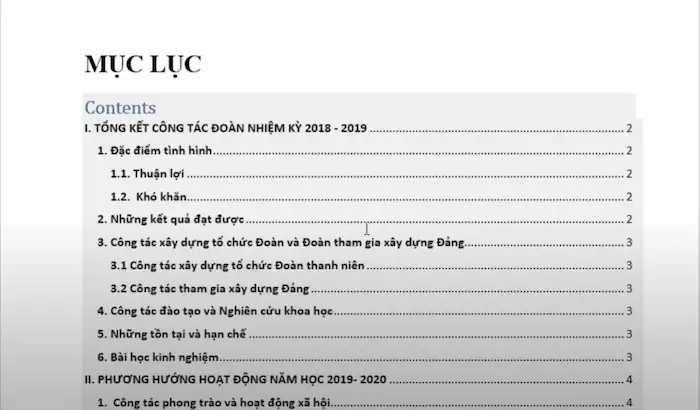
Tăng tính chuyên nghiệp và chỉnh chu cho tài liệu
Một tài liệu được trình bày với cách đánh số thứ tự rõ ràng, mạch lạc sẽ được đánh giá cao về tính chuyên nghiệp. Trong môi trường học thuật, doanh nghiệp hoặc khi bạn cần trình bày các tài liệu mang tính pháp lý, tài liệu với số thứ tự rõ ràng cũng sẽ minh chứng cho việc bạn đã dành thời gian và sự tỉ mỉ trong việc tổ chức nội dung.
Dễ dàng quản lý và chỉnh sửa
Trong quá trình soạn thảo, việc thêm hoặc xóa các mục, tiểu mục là điều khó tránh khỏi. Nếu đánh số thủ công, bạn sẽ phải mất rất nhiều thời gian để chỉnh sửa lại toàn bộ số thứ tự trong tài liệu. Tuy nhiên, khi áp dụng cách đánh số thứ tự 1.1 1.2 trong Word, hệ thống có thể tự động điều chỉnh lại số thứ tự khi bạn thay đổi cấu trúc tài liệu. Điều này là giúp bạn linh hoạt hơn trong quá trình biên soạn và chỉnh sửa mà không lo bị lỗi số thứ tự.
Các lỗi thường gặp khi đánh số thứ tự 1.1 1.2 trong Word
Cách đánh số thứ tự 1.1 1.2 trong Word tuy đơn giản, nhưng vẫn có một số lỗi mà người dùng thường gặp như:
Số thứ tự bị sai cấp hoặc không theo số thứ tự
Đây là một trong những lỗi khá phổ biến khi đánh số thứ tự 1.1 1.2 trong Word. Ví dụ: bạn muốn 1.1 nhưng lại ra 1.2, hoặc 1.1 tự động nhảy thành 2.1 khi chuyển sang mục mới.
1. Nguyên nhân:
- Áp dụng Heading Style không nhất quán: Bạn đã không áp dụng đúng Heading Style (Heading 1, Heading 2, Heading 3…) cho các tiêu đề tương ứng, hoặc áp dụng sai cấp độ (ví dụ: mục con lại dùng Heading 1).
- Lỗi cài đặt trong Multilevel List: Trong hộp thoại Define New Multilevel List, bạn chưa liên kết đúng cấp độ số (Level) với đúng Heading Style (Link level to style) hoặc thiết lập định dạng số không chính xác.
- Thụt lề thủ công: Thay vì dùng Heading Style và Multilevel List, bạn lại thụt lề thủ công hoặc dùng các dấu gạch đầu dòng/số mặc định, điều này khiến Word không nhận diện được cấu trúc phân cấp.
2. Cách khắc phục:
- Kiểm tra và áp dụng lại Heading Styles: Duyệt lại toàn bộ tài liệu, đảm bảo rằng tất cả các tiêu đề lớn (ví dụ “Chương 1”) là Heading 1, các tiêu đề con (ví dụ “1.1 Giới thiệu”) là Heading 2, và các tiêu đề cấp thấp hơn (ví dụ “1.1.1 Khái niệm”) là Heading 3,…
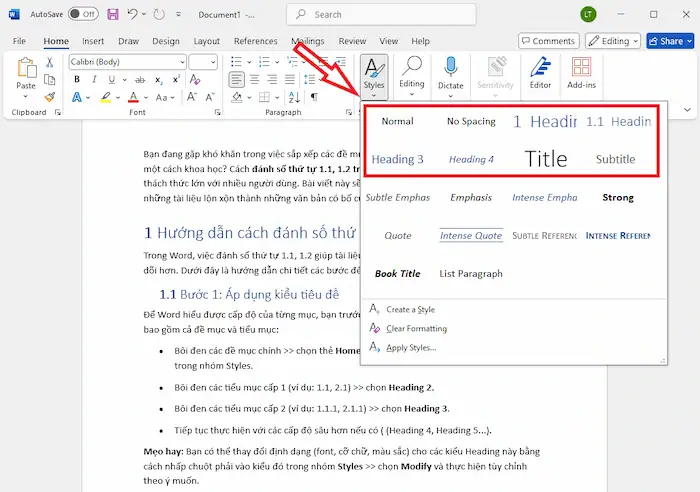
- Thiết lập lại Multilevel List: Mở lại hộp thoại Home >> chọn Paragraph >> chọn Multilevel List và Define New Multilevel List… để kiểm tra kỹ từng cấp độ (Level). Đảm bảo mỗi Level được liên kết đúng với Heading Style tương ứng và định dạng số (Enter formatting for number) đã bao gồm các cấp độ trước đó.
Số thứ tự bị trùng lặp hoặc bắt đầu lại từ số không mong muốn
Với cách đánh số thứ tự 1.1 1.2 trong Word, bạn cũng có thể gặp phải tình huống số thứ tự lặp lại (ví dụ: 1.1, 1.2, sau đó lại 1.1, 1.2 ở mục khác) hoặc bắt đầu lại từ 1.1 trong khi đáng lẽ phải là 2.1 hoặc 3.1.
1. Nguyên nhân:
- Sử dụng Multilevel List không đúng cách: Bạn đã chọn một kiểu Multilevel List khác (thay vì kiểu đã tùy chỉnh) hoặc nhầm lẫn giữa các danh sách.
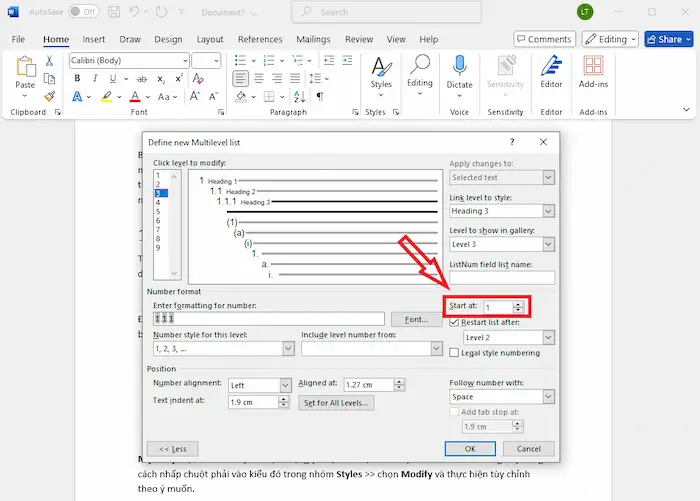
- Thiết lập “Start at” không chính xác: Trong Define New Multilevel List, mục Start at cho một cấp độ nào đó đã bị đặt lại thành 1 một cách không chủ ý.
- Section Break (ngắt phần) không đúng: Đôi khi, việc chèn Section Break không cần thiết hoặc không đúng loại có thể ảnh hưởng đến việc đánh số liên tục.
2. Cách khắc phục:
- Chọn lại đúng Multilevel List: Sau khi đã thiết lập Define New Multilevel List, hãy đảm bảo bạn luôn chọn đúng kiểu Multilevel List đó từ danh sách tùy chọn.
- Kiểm tra thiết lập Start at: Trong Define New Multilevel List, ở mỗi cấp độ, hãy đảm bảo tùy chọn Start at được cấu hình đúng.
- Hạn chế Section Breaks: Tránh sử dụng Section Breaks trừ khi thực sự cần thiết (ví dụ: thay đổi bố cục trang, đánh số trang khác nhau). Nếu có, kiểm tra cách đánh số được liên kết giữa các section.
Định dạng số thứ tự không chính xác
Trong một số trường hợp, số thứ tự có thể bị lệch, font chữ khác với nội dung, hoặc khoảng cách giữa số và tiêu đề không hợp lý.
1. Nguyên nhân:
- Thay đổi định dạng thủ công: Bạn đã áp dụng định dạng (font, màu, in đậm…) trực tiếp lên số thứ tự, khiến chúng không đồng bộ với phần còn lại của tiêu đề.
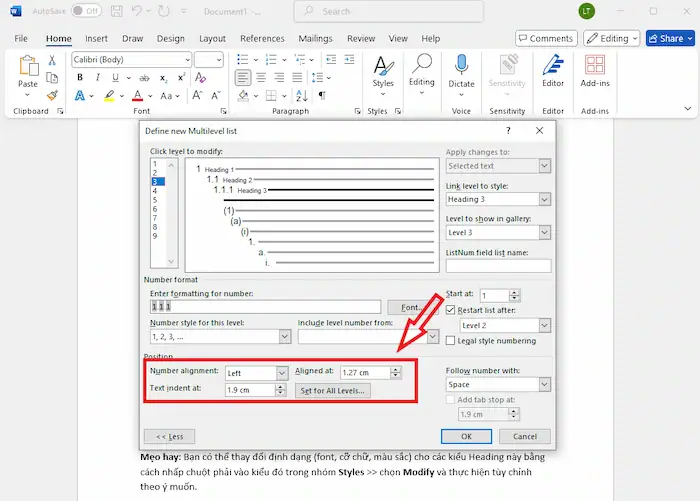
- Cài đặt thụt lề và khoảng cách trong Multilevel List: Các tùy chọn về thụt lề văn bản, thụt lề số và khoảng cách sau số trong hộp thoại Define New Multilevel List chưa được điều chỉnh tối ưu.
- Xung đột với định dạng của Heading Style: Định dạng mặc định của Heading Style có thể đang xung đột với định dạng số.
2. Cách khắc phục:
- Tránh sử dụng định dạng thủ công: Hạn chế việc thay đổi định dạng trực tiếp lên số thứ tự, thay vào đó bạn hãy để Word quản lý thông qua Multilevel List và Heading Styles.
- Điều chỉnh trong Multilevel List: Trong Define New Multilevel List, ở mỗi cấp độ, bạn có thể điều chỉnh: Number position (Vị trí của số), Text indent at (Thụt lề văn bản sau số), Add tab stop at (Vị trí của tab stop sau số), hay Font… để điều chỉnh font, kích thước, màu sắc của số (nếu cần).
- Sửa đổi Heading Styles: Nhấp chuột phải vào Heading Style bạn đang dùng (ví dụ: Heading 1) trong nhóm Styles >> Modify… và điều chỉnh định dạng tại đây. Hãy đảm bảo rằng chúng sẽ phù hợp với định dạng mong muốn cho toàn bộ tiêu đề (bao gồm cả số).
Số thứ tự không tự động cập nhật khi thêm/bớt mục
Sau khi bạn thêm hoặc xóa một mục, số thứ tự của các mục tiếp theo không tự động cập nhật trong Word.
1. Nguyên nhân:
- Đánh số thủ công: Bạn tự gõ các số 1.1, 1.2, 2.1 vào văn bản thay vì sử dụng các tính năng tự động của Word. Khi đó, Word coi chúng là văn bản thuần túy chứ không phải là một “trường” (field) có thể cập nhật.
- Trường không được cập nhật: Trong một số trường hợp, các trường có thể không tự động “làm mới” ngay lập tức sau khi bạn thay đổi nội dung.
- Lỗi tạm thời của Word: Đôi khi, chỉ đơn giản là một lỗi nhỏ tạm thời của phần mềm cũng có thể khiến việc cập nhật bị lỗi.
2. Cách khắc phục:
- Xóa bỏ số thứ tự thủ công: Bôi đen và xóa tất cả các số thứ tự bạn đã gõ bằng tay trong tài liệu của mình.
- Cập nhật trường: Chọn toàn bộ tài liệu bằng cách nhấn Ctrl + A. Sau đó, nhấn phím F9 (hoặc Fn + F9 trên một số laptop) để cập nhật tất cả các trường trong tài liệu, bao gồm cả số thứ tự và mục lục.

- Lưu và mở lại: Đôi khi, chỉ cần lưu tài liệu và mở lại cũng có thể giúp Word cập nhật lại.
Số thứ tự bị mất khi sao chép/dán từ vị trí khác
Khi bạn sao chép nội dung từ một tài liệu khác hoặc từ web, số thứ tự có thể biến mất hoặc bị sai định dạng.
1. Nguyên nhân:
- Lỗi định dạng khi dán: Word cố gắng giữ định dạng gốc hoặc áp dụng định dạng mặc định khi dán, làm mất đi các liên kết với Multilevel List của tài liệu hiện tại.
2. Cách khắc phục:
- Chỉ dán văn bản: Khi dán, sử dụng tùy chọn Paste Options >> Keep Text Only (biểu tượng chữ A) hoặc Merge Formatting (biểu tượng cây bút và tờ giấy). Sau đó, áp dụng lại các Heading Styles phù hợp.
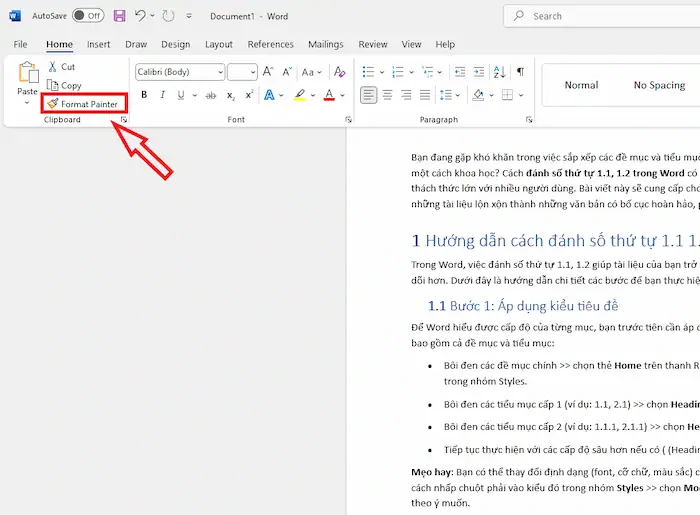
- Sử dụng Format Painter: Sau khi dán văn bản thô, dùng công cụ Format Painter (cây chổi) từ một tiêu đề đã có định dạng đúng để áp dụng nhanh cho tiêu đề mới.
Việc xác định rõ nguyên nhân và cách khắc phục lỗi đánh số thứ tự sẽ giúp bạn sử dụng tính năng đánh số thứ tự 1.1, 1.2 trong Word một cách hiệu quả và chuyên nghiệp hơn, tiết kiệm đáng kể thời gian trong quá trình soạn thảo tài liệu.
Các lưu ý và mẹo nhỏ khi đánh số thứ tự 1.1 1.2 trong Word
Dưới đây là các lưu ý và mẹo nhỏ khi đánh số thứ tự 1.1, 1.2,… trong Word, giúp bạn trình bày văn bản một cách chuyên nghiệp và hiệu quả:
- Không đánh số thủ công: Tránh gõ 1.1, 1.2,… bằng tay. Điều này sẽ khiến việc chỉnh sửa rất tốn thời gian và dễ gây lỗi khi bạn thêm/bớt mục.
- Sử dụng Styles (Kiểu): Liên kết các cấp độ danh sách với các kiểu tiêu đề (Heading 1, Heading 2,…) là rất cần thiết. Điều này không chỉ giúp việc đánh số trở nên nhất quán, mà còn là cơ sở để tạo mục lục tự động và điều hướng dễ dàng trong tài liệu.
- Kiểm tra và cập nhật trường (Update Field): Nếu bạn gặp trường hợp số thứ tự bị sai hoặc không cập nhật, hãy thử chọn toàn bộ tài liệu và nhấn phím F9 để cập nhật tất cả các trường.
- Sao chép định dạng (Format Painter): Khi bạn đã thiết lập xong định dạng cho một mục, bạn có thể dùng Format Painter (Cọ định dạng) để sao chép định dạng này sang các mục khác một cách nhanh chóng.
- Lưu định dạng làm mẫu: Nếu bạn thường xuyên sử dụng một định dạng danh sách đa cấp cụ thể, bạn có thể lưu tài liệu đó dưới dạng mẫu để tái sử dụng cho các tài liệu khác mà không cần thiết lập lại từ đầu.
- Xem trước và chỉnh sửa: Luôn kiểm tra kỹ lưỡng sau khi áp dụng định dạng để đảm bảo rằng số thứ tự hiển thị đúng như bạn mong muốn.
Câu hỏi thường gặp
1. Số thứ tự 1.1, 1.2 trong Word không hiển thị đúng?
Đôi khi, Word không tự động áp dụng đúng cấu trúc số thứ tự khi sử dụng tính năng Multilevel List. Bạn sẽ cần đảm bảo chọn đúng kiểu danh sách đa cấp và cấu hình chính xác các cấp số.
2. Có thể thay đổi cách đánh số từ 1.1 thành A.1, A.2 được không?
Có. Bạn có thể tùy chỉnh Multilevel List để sử dụng các chữ cái thay vì số. Hãy truy cập mục Define New Multilevel List và chỉnh lại kiểu đánh số.
3. Tại sao số thứ tự không tự động tiếp nối sau khi chỉnh sửa?
Word đôi khi không tự động cập nhật số thứ tự khi bạn thêm hoặc xóa các mục. Để khắc phục, bạn có thể nhấn chuột phải vào danh sách số và chọn Update Field.
4. Có cách nào để bỏ qua số thứ tự cho một mục không?
Nếu bạn không muốn mục đó có số thứ tự, bạn có thể tắt số cho mục đó bằng cách nhấn Ctrl + Q để xóa định dạng số cho mục đó.
5. Có thể thay đổi dấu chấm ở số thứ tự thành dấu gạch ngang không?
Có. Cách đánh số thứ tự 1.1 1.2 trong Word cho phép bạn dễ dàng chỉnh sửa lại kiểu danh sách trong Multilevel List để thay đổi dấu hiển thị.
>>> Xem thêm: Cách gộp nhiều file Word thành 1 file duy nhất
Lời kết
Hy vọng với hướng dẫn chi tiết về cách đánh số thứ tự 1.1 1.2 trong Word trên, bạn sẽ không còn phải “’vật lộn” với việc chỉnh sửa thủ công từng số thứ tự mỗi khi thay đổi nội dung. Việc sử dụng thành thạo tính năng đánh số phân cấp không chỉ giúp văn bản của bạn chuyên nghiệp, chỉnh chu, mà còn tiết kiệm tối đa thời gian dàn trang.
Nếu trong quá trình thực hiện bạn gặp bất kỳ lỗi nhảy số hay định dạng nào, đừng ngần ngại liên hệ đội ngũ tư vấn viên của HVN Group để được đồng hành và hỗ trợ mọi vấn đề liên quan đến Microsoft Word, cách sử dụng, cũng như khai thác hiệu quả hệ sinh thái Microsoft 365.
Fanpage: HVN Group – Hệ sinh thái kiến tạo 4.0
Hotline: 024.9999.7777