Gửi ticket
 Khuyến mại
 Kiến thức
 Quản lý dịch vụ


Track Changes trong Google Docs là một tính năng vô cùng hữu ích, giúp người dùng dễ dàng theo dõi và quản lý các thay đổi trong tài liệu. Việc sử dụng tính năng này không chỉ hỗ trợ cho cá nhân, mà còn đặc biệt quan trọng khi làm việc nhóm, nơi mà sự hợp tác và giao tiếp giữa các thành viên là rất cần thiết. Bài viết này sẽ là những hướng dẫn chi tiết về cách bật và sử dụng tính năng Track Changes trong Google Docs mà bạn cần nắm rõ.
Track Changes là gì?
Track Changes là tính năng cho phép người dùng ghi lại và theo dõi các thay đổi được thực hiện trong tài liệu. Tính năng này được sử dụng rộng rãi trong các phần mềm xử lý văn bản, bao gồm cả Google Docs. Khi Track Changes trong Google Docs được bật, tất cả các chỉnh sửa của người dùng sẽ được đánh dấu, giúp mọi người có thể dễ dàng nhìn thấy những gì đã được thay đổi.
Tính năng này cung cấp thông tin chi tiết về ai đã thực hiện thay đổi nào, thời gian thực hiện và nội dung của những thay đổi đó. Nhờ vào Track Changes, quá trình chỉnh sửa tài liệu trở nên minh bạch hơn, đồng thời giúp người dùng có thể chấp nhận hoặc từ chối các thay đổi đó.
Ngoài ra, Track Changes cũng cho phép người dùng lưu lại lịch sử thay đổi của tài liệu, từ đó dễ dàng quay lại phiên bản trước nếu cần thiết. Điều này đặc biệt hữu ích trong môi trường làm việc hiện đại, nơi mà nhiều người thường xuyên tham gia vào việc chỉnh sửa trên cùng một tài liệu.
Cách thức hoạt động của Track Changes trong Google Docs
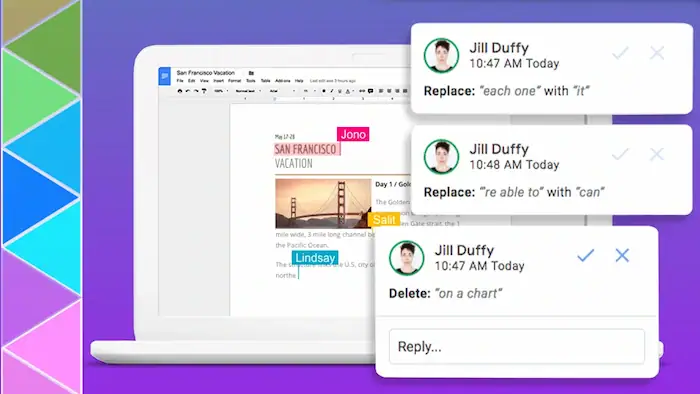
Track Changes trong Google Docs hoạt động bằng cách ghi lại tất cả các hành động chỉnh sửa của người dùng. Khi người dùng thêm, xóa hoặc chỉnh sửa văn bản, Google Docs sẽ tự động đánh dấu các thay đổi đó trong tài liệu. Điều này cho phép người xem nhanh chóng nhận diện được những thay đổi đã được thực hiện.
Khi một tài liệu có nhiều người cùng chỉnh sửa, Track Changes cũng sẽ hiển thị tên của từng người dùng bên cạnh các thay đổi tương ứng. Điều này không chỉ giúp người xem dễ dàng xác định ai là người thực hiện thay đổi đó, mà còn tạo ra một không gian minh bạch và có trách nhiệm hơn trong việc chỉnh sửa tài liệu.
Hơn nữa, Google Docs còn tích hợp tính năng bình luận, cho phép người dùng thảo luận về các thay đổi một cách trực tiếp ngay trong tài liệu. Điều này giúp tăng cường khả năng hợp tác và trao đổi nhóm giữa các thành viên, đồng thời đảm bảo rằng mọi ý kiến đều được lắng nghe và xem xét kỹ lưỡng.
Cách bật và sử dụng Track Changes trong Google Docs
Để sử dụng Track Changes trong Google Docs, người dùng có thể thực hiện nhanh với các bước hướng dẫn đơn giản dưới đây:
Cách bật tính năng Track Changes trong Google Docs
Dưới đây là 03 bước đơn giản để bạn dễ dàng bật tính năng Track Changes trong Google Docs:
– Bước 1: Mở tài liệu mà bạn muốn đề xuất chỉnh sửa trong Google Docs.
– Bước 2: Trên menu chính, hãy click chọn View (Xem) >> chọn Chế độ >> chọn Đề xuất.
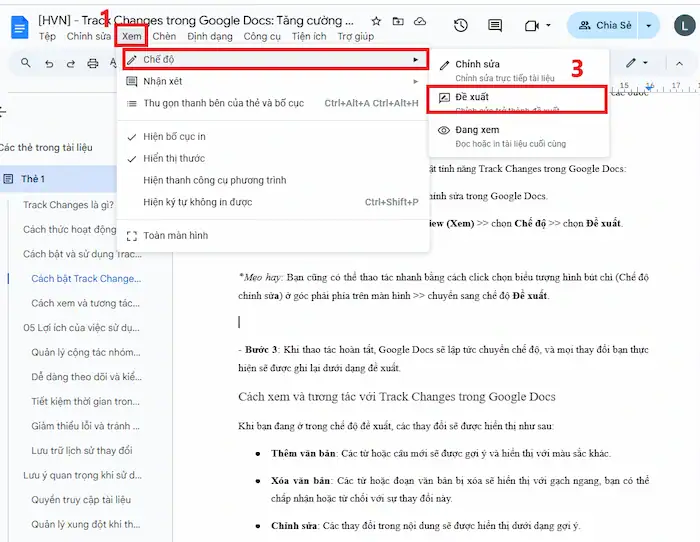
*Mẹo hay: Bạn cũng có thể thao tác nhanh bằng cách click chọn biểu tượng hình bút chì (Chế độ chỉnh sửa) ở góc phải phía trên màn hình >> chuyển sang chế độ Đề xuất.
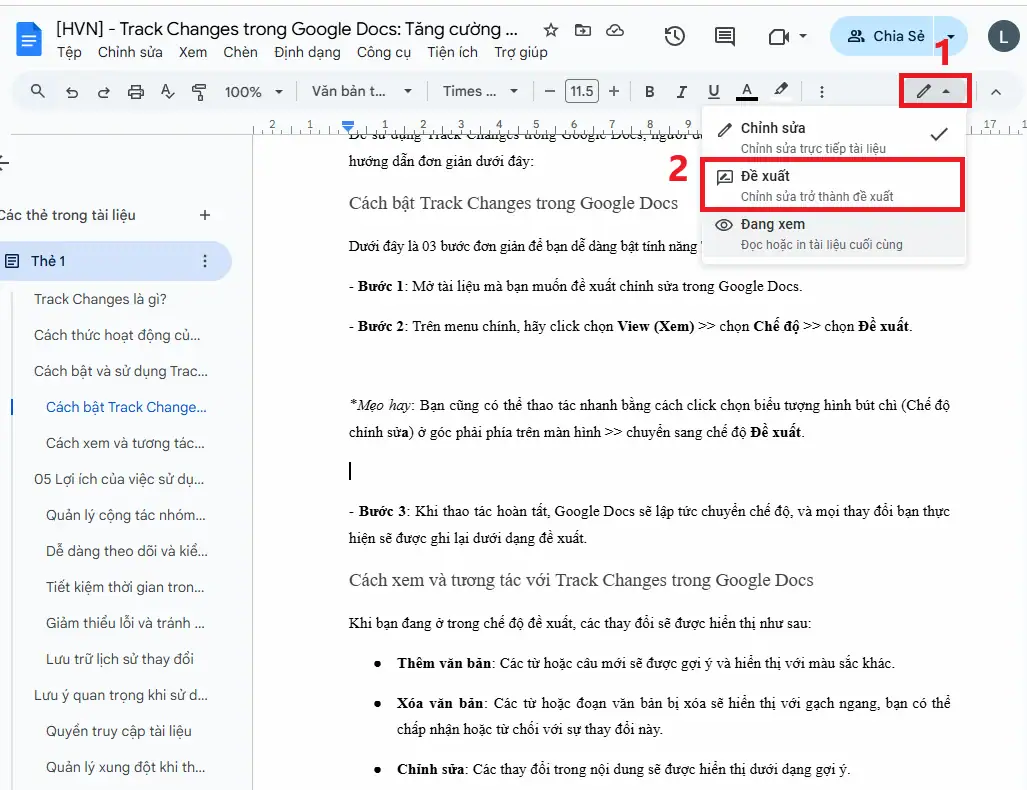
– Bước 3: Khi thao tác hoàn tất, Google Docs sẽ lập tức chuyển chế độ, và mọi thay đổi bạn thực hiện sẽ được ghi lại dưới dạng đề xuất.
Cách xem và tương tác với Track Changes trong Google Docs
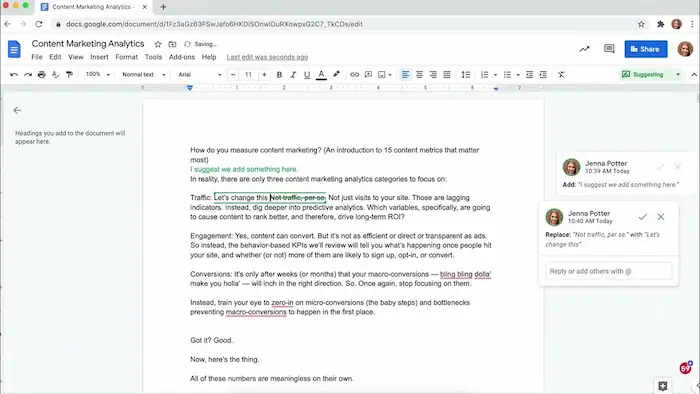
Khi bạn đang ở trong chế độ đề xuất, các thay đổi sẽ được hiển thị như sau:
- Thêm văn bản: Các từ hoặc câu mới sẽ được gợi ý và hiển thị với màu sắc khác.
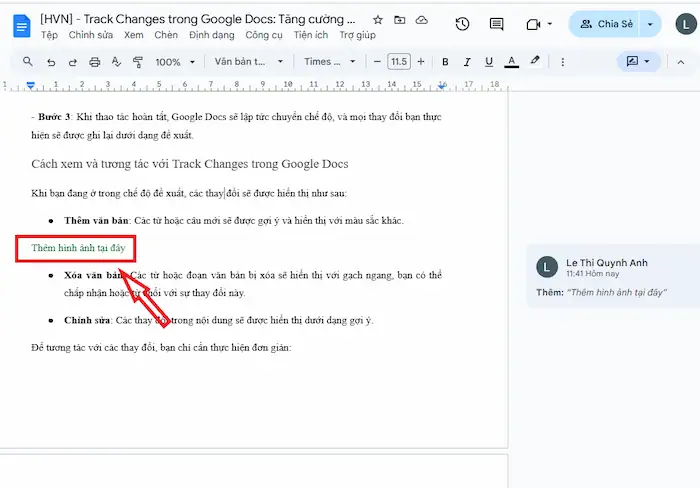
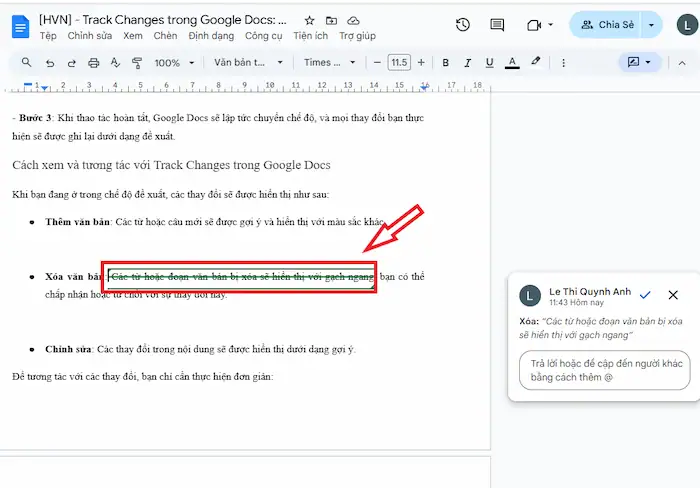
- Xóa văn bản: Các từ hoặc đoạn văn bản bị xóa sẽ hiển thị với gạch ngang, bạn có thể chấp nhận hoặc từ chối với sự thay đổi này.
- Chỉnh sửa: Các thay đổi trong tài liệu sẽ được hiển thị dưới dạng gợi ý.
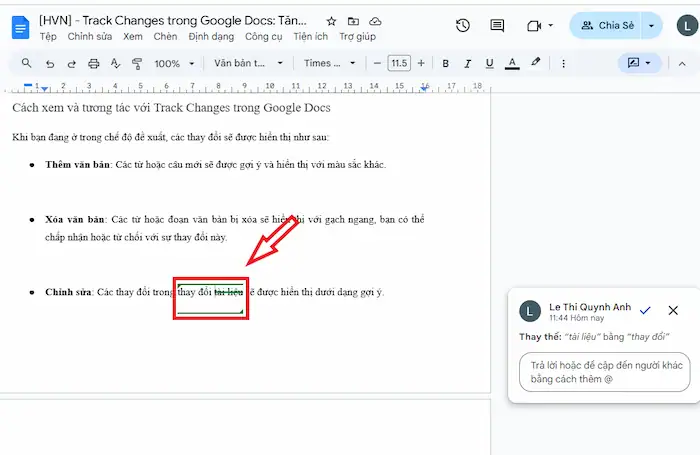
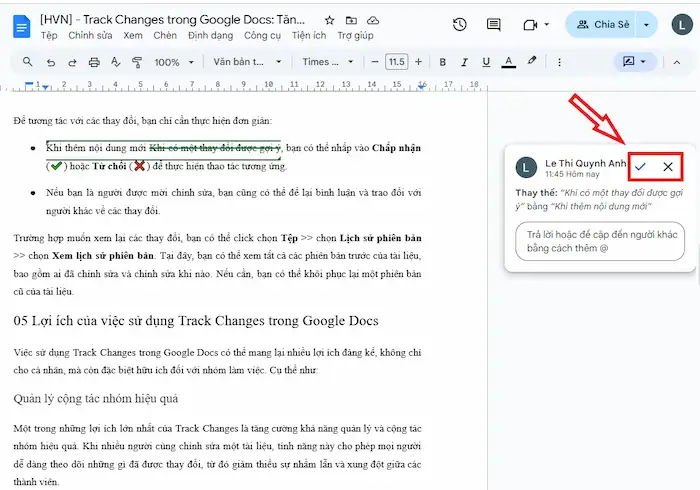
Để tương tác với các thay đổi, bạn chỉ cần thực hiện đơn giản:
- Khi có một thay đổi được gợi ý, bạn có thể nhấp vào Chấp nhận (✔️) hoặc Từ chối (❌) để thực hiện thao tác tương ứng.
- Nếu bạn là người được mời chỉnh sửa, bạn cũng có thể để lại bình luận và trao đổi với người khác về các thay đổi.
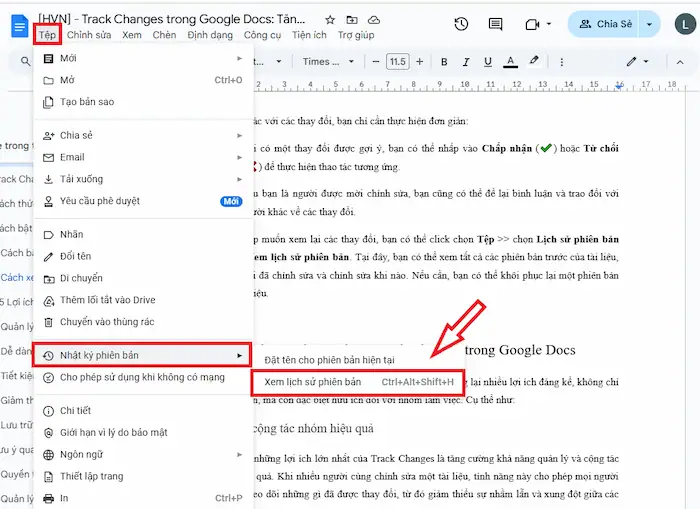
Trường hợp muốn xem lại các thay đổi, bạn có thể click chọn Tệp >> chọn Lịch sử phiên bản >> chọn Xem lịch sử phiên bản. Tại đây, bạn có thể xem tất cả các phiên bản trước của tài liệu, bao gồm ai đã chỉnh sửa và chỉnh sửa khi nào. Nếu cần, bạn có thể khôi phục lại một phiên bản cũ của tài liệu.
05 Lợi ích của việc sử dụng Track Changes trong Google Docs
Việc sử dụng Track Changes trong Google Docs có thể mang lại nhiều lợi ích đáng kể, không chỉ cho cá nhân, mà còn đặc biệt hữu ích đối với nhóm làm việc. Cụ thể như:
Quản lý cộng tác nhóm hiệu quả
Một trong những lợi ích lớn nhất của Track Changes là tăng cường khả năng quản lý và cộng tác nhóm hiệu quả. Khi nhiều người cùng chỉnh sửa một tài liệu, tính năng này cho phép mọi người dễ dàng theo dõi những gì đã được thay đổi, từ đó giảm thiểu sự nhầm lẫn và xung đột giữa các thành viên.
Với Track Changes, mỗi người đều có thể biết được ai đã thực hiện thay đổi nào và vào thời điểm nào. Điều này giúp nâng cao trách nhiệm và sự minh bạch trong công việc, đồng thời tạo điều kiện thuận lợi cho việc phối hợp và làm việc nhóm.
Dễ dàng theo dõi và kiểm soát tốt các thay đổi
Một lợi ích khác của Track Changes là khả năng theo dõi và kiểm soát các thay đổi một cách dễ dàng. Khi tài liệu có nhiều chỉnh sửa, việc theo dõi các thay đổi mà không có công cụ hỗ trợ có thể là một nhiệm vụ khó khăn.
Tuy nhiên, với Track Changes, người dùng có thể nhanh chóng xác định các thay đổi đã được thực hiện, từ đó đưa ra quyết định có nên chấp nhận hay không. Hơn nữa, tính năng cũng cho phép người dùng dễ dàng quay lại các phiên bản trước (nếu cần), đảm bảo rằng tài liệu cuối cùng luôn đạt yêu cầu về chất lượng và nội dung.
Tiết kiệm thời gian trong việc duyệt tài liệu
Khi sử dụng Track Changes, quy trình duyệt tài liệu cũng trở nên nhanh chóng và hiệu quả hơn. Thay vì phải đọc từng dòng một cách thủ công để phát hiện các thay đổi, người dùng đơn giản chỉ cần xem qua các thay đổi được đánh dấu. Điều này giúp tiết kiệm thời gian quý báu, cho phép người dùng tập trung vào việc cải thiện nội dung thay vì dành thời gian cho việc tìm kiếm các thay đổi.
Giảm thiểu lỗi và tránh tranh cãi
Khi nhiều người cùng làm việc trên một tài liệu, khả năng xảy ra lỗi hoặc tranh cãi về nội dung là rất cao. Tuy nhiên, với Track Changes, mọi thay đổi đều được ghi lại và thể hiện rõ ràng, giúp giảm thiểu khả năng hiểu lầm hoặc bất đồng giữa các thành viên trong nhóm.
Khi có sự cố hoặc tranh cãi nảy sinh về một thay đổi cụ thể, người dùng có thể dễ dàng tra cứu lịch sử thay đổi và tìm hiểu xem ai là người thực hiện thay đổi đó. Từ đó, đảm bảo giải quyết vấn đề một cách hiệu quả nhất.
Lưu trữ lịch sử thay đổi
Track Changes cũng cho phép người dùng lưu trữ lịch sử thay đổi của tài liệu. Điều này có nghĩa là bạn có thể quay lại bất kỳ phiên bản nào của tài liệu trong quá khứ, từ đó đảm bảo rằng thông tin quan trọng sẽ không bị mất đi. Điều này đặc biệt hữu ích khi bạn có nhu cầu tham khảo lại các chỉnh sửa trước đó hoặc khi cần kiểm tra nguồn gốc của một nội dung cụ thể.

Lưu ý quan trọng khi sử dụng Track Changes trong Google Docs
Track Changes là một tính năng hữu ích, nhưng để sử dụng nó một cách hiệu quả, bạn vẫn cần lưu ý một số vấn đề sau:
Quyền truy cập tài liệu
Trước khi bật tính năng Track Changes, hãy chắc chắn rằng tất cả các thành viên trong nhóm của bạn đều có quyền truy cập vào tài liệu. Nếu một thành viên không có quyền chỉnh sửa, họ sẽ không thể tham gia vào quá trình thay đổi và góp ý cho tài liệu.
Quản lý xung đột khi thay đổi
Trong môi trường làm việc nhóm, xung đột trong các thay đổi là điều không thể tránh khỏi. Vì vậy, khi sử dụng Track Changes, bạn cũng nên lưu ý đến việc quản lý các xung đột này. Nếu hai người cùng chỉnh sửa một đoạn văn bản, có thể xảy ra tình trạng mâu thuẫn trong cách làm việc.
Để tránh điều này, người dùng nên thảo luận và thông báo cho nhau về các phần mà mình đang làm việc. Điều này không chỉ giúp giảm xung đột, mà còn nâng cao sự phối hợp trong nhóm.
Có thể chấp nhận hoặc từ chối một số những thay đổi
Khi sử dụng Track Changes, người dùng có thể chấp nhận hoặc từ chối các thay đổi đã được thực hiện. Đây có thể xem như một tính năng quan trọng của Track Changes, giúp đảm bảo rằng tài liệu cuối cùng sẽ chỉ bao gồm những thay đổi đã được thống nhất. Do đó, bạn sẽ cần thường xuyên xem xét các thay đổi và đưa ra quyết định phù hợp, giúp cho nội dung của tài liệu luôn chất lượng và đạt được độ chính xác cao nhất.
Lưu lại phiên bản khi cần thiết
Trước khi áp dụng những thay đổi lớn, người dùng nên cân nhắc việc lưu lại một phiên bản của tài liệu. Điều này giúp bạn có thể quay lại phiên bản ban đầu nếu cần, tránh tình huống không mong muốn xảy ra. Thêm vào đó, đây cũng là cách giúp cho các thành viên trong nhóm có thể tham khảo lại các phiên bản trước đó và dễ dàng đưa ra quyết định.
Thống nhất quy trình chỉnh sửa trong nhóm
Để sử dụng hiệu quả Track Changes, các thành viên trong nhóm cũng cần thống nhất quy trình chỉnh sửa. Điều này bao gồm việc xác định rõ ai sẽ thực hiện các loại thay đổi nào, và cách thức tương tác với các thay đổi đó ra sao. Việc thống nhất quy trình không chỉ giúp tiết kiệm thời gian, mà còn đảm bảo rằng mọi người đều hiểu rõ vai trò của mình trong quá trình chỉnh sửa tài liệu.
Cẩn thận khi sử dụng Track Changes trong tài liệu lớn
Khi làm việc với các tài liệu lớn, bạn cũng nên cẩn thận trong việc sử dụng Track Changes. Quá nhiều thay đổi có thể gây rối cho người xem và khiến họ khó khăn trong việc theo dõi các chỉnh sửa. Để giải quyết vấn đề, bạn có thể phân chia tài liệu thành các phần nhỏ hơn hoặc chỉ thực hiện các thay đổi cần thiết và quan trọng, đảm bảo rằng tài liệu vẫn dễ hiểu và dễ theo dõi.
Câu hỏi thường gặp
1. Track Changes trong Google Docs có thể theo dõi các thay đổi của ai?
Tính năng Track Changes trong Google Docs ghi lại các thay đổi dựa trên tài khoản Google của từng người dùng. Khi người dùng thực hiện thay đổi, tên và địa chỉ email của họ sẽ được hiển thị bên cạnh các thay đổi đó, giúp mọi người dễ dàng nhận biết ai là người thực hiện các chỉnh sửa.
2. Có thể theo dõi các thay đổi trong tài liệu Google Docs mà không bật Track Changes không?
Nếu không bật Track Changes, Google Docs vẫn ghi lại lịch sử chỉnh sửa nhưng không hiển thị chi tiết như trong chế độ Track Changes. Để xem lịch sử chỉnh sửa phiên bản, bạn chỉ cần click chọn Tệp >> chọn Nhật ký phiên bản và chọn Xem lịch sử phiên bản. Tuy nhiên, việc theo dõi sẽ hạn chế hơn tính năng Track Changes.
3. Có thể chỉnh sửa trực tiếp trong tài liệu khi Track Changes được bật không?
Khi Track Changes được bật, bạn không thể chỉnh sửa trực tiếp văn bản mà chỉ có thể thực hiện các thay đổi dưới dạng đề xuất. Điều này có nghĩa là mọi thay đổi sẽ được ghi lại và bạn cần phải chấp nhận hoặc từ chối chúng trước khi áp dụng vào tài liệu.
4. Có thể tắt tính năng Track Changes sau khi đã bật không?
Có. Người dùng có thể tắt tính năng Track Changes bất kỳ lúc nào. Bạn chỉ cần nhấn chọn biểu tượng Chế độ đề xuất ở góc phải phía trên màn hình, sau đó tùy chỉnh về chế độ chỉnh sửa để tắt theo dõi thay đổi. Lưu ý, các thay đổi đã được thực hiện trước đó sẽ vẫn được ghi lại và có thể xem xét.
5. Làm thế nào để xem các thay đổi của một người cụ thể trong Track Changes?
Mỗi người chỉnh sửa sẽ có một màu sắc riêng biệt để nhận diện. Bạn có thể dễ dàng phân biệt các thay đổi của từng người bằng màu sắc. Hơn nữa, bạn cũng có thể xem thông tin chi tiết về người thực hiện thay đổi khi di chuột qua mỗi thay đổi.
6. Track Changes có ghi lại các thay đổi trong tài liệu khi không có kết nối Internet không?
Track Changes trong Google Docs hoạt động dựa trên nền tảng trực tuyến, vì vậy nếu không có kết nối Internet, bạn sẽ không thể lưu hay ghi lại các thay đổi. Tuy nhiên, khi bạn kết nối lại, mọi thay đổi sẽ được tự động đồng bộ hóa.
7. Track Changes trong Google Docs có thể theo dõi thay đổi trong các bình luận không?
Không. Track Changes chỉ theo dõi thay đổi trong nội dung văn bản. Các bình luận và nhận xét sẽ không được theo dõi bằng tính năng này. Tuy nhiên, bình luận của người dùng vẫn có thể được xem trong chế độ đề xuất.
8. Track Changes có thể chỉ theo dõi một phần tài liệu thay vì toàn bộ tài liệu không?
Không. Track Changes sẽ theo dõi toàn bộ tài liệu khi được bật. Tuy nhiên, bạn có thể chọn chỉ duyệt qua một phần của tài liệu khi chấp nhận hoặc từ chối thay đổi.
>>> Xem thêm: Cách thêm chữ ký trong Google Docs
Lời kết
Track Changes trong Google Docs là một công cụ mạnh mẽ và hữu ích cho việc chỉnh sửa tài liệu, đặc biệt là trong môi trường làm việc nhóm. Nó không chỉ giúp người dùng theo dõi và quản lý các thay đổi một cách hiệu quả, mà còn cung cấp một không gian minh bạch và trách nhiệm cho tất cả các thành viên trong nhóm. Từ việc giúp tiết kiệm thời gian, giảm thiểu lỗi, cho đến việc cho phép lưu trữ lịch sử thay đổi, Track Changes thực sự là một phần quan trọng trong quy trình làm việc hiện đại.
Ngoài ra, để gia tăng năng suất công việc bằng sử dụng công cụ Google Docs bản quyền, người dùng nên đăng ký ngay gói Google Workspace chính hãng.
Nếu có những vướng mắc liên quan đến Track Change, bạn cũng đừng quên có thể trực tiếp liên hệ với HVN qua các kênh thông tin “chính thức” bên dưới để nhận được sự hỗ trợ và tư vấn chuyên sâu nhất từ đội ngũ kỹ thuật của HVN Group.
Fanpage: HVN Group – Hệ sinh thái kiến tạo 4.0
Hotline: 024.9999.7777