 Gửi ticket
 Khuyến mại
 Kiến thức
 Quản lý dịch vụ


Trong kỷ nguyên số hóa, Microsoft Teams đã trở thành công cụ không thể thiếu cho doanh nghiệp và giáo dục. Tuy nhiên, nhiều người vẫn gặp khó khăn trong bước đầu khởi tạo tài khoản Microsoft. Bài viết này sẽ là những hướng dẫn chi tiết, giúp bạn nắm rõ cách tạo tài khoản Microsoft Teams miễn phí trên cả điện thoại và máy tính một cách nhanh chóng nhất.
Điều kiện cần để tạo tài khoản Microsoft Teams là gì?
Trước khi đăng ký tài khoản, việc chuẩn bị đầy đủ các điều kiện cần thiết sẽ giúp bạn tránh được các lỗi xác thực thường gặp và tiết kiệm thời gian. Do đó, để tạo tài khoản Microsoft Teams thành công, bạn cần đảm bảo các yếu tố sau:
1. Địa chỉ Email hợp lệ
Đây là yếu tố quan trọng để định danh tài khoản của bạn. Bạn có thể sử dụng một trong ba loại email sau để lập tài khoản Microsoft Teams:
- Email cá nhân phổ biến: Các dịch vụ như Gmail, Outlook, Hotmail hay Yahoo đều có thể dùng để đăng ký tài khoản Teams cá nhân.
- Email doanh nghiệp: Nếu bạn muốn tạo tài khoản cho tổ chức, hãy sử dụng email có đuôi tên miền công ty (ví dụ: tennhanvien@tencongty.com).
- Tài khoản Microsoft có sẵn: Nếu bạn đã từng dùng Xbox Live hoặc OneDrive, bạn có thể dùng chính tài khoản đó để đăng nhập Teams mà không cần tạo mới.
2. Thông tin số điện thoại đã được định danh
Microsoft yêu cầu số điện thoại để thực hiện xác minh danh tính qua mã OTP (One-Time Password). Việc có một số điện thoại sẵn sàng sẽ giúp:
- Tăng cường bảo mật thông qua xác thực hai lớp (MFA).
- Hỗ trợ khôi phục tài khoản nhanh chóng trong trường hợp bạn quên mật khẩu.
- Kết nối danh bạ để tìm kiếm đồng nghiệp, bạn bè dễ dàng hơn trên nền tảng.
3. Thiết bị và kết nối Internet
Dù bạn có thể đăng ký tài khoản trên nhiều nền tảng, nhưng hãy đảm bảo:
- Thiết bị: Một chiếc máy tính (Windows/macOS) hoặc điện thoại thông minh (iOS/Android) có camera và micro hoạt động tốt để phục vụ các cuộc họp sau này.
- Trình duyệt web: Nếu không muốn cài đặt phần mềm ngay, hãy sử dụng các trình duyệt hiện đại như Google Chrome, Microsoft Edge hoặc Safari phiên bản mới nhất.
- Kết nối mạng: Đường truyền Internet ổn định để quá trình tải dữ liệu và nhận mã xác nhận không bị gián đoạn.
*Lưu ý: Nếu bạn dự định tạo tài khoản để sử dụng cho mục đích công việc, HVN Group khuyến nghị nên sử dụng Email doanh nghiệp. Điều này không chỉ giúp tăng uy tín thương hiệu, mà còn cho phép bạn quản lý dữ liệu tập trung và bảo mật hơn so với các dòng email cá nhân miễn phí.
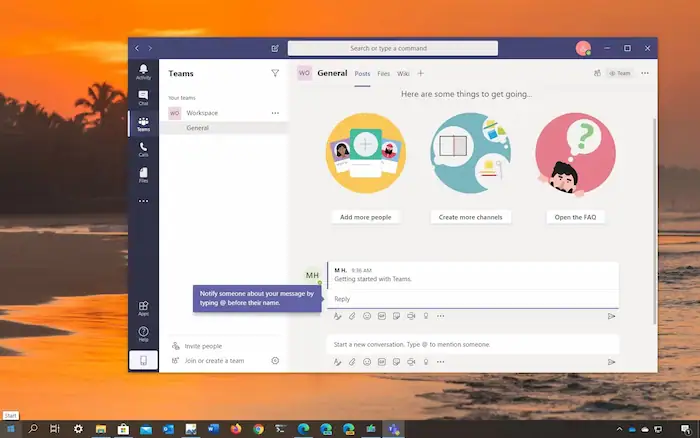
Hướng dẫn cách tạo tài khoản Microsoft Teams miễn phí
Sau khi đã chuẩn bị đầy đủ email và số điện thoại, bạn có thể bắt đầu đăng ký tài khoản Teams chỉ trong vài phút. Microsoft hỗ trợ người dùng tạo tài khoản linh hoạt trên cả hai nền tảng phổ biến nhất hiện nay là điện thoại và máy tính.
Cách tạo tài khoản Microsoft Teams ngay trên điện thoại
Cách tạo tài khoản Microsoft Teams trên điện thoại rất linh hoạt cho những người dùng thường xuyên di chuyển. Đơn giản, bạn chỉ cần thực hiện theo 05 bước sau:
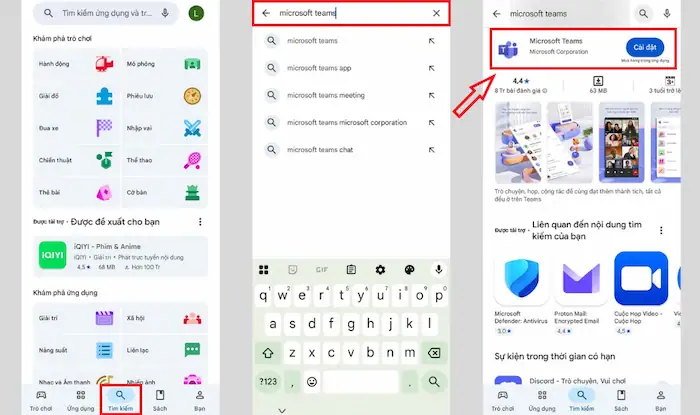
– Bước 1: Tải ứng dụng về máy
- Truy cập App Store (iOS)/Google Play Store (Android).
- Tìm kiếm từ khóa Microsoft Teams >> chọn phiên bản cài đặt và nhấn Tải về (Install).
– Bước 2: Bước đầu đăng ký
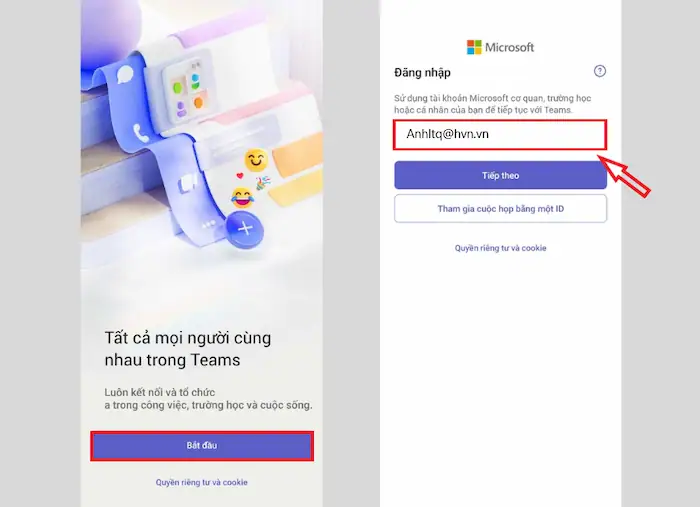
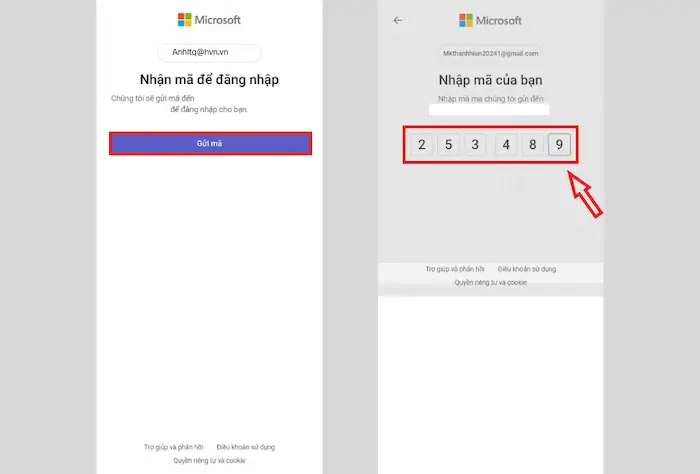
Mở ứng dụng và nhấn chọn Bắt đầu. Lúc này, ứng dụng sẽ chuyển sang giao diện đăng nhập tài khoản Microsoft.
– Bước 3: Cung cấp các thông tin định danh cần thiết.
Hãy nhập địa chỉ Email hoặc Số điện thoại bạn đã chuẩn bị. Sau đó, nhấn Tiếp theo.
– Bước 4: Xác minh danh tính
Microsoft sẽ gửi một mã số gồm 4 hoặc 6 chữ số qua Email hoặc tin nhắn SMS. Bạn hãy xác thực bằng cách điền mã này vào hệ thống.
– Bước 5: Thiết lập bảo mật
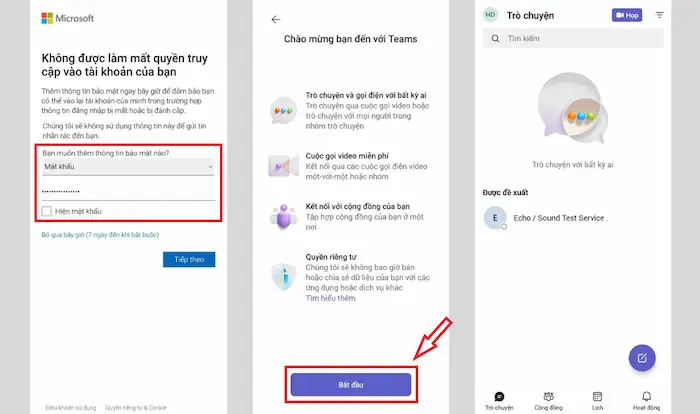
Để tránh việc bạn mất quyền truy cập vào tài khoản, Microsoft cho phép thiết lập thêm thông tin bảo mật với các tùy chọn:
- Thêm địa chỉ email thay thế
- Thêm số điện thoại (sdt) khác
- Đặt mật khẩu
Khi đã hoàn tất, hãy nhấn vào mục Tiếp theo. Hệ thống lúc này sẽ tự động hoàn tất thiết lập và chuyển hướng bạn đến giao diện chính của Teams sau khi nhấn Bắt đầu.
Cách tạo tài khoản Microsoft Teams trên máy tính/laptop
Cách tạo tài khoản Microsoft Teams trên trình duyệt web máy tính giúp bạn có cái nhìn tổng quan và dễ dàng thiết lập các tùy chỉnh sâu hơn cho doanh nghiệp.
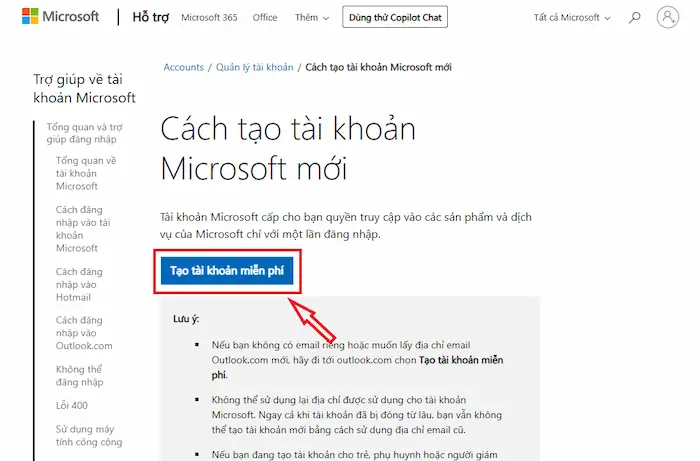
– Bước 1: Truy cập trang đăng ký tài khoản Microsoft Teams
Bạn có thể sử dụng trình duyệt Chrome hoặc Edge >> truy cập vào trang web chính thức của Microsoft Teams và nhấn vào nút Tạo tài khoản miễn phí.
– Bước 2: Khai báo Email
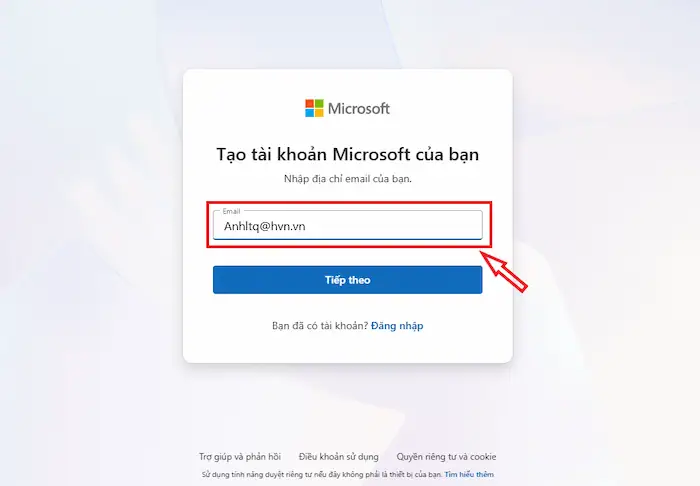
Nhập địa chỉ Email mà bạn dự định đăng ký tài khoản >> nhấn Tiếp theo.
– Bước 3: Xác thực tài khoản
- Tương tự như trên điện thoại, bạn kiểm tra hòm thư Email để lấy mã xác nhận >> nhập mã và chờ đợi hệ thống xác minh.
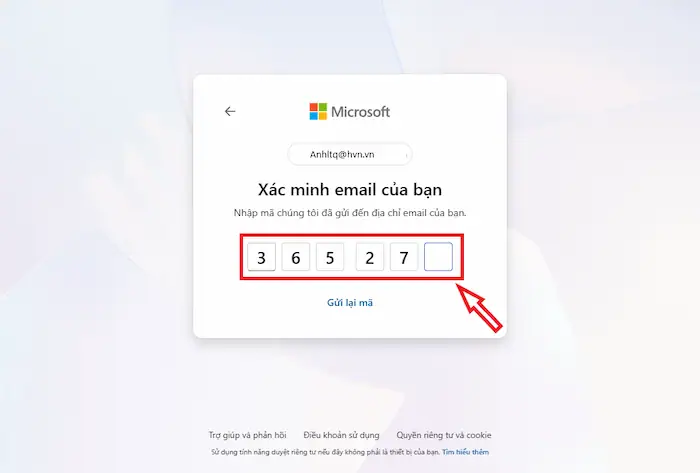
- Sau khi nhập mã, bạn điền thêm các thông tin chi tiết về Ngày/Tháng/Năm sinh, và Quốc gia/Khu vực.
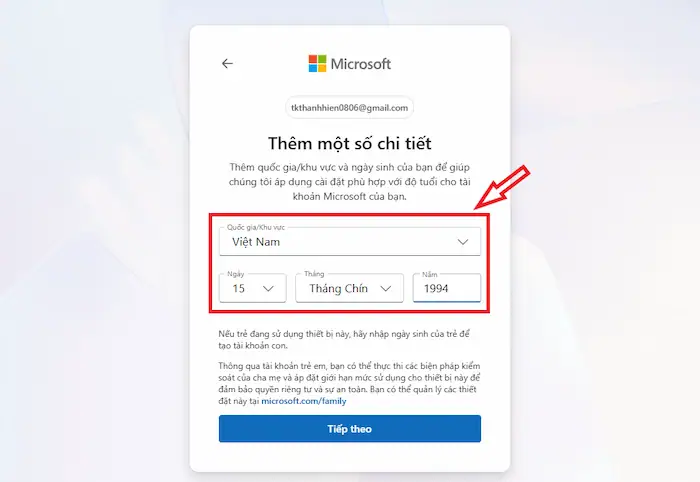
– Bước 4: Tải phần mềm hoặc dùng bản Web
Sau khi hoàn tất đăng ký, bạn sẽ có 2 tùy chọn để đăng nhập Teams: Tải ứng dụng Windows hoặc Sử dụng ứng dụng web thay thế. Để có trải nghiệm ổn định nhất, HVN Group khuyến nghị bạn nên tải bản cài đặt về máy tính.
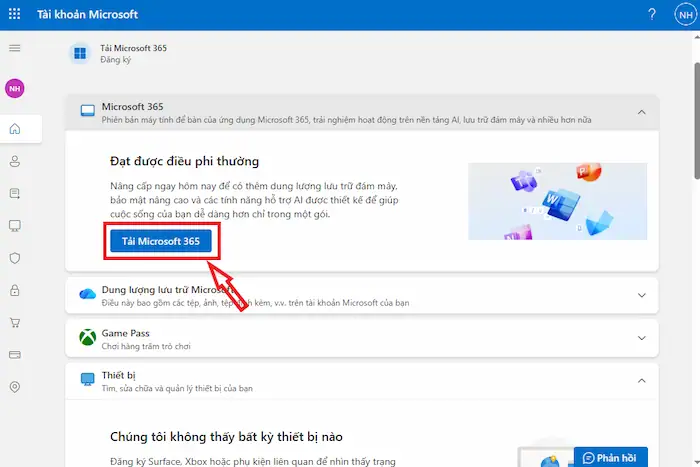
– Bước 5: Đăng nhập và bắt đầu
Bạn chỉ cần mở ứng dụng đã cài đặt, đăng nhập bằng thông tin vừa tạo là đã có thể dễ dàng thiết lập các cài đặt tùy chỉnh cho cuộc họp đầu tiên.
Cách đăng ký tài khoản Microsoft Teams cho doanh nghiệp
Khác với phiên bản cá nhân, tài khoản Microsoft Teams cho doanh nghiệp được quản lý tập trung, có tính bảo mật cao và đi kèm với các công cụ cộng tác mạnh mẽ trong hệ sinh thái Microsoft 365. Để đăng ký tài khoản Microsoft Teams trên máy tính cho doanh nghiệp, bạn cũng có thể thực hiện với 1 trong 2 cách sau:
1. Đăng ký dùng thử các gói Microsoft 365 Business
Microsoft cho phép doanh nghiệp trải nghiệm miễn phí (thường trong 30 ngày) với các gói đăng ký như Business Basic hoặc Business Standard để dùng thử Teams bản quyền. Bạn cũng chỉ cần thao tác đơn giản với 05 bước dưới đây:
– Bước 1: Truy cập trang web chính thức của Microsoft 365 Business.
– Bước 2: Chọn gói dịch vụ phù hợp và nhấn Try free for one month.
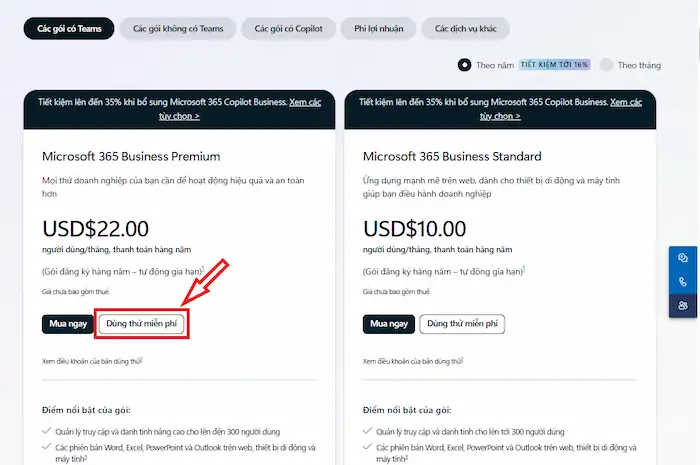
– Bước 3: Cung cấp tài khoản Email doanh nghiệp. Tại đây, hệ thống sẽ yêu cầu bạn thiết lập thông tin tổ chức bao gồm: Tên công ty, quy mô nhân sự và khu vực.
– Bước 4: Tạo tên miền phụ dạng .onmicrosoft.com (Ví dụ: tencongty.onmicrosoft.com). Đây sẽ là tài khoản quản trị cấp cao (Global Admin) để bạn tạo tài khoản cho nhân viên.
– Bước 5: Xác minh số điện thoại qua mã OTP để kích hoạt tài khoản.
2. Đăng ký qua đối tác ủy quyền như HVN Group
Đối với các tổ chức và doanh nghiệp tại Việt Nam, việc tự đăng ký trực tiếp với Microsoft thường gặp rào cản về thanh toán quốc tế, thiếu hóa đơn tài chính và khó khăn trong khâu hỗ trợ kỹ thuật. Chính vì vậy, đăng ký qua đối tác ủy quyền như HVN Group là giải pháp tối ưu nhất để đảm bảo tính pháp lý và vận hành hệ thống ổn định.
Quy trình đăng ký tại HVN Group được tối ưu hóa theo 4 bước chuyên nghiệp:
– Bước 1: Tiếp nhận nhu cầu và khảo sát hạ tầng
Đội ngũ chuyên gia của chúng tôi sẽ tiếp nhận thông tin về quy mô nhân sự, nhu cầu sử dụng (họp trực tuyến, lưu trữ hay bảo mật nâng cao) và hiện trạng hạ tầng CNTT của doanh nghiệp. Đây là bước nền tảng để xây dựng một hệ thống Teams cá nhân hóa.
- Hotline: 024.9999.7777
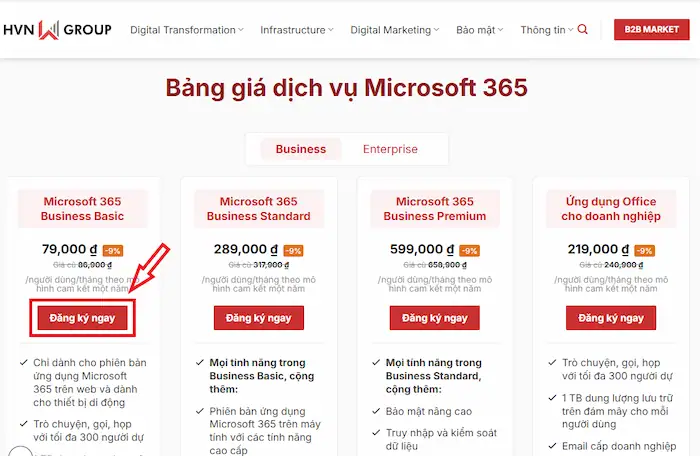
- Link đăng ký: https://hvn.vn/microsoft-365/
– Bước 2: Tư vấn lộ trình và tối ưu chi phí
Thay vì chọn ngẫu nhiên các gói dịch vụ, HVN Group sẽ phân tích và tư vấn lộ trình nâng cấp phù hợp nhất (ví dụ: Business Basic, Standard hay Premium). Chúng tôi giúp doanh nghiệp lựa chọn đúng gói sản phẩm theo từng nhóm nhân viên, đảm bảo đáp ứng đầy đủ tính năng cần thiết mà vẫn tiết kiệm tối đa ngân sách, tránh lãng phí vào các tính năng không sử dụng đến.
– Bước 3: Xác thực tên miền (Domain) và triển khai hệ thống
Chúng tôi hỗ trợ kỹ thuật để kết nối tên miền riêng của công ty bạn (ví dụ: nhanvien@tencongty.com) vào hệ thống Microsoft Teams. Việc đồng bộ hóa này không chỉ giúp chuyên nghiệp hóa hình ảnh thương hiệu trong mắt đối tác, khách hàng mà còn giúp doanh nghiệp dễ dàng quản lý danh sách nhân viên và phân quyền bảo mật tập trung.
– Bước 4: Hỗ trợ kỹ thuật chuyên sâu và xử lý hóa đơn tài chính
Doanh nghiệp hoàn toàn yên tâm về mặt kế toán với đầy đủ hóa đơn GTGT hợp pháp theo quy định của pháp luật Việt Nam. Quan trọng hơn, trong suốt quá trình sử dụng, đội ngũ chuyên gia của HVN Group sẽ đồng hành 24/7 để xử lý mọi sự cố kỹ thuật, hướng dẫn sử dụng các tính năng mới và đảm bảo hệ thống luôn vận hành ở trạng thái tốt nhất.
Cách đăng nhập và thiết lập cơ bản sau khi tạo tài khoản Microsoft Teams
Sau khi bạn đã sở hữu tài khoản, bước tiếp theo là cài đặt công cụ và thiết lập không gian làm việc để bắt đầu cộng tác hiệu quả. Cụ thể:
Tải và cài đặt Microsoft Teams trên PC và Mobile
Để có trải nghiệm mượt mà nhất, HVN khuyến nghị bạn nên cài đặt ứng dụng (App) thay vì chỉ sử dụng Teams trên trình duyệt web.
1. Tải Teams trên máy tính (PC/Laptop)
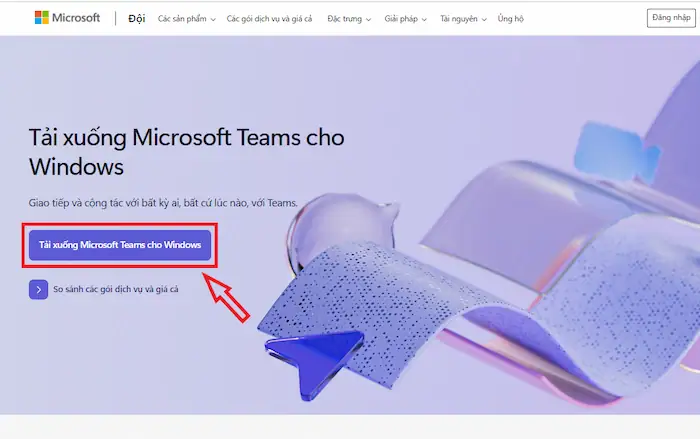
- Truy cập teams.microsoft.com/downloads.
- Tùy chọn Tải xuống cho máy tính, sau đó khởi chạy tệp .exe (Windows) hoặc .pkg (Mac) vừa tải về.
- Đăng nhập vào ứng dụng bằng Email và mật khẩu bạn đã thiết lập trước đó.
2. Tải Teams trên điện thoại (Mobile)
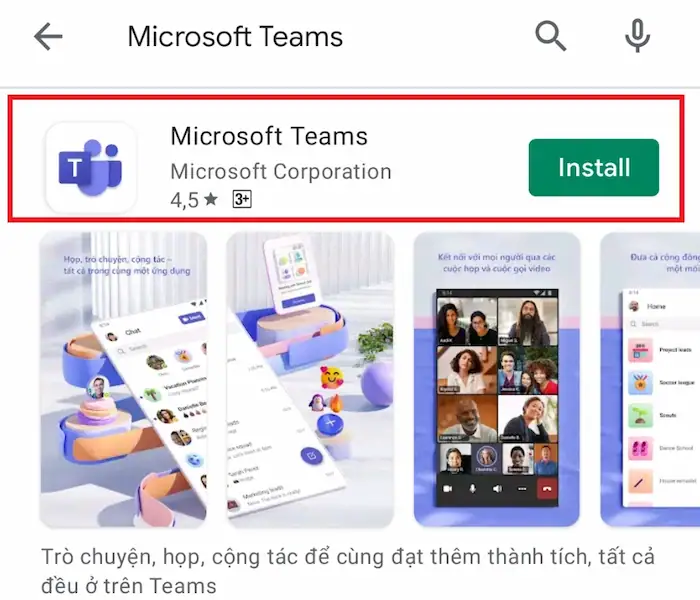
- Truy cập App Store (iPhone)/Google Play (Android).
- Tìm kiếm ứng dụng Microsoft Teams và nhấn cài đặt.
- Sau khi cài đặt hoàn tất, bạn có thể dễ dàng đăng nhập tài khoản để tiện cho việc nhận thông báo cuộc họp và tin nhắn tức thời mọi lúc, mọi nơi.
Mời các thành viên vào nhóm (Team) và kênh (Channel)
Microsoft Teams được tổ chức hoạt động theo mô hình Nhóm (Team) và Kênh (Channel), giúp sắp xếp công việc và trao đổi thông tin một cách rõ ràng, hiệu quả.
Mời thành viên vào Nhóm
– Bước 1: Click dấu … bên cạnh mục Chat >> chọn Your teams and channels.
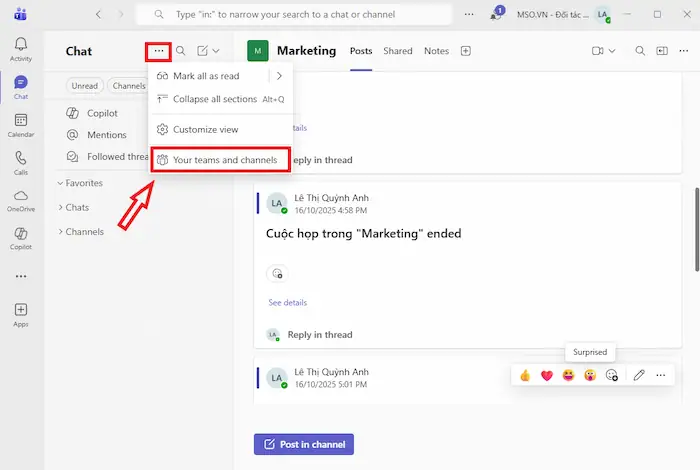
– Bước 2: Nhấp chọn Teams mà bạn muốn thêm thành viên >> chọn Members (Thành viên) >> Add member (Thêm thành viên).
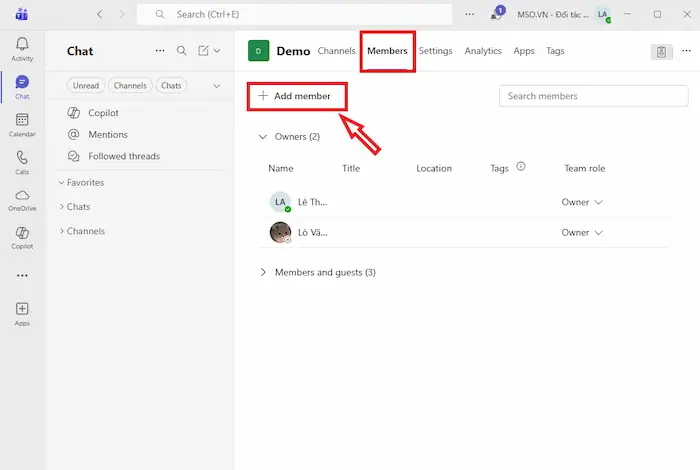
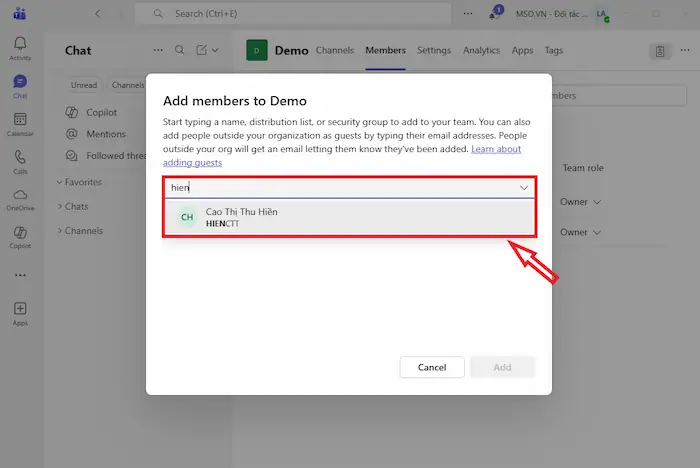
– Bước 3: Lần lượt nhập địa chỉ Email của đồng nghiệp. Nếu họ thuộc tổ chức khác, họ sẽ tham gia với tư cách là Guest (Khách).
Tạo và quản lý Kênh
Trong Microsoft Teams, nếu Nhóm(Team) là ngôi nhà chung thì Kênh (Channel) chính là các phòng ban hoặc dự án cụ thể. Việc tổ chức Kênh khoa học giúp luồng thảo luận không bị chồng chéo và dữ liệu được phân loại rõ ràng.
1. Tạo Kênh (Channel)
Để thiết lập một không gian thảo luận mới, bạn thực hiện theo các bước sau:
– Bước 1: Truy cập vào danh sách Teams và tìm đến Nhóm mà bạn muốn tạo Kênh.
– Bước 2: Click vào biểu tượng dấu ba chấm (…) ở góc trên bên phải >> nhấn chọn Add channel (Thêm kênh).
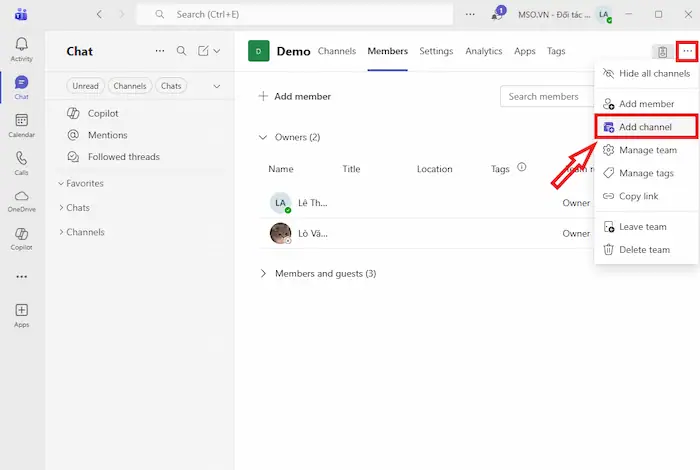
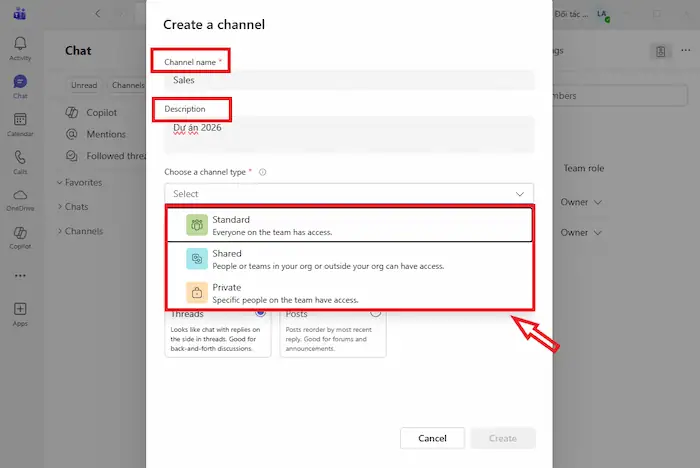
– Bước 3: Lúc này, một cửa sổ sẽ hiển thị cho phép bạn thiết lập các thông tin cơ bản:
- Tên Kênh (Channel name): Đặt tên ngắn gọn, phản ánh đúng chuyên môn (Ví dụ: Dự án Alpha, Kế hoạch Marketing Q1, Tiếp nhận sự cố).
- Mô tả (Description): Viết một đoạn ngắn để thành viên mới biết rõ mục đích và quy tắc hoạt động của Kênh này (Tùy chọn).
– Bước 4: Cấu hình quyền riêng tư (Privacy):
- Standard (Tiêu chuẩn): Mọi thành viên trong Nhóm đều có thể nhìn thấy, tham gia và tìm kiếm nội dung trong Kênh này.
- Private (Riêng tư): Chỉ những người được bạn chỉ định đích danh mới có quyền truy cập. Kênh này sẽ có biểu tượng ổ khóa bên cạnh để đảm bảo tính bảo mật cho các nội dung nhạy cảm (như Nhân sự, Lương thưởng).
- Shared (Chia sẻ): Cho phép kết nối với những người bên ngoài Nhóm hoặc thậm chí bên ngoài tổ chức.
– Bước 5: Sau khi hoàn tất, bạn hãy nhấn Add để Kênh xuất hiện trong danh sách.
2. Quản lý Kênh (Channel)
Sau khi tạo Kênh, bạn cũng cần biết cách quản trị để Kênh luôn hoạt động hiệu quả:
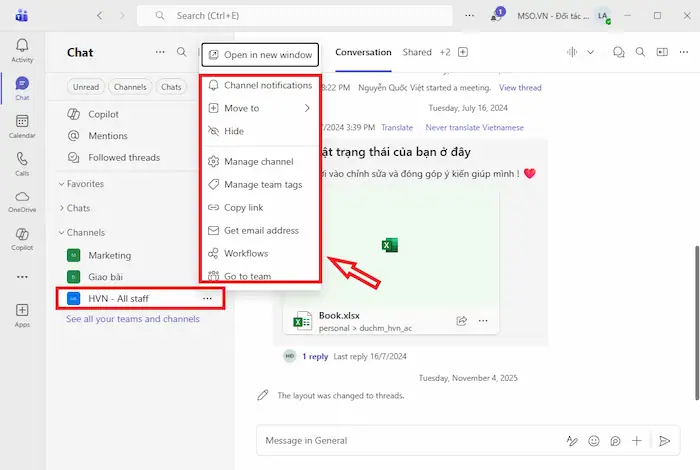
- Chỉnh sửa thông tin Kênh: Nếu cần đổi tên dự án hoặc cập nhật mô tả, bạn hãy nhấn chọn dấu (…) bên cạnh tên Kênh >> chọn Edit channel. Lưu ý: Bạn không thể đổi quyền riêng tư của Kênh sau khi đã tạo.
- Quản trị thành viên (Chỉ dành cho Kênh Private): Để thêm hoặc bớt người trong nhóm kín, chọn Manage channel. Tại đây, bạn có thể cấp quyền Chủ sở hữu (Owner) hoặc Thành viên (Member) cho từng người.
- Tối ưu không gian làm việc (Ẩn/Hiện Kênh): Nếu danh sách Kênh quá dài, bạn có thể chọn Hide (Ẩn) những kênh ít sử dụng để tập trung hơn. Ngược lại, hãy chọn Show (Hiện) để đưa các kênh quan trọng ra ngoài trang chính.
- Cài đặt thông báo (Channel notifications): Để không bỏ lỡ tin nhắn, bạn hãy vào mục Channel notifications và chọn nhận thông báo cho “Tất cả hoạt động” hoặc chỉ khi có người nhắc tên bạn.
- Xóa Kênh không còn sử dụng: Khi dự án kết thúc, chủ Nhóm có quyền chọn Delete this channel. Lưu ý: Khi xóa kênh, toàn bộ lịch sử trò chuyện sẽ mất, nhưng các tệp tin đính kèm vẫn được lưu trữ trong thư mục SharePoint của Nhóm.
Thay đổi avatar, trạng thái và thông báo trên Teams
Việc cá nhân hóa tài khoản Teams giúp đồng nghiệp dễ dàng nhận diện và biết được thời điểm nào bạn sẵn sàng làm việc.
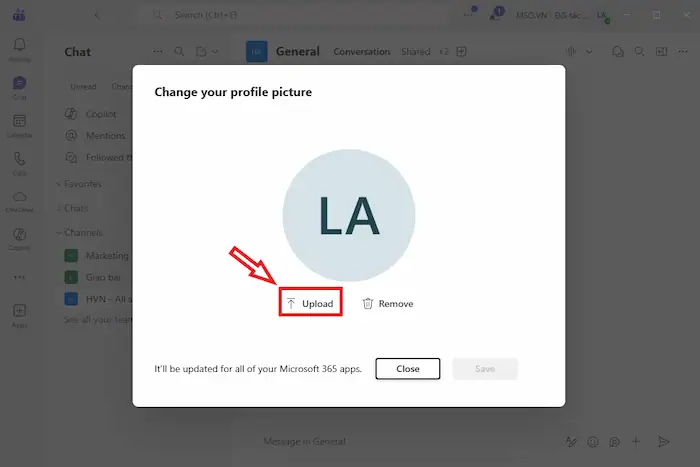
1. Thay đổi Avatar
Bạn hãy click vào biểu tượng tròn ở góc trên cùng bên phải >> chọn Change picture. Một ảnh đại diện rõ nét sẽ giúp tăng tính chuyên nghiệp trong giao tiếp trực tuyến.
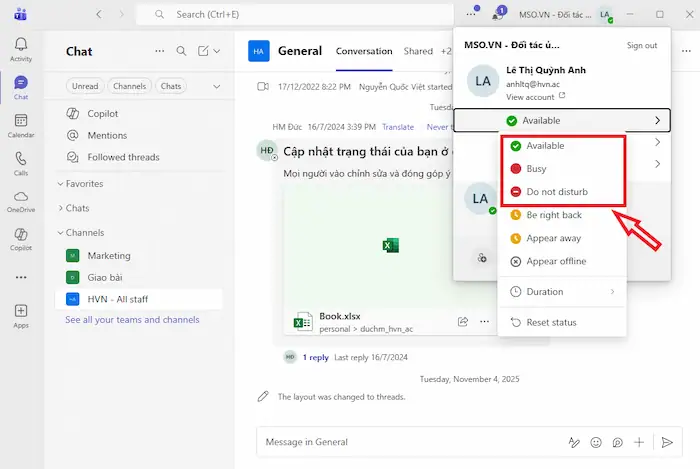
2. Cập nhật trạng thái (Status)
Bạn có thể chọn các trạng thái như Available (Sẵn sàng), Busy (Đang bận), hoặc Do not disturb (Đừng làm phiền). Điều này giúp thông báo cho mọi người biết bạn có thể trả lời tin nhắn ngay lập tức hay có sự trì hoãn.
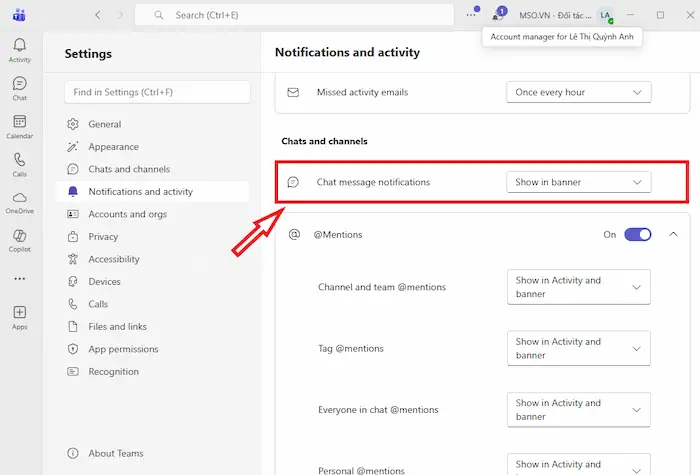
3. Thiết lập cách nhận thông báo (Notifications)
- Truy cập mục Settings (Cài đặt) >> chọn Notifications (Thông báo).
- Tại đây, bạn có thể tùy chỉnh để nhận thông báo cho tất cả tin nhắn hoặc chỉ những tin nhắn nhắc tên bạn (@mention). Điều này giúp bạn tránh bị quá tải thông báo nhưng vẫn không bỏ lỡ các đầu việc quan trọng.
Những lỗi thường gặp khi tạo tài khoản Teams và cách khắc phục
Trong quá trình đăng ký và thiết lập, người dùng thường gặp phải một số rào cản kỹ thuật. Dưới đây là các lỗi phổ biến nhất và giải pháp xử lý nhanh chóng:
Lỗi sự cố không nhận được mã xác minh (OTP)
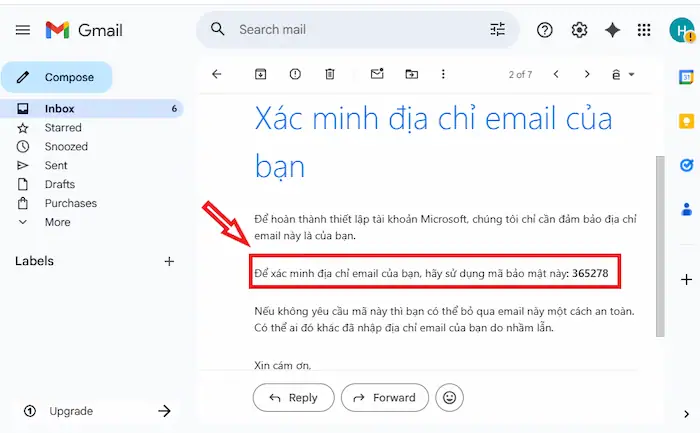
Đây là sự cố thường gặp nhất, phát sinh do hệ thống nghẽn mạng viễn thông, người dùng nhập sai định dạng quốc gia hoặc mã xác nhận bị các bộ lọc thư rác của Email chặn lại.
*Các bước khắc phục:
1. Kiểm tra đối với Email:
– Bước 1: Rà soát kỹ hòm thư Spam (Thư rác) hoặc Junk Mail.
– Bước 2: Kiểm tra lại từng ký tự trong địa chỉ Email xem đã chính xác chưa.
– Bước 3: Thêm địa chỉ gửi của Microsoft vào danh sách tin cậy nếu cần thiết.
2. Kiểm tra đối với SĐT:
– Bước 1: Đảm bảo bạn đã chọn đúng mã vùng quốc gia là +84.
– Bước 2: Nhập số điện thoại bằng cách bỏ số 0 ở đầu (Ví dụ: +84 912…).
– Bước 3: Nếu vẫn chưa nhận được, hãy kiên nhẫn đợi từ 5 – 10 phút để tránh việc gửi yêu cầu quá nhiều lần dẫn đến bị khóa tạm thời, sau đó mới nhấn Gửi lại mã (Resend code).
Lỗi “Someone has already set up Teams for your organization”
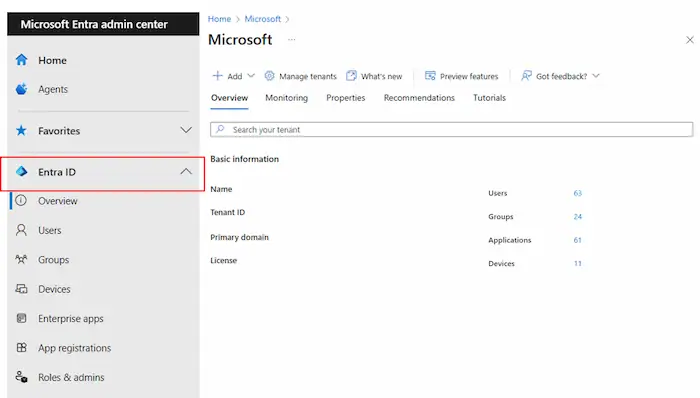
Lỗi này thường xảy ra khi bạn dùng Email doanh nghiệp để đăng ký bản miễn phí, nhưng thực tế tên miền (domain) của công ty đã được một thành viên khác đăng ký hoặc tồn tại sẵn trên hệ thống của Microsoft.
*Các bước khắc phục:
1. Trường hợp doanh nghiệp đã có bộ phận IT:
– Bước 1: Liên hệ trực tiếp với quản trị viên (Admin) hoặc bộ phận IT của công ty.
– Bước 2: Yêu cầu Admin thêm tài khoản của bạn vào tổ chức và cấp quyền truy cập tương ứng.
2. Trường hợp doanh nghiệp chưa có người quản lý chính thức:
– Bước 1: Thực hiện quy trình IT Admin Takeover (Tiếp nhận quyền quản trị).
– Bước 2: Chứng minh quyền sở hữu tên miền bằng cách thay đổi bản ghi DNS theo hướng dẫn của Microsoft để lấy lại quyền kiểm soát toàn bộ hệ thống Teams của công ty.
Lỗi không thể đăng nhập ứng dụng sau khi đổi mật khẩu
Nhiều người dùng gặp tình trạng ứng dụng báo sai mật khẩu hoặc bị thoát đột ngột ngay sau khi đổi thông tin đăng nhập. Nguyên nhân chính là do bộ nhớ đệm (Cache) của ứng dụng vẫn đang lưu giữ thông tin cũ, gây ra xung đột khi xác thực.
*Các bước khắc phục:
1. Thực hiện trên máy tính (PC):
– Bước 1: Thoát hoàn toàn ứng dụng Teams (đảm bảo không chạy ngầm ở Taskbar).
– Bước 2: Nhấn tổ hợp phím Windows + R, nhập đường dẫn %appdata%\Microsoft\Teams, sau đó nhấn Enter để chạy lệnh.
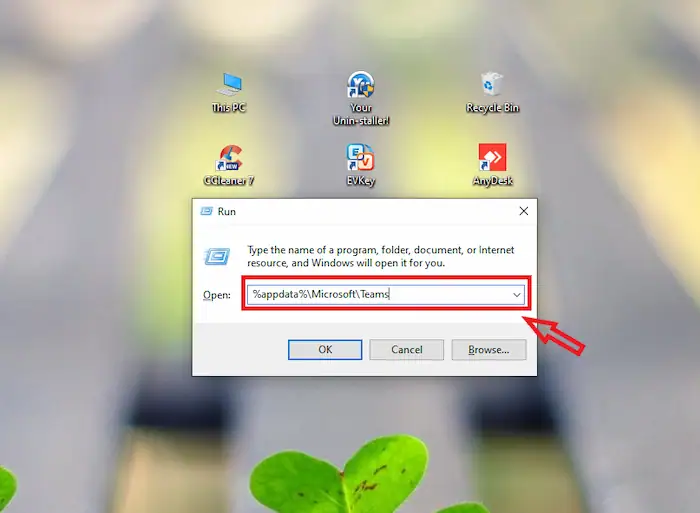
– Bước 3: Xóa toàn bộ tệp tin và thư mục có trong thư mục này.
– Bước 4: Khởi động lại Teams và tiến hành đăng nhập bằng mật khẩu mới.
2. Thực hiện trên mobile:
– Bước 1: Truy cập Cài đặt trên điện thoại >> tìm và chọn mục Ứng dụng >> Quản lý ứng dụng.
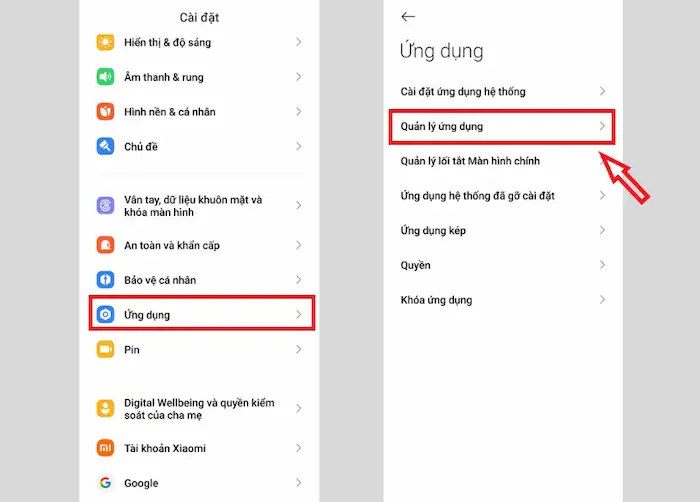
– Bước 2: Tìm chọn ứng dụng Microsoft Teams.
– Bước 3: Chọn Xóa dữ liệu (Clear Data) và Xóa bộ nhớ đệm (Clear Cache).
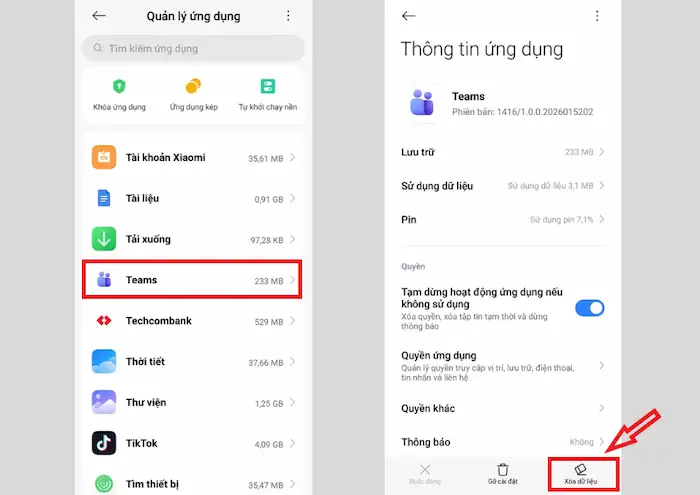
– Bước 4: Mở lại ứng dụng và đăng nhập lại từ đầu.
*Mẹo nhỏ: Nếu gặp các lỗi phức tạp về quản trị và bản quyền doanh nghiệp, đừng ngần ngại liên hệ với đội ngũ kỹ thuật của HVN Group. Chúng tôi sẽ hỗ trợ bạn kiểm tra hệ thống và xử lý nhanh vấn đề trong thời gian ngắn nhất.
Câu hỏi thường gặp
1. Tạo tài khoản Microsoft Teams có mất phí không?
Hoàn toàn không mất phí nếu bạn sử dụng phiên bản Microsoft Teams miễn phí (Free). Tuy nhiên, bản miễn phí sẽ bị giới hạn về thời gian họp (thường là 60 phút) và dung lượng lưu trữ. Để sở hữu đầy đủ tính năng cao cấp như ghi âm cuộc họp, thời gian họp lên đến 30 giờ và bảo mật doanh nghiệp, bạn nên cân nhắc nâng cấp lên các gói Microsoft 365 trả phí.
2. Một số điện thoại đăng ký được bao nhiêu tài khoản Teams?
Theo quy định hiện tại của Microsoft, mỗi số điện thoại chỉ nên liên kết với một tài khoản Microsoft cá nhân duy nhất tại một thời điểm để đảm bảo tính xác thực và bảo mật. Nếu bạn cố gắng dùng một số điện thoại cho quá nhiều tài khoản, hệ thống có thể chặn yêu cầu xác minh OTP.
3. Dùng Gmail có tạo được tài khoản Microsoft Teams không?
Có. Bạn hoàn toàn có thể dùng địa chỉ Gmail để đăng ký tài khoản Microsoft. Sau khi đăng ký, Gmail của bạn sẽ đóng vai trò là tên đăng nhập để truy cập vào hệ sinh thái Teams một cách bình thường.
4. Tôi có thể thay đổi từ tài khoản Teams cá nhân sang doanh nghiệp không?
Có. Bạn có thể chuyển đổi bằng cách mua bản quyền Microsoft 365 Business thông qua các đối tác như HVN Group. Chúng tôi sẽ hỗ trợ bạn chuyển dịch dữ liệu và giữ nguyên các thiết lập quan trọng để quá trình chuyển đổi diễn ra mượt mà, không gián đoạn công việc.
5. Microsoft Teams có yêu cầu cấu hình máy tính mạnh không?
Microsoft Teams là ứng dụng tối ưu cho làm việc văn phòng nên không yêu cầu cấu hình quá cao. Tuy nhiên, để các cuộc họp video diễn ra ổn định, bạn nên có tối thiểu 4GB RAM và kết nối Internet băng thông rộng (tối thiểu 1.2 Mbps cho chất lượng HD).
6. Tôi có thể sử dụng Microsoft Teams mà không cần tải ứng dụng không?
Có. Microsoft Teams cung cấp phiên bản Web hoàn chỉnh. Bạn chỉ cần truy cập vào địa chỉ teams.microsoft.com bằng trình duyệt (Chrome, Edge hoặc Safari) và đăng nhập tài khoản của mình. Tuy nhiên, để sử dụng các tính năng nâng cao hoặc điều khiển từ xa, việc cài đặt ứng dụng trên máy tính vẫn là lựa chọn tối ưu nhất.
Lời kết
Cách tạo tài khoản Microsoft Teams tuy đơn giản, nhưng là bước đầu tiên và quan trọng nhất để doanh nghiệp bắt nhịp với xu hướng làm việc hiện đại và cộng tác không giới hạn. Hy vọng bài viết này đã giúp bạn nắm vững các bước thực hiện từ cơ bản đến nâng cao, cũng như cách xử lý các lỗi phát sinh.
Nếu doanh nghiệp của bạn đang tìm kiếm một giải pháp cộng tác toàn diện, bảo mật tối ưu và cần hỗ trợ xuất hóa VAT tại Việt Nam, hãy để HVN Group đồng hành cùng bạn. Với tư cách là đối tác ủy quyền chính thức của Microsoft, chúng tôi cam kết mang đến dịch vụ tư vấn tận tâm và chi phí tối ưu.
Fanpage: HVN Group – Hệ sinh thái kiến tạo 4.0
Hotline: 024.9999.7777


![Cách Vẽ Sơ đồ Trong Word đơn Giản, đẹp Và Chuyên Nghiệp Nhất [2026]](https://hvn.vn/wp-content/uploads/2026/02/Cach-ve-so-do-trong-Word-don-gian-dep-va-chuyen-nghiep-nhat-2026.webp "Cách vẽ sơ đồ trong Word đơn giản, đẹp và chuyên nghiệp nhất [2026] 63")


