Gửi ticket
 Khuyến mại
 Kiến thức
 Quản lý dịch vụ



Microsoft Teams hiện là công cụ họp trực tuyến và làm việc nhóm phổ biến trên nhiều nền tảng, trong đó có Linux. Nhờ khả năng hoạt động ổn định, giao diện dễ dùng và hỗ trợ tốt cho các bản phân phối phổ biến, Teams trở thành lựa chọn quen thuộc của cả lập trình viên lẫn người dùng văn phòng. Bài viết này sẽ hướng dẫn bạn cách cài đặt Microsoft Teams trên Linux trong 5 phút, giúp bạn bắt đầu sử dụng ngay mà không gặp bất kỳ khó khăn kỹ thuật nào.
Microsoft Teams có hỗ trợ Linux không?
Trước khi bắt đầu cài đặt Microsoft Teams trên Linux, bạn cần hiểu rõ mức độ hỗ trợ của ứng dụng này đối với các bản phân phối Linux phổ biến. Điều này giúp bạn lựa chọn đúng phiên bản và tránh lỗi phát sinh trong quá trình cài đặt.

Microsoft Teams hiện đã hỗ trợ chính thức cho Linux với các gói cài đặt phổ biến như .deb và .rpm, phù hợp với những hệ điều hành như Ubuntu, Debian, Linux Mint, Fedora, CentOS hay RHEL. Nhờ đó, người dùng Linux có thể sử dụng Teams với đầy đủ tính năng cơ bản: họp trực tuyến, chat nhóm, chia sẻ tài liệu và quản lý công việc. Mặc dù một vài tính năng nâng cao trên Windows có thể chưa được tối ưu hoàn toàn, nhưng phiên bản trên Linux vẫn đảm bảo sự ổn định và đáp ứng tốt nhu cầu làm việc hàng ngày.
Tóm lại, Microsoft Teams hoàn toàn tương thích với hầu hết các bản phân phối Linux hiện nay, vì vậy bạn có thể yên tâm bắt đầu quá trình cài đặt Microsoft Teams trên Linux một cách thuận lợi và nhanh chóng ở những bước tiếp theo.
Chuẩn bị trước khi cài đặt Microsoft Teams trên Linux
Trước khi tiến hành cài đặt Microsoft Teams trên Linux, việc chuẩn bị kỹ lưỡng sẽ giúp quá trình diễn ra nhanh chóng, hạn chế lỗi và đảm bảo trải nghiệm mượt mà. Dưới đây là một số những bước chuẩn bị quan trọng:

Kiểm tra phiên bản hiện tại của hệ điều hành Linux
Việc xác định chính xác phiên bản Linux bạn đang sử dụng là bước đầu tiên và quan trọng. File cài đặt .deb phù hợp với Ubuntu, Debian hoặc Linux Mint, trong khi file .rpm dùng cho Fedora, CentOS và RHEL. Chọn đúng gói sẽ giúp quá trình cài đặt thuận lợi, tránh lỗi phụ thuộc và xung đột phần mềm.
Đảm bảo quyền truy cập root hoặc sudo
Hầu hết các thao tác cài đặt trên Linux yêu cầu quyền quản trị. Trước khi cài Microsoft Teams, hãy chắc chắn bạn có quyền root hoặc sudo, để thực hiện các lệnh cài đặt mà không gặp lỗi quyền hạn.
Cập nhật hệ thống và một số các gói phần mềm
Trước khi cài Teams, hãy cập nhật toàn bộ hệ thống.
- Trên Ubuntu/Debian bạn có thể chạy:
sudo apt update && sudo apt upgrade - Trên Fedora/CentOS:
sudo dnf update
Việc này giúp tránh xung đột phần mềm, lỗi phụ thuộc và đảm bảo Teams chạy ổn định sau khi cài.
Kiểm tra kết nối Internet và các gói phụ thuộc
Một kết nối Internet ổn định là yếu tố cần thiết, đặc biệt khi tải file cài đặt từ trang chính thức của Microsoft hoặc cài qua Snap/Flatpak. Đồng thời, hãy kiểm tra xem các gói phụ thuộc cơ bản như curl, wget hay gnupg đã được cài đặt chưa, vì đây là những công cụ cần thiết trong quá trình cài Teams trên Linux.
Sao lưu dữ liệu và thực hiện tối ưu toàn bộ hệ thống
Trước khi cài đặt, hãy sao lưu dữ liệu quan trọng và tắt các ứng dụng nặng đang chạy. Điều này giúp hệ thống ổn định hơn trong quá trình cài đặt và tránh rủi ro ảnh hưởng đến công việc hiện tại.
Khi đã hoàn tất các bước chuẩn bị trên, bạn đã sẵn sàng để cài đặt Microsoft Teams trên Linux một cách nhanh chóng, dễ dàng và hiệu quả, đảm bảo trải nghiệm mượt mà từ lần đầu sử dụng.
Hướng dẫn 03 cách cài đặt Microsoft Teams trên Linux
Sau khi đã chuẩn bị đầy đủ, bạn có thể tiến hành cài đặt Microsoft Teams trên Linux. Tùy theo bản phân phối, cách cài đặt sẽ khác nhau.
- Đối với các hệ thống Debian và Ubuntu (hoặc các bản phân phối dựa trên Debian), bạn cần tải xuống gói có định dạng DEB (*.deb).
- Ngược lại, các hệ thống Fedora, CentOS, và RHEL (hoặc các bản phân phối dựa trên Red Hat) sẽ sử dụng gói có định dạng RPM (*.rpm).
Dưới đây là hướng dẫn chi tiết từng hệ phổ biến:
Cài đặt Microsoft Teams trên Ubuntu / Debian / Linux Mint (.DEB)
Nếu bạn đang sử dụng các bản phân phối dựa trên Debian, việc cài Teams qua file .deb là cách nhanh và ổn định nhất.
- Bước 1: Trên các hệ thống dựa trên Debian, ví dụ như Ubuntu, bạn sử dụng lệnh
dpkgkết hợp với tùy chọn-i(install) để cài đặt các gói phần mềm. - Bước 2: Nhập lệnh sau để cài đặt gói DEB:
sudo dpkg -t teams-*.deb
*Lưu ý: Để tránh gặp lỗi, hãy đảm bảo rằng bạn đã nhập đúng tên của package.
Ngoài ra, Ubuntu còn cho phép thực hiện cài đặt các package DEB thông qua chính giao diện GUI. Khi đó, bạn cần mở công cụ quản lý file trên máy tính rồi thực hiện chuyển sang thư mục lưu file DEB, tiếp đến click đúp vào file để tiến hành khởi động màn hình cài đặt.
- Bước 3: Sau khi đã thực hiện xong bước 2, giờ đây bạn sẽ chỉ cần nhấn vào nút Install để cài đặt Microsoft Teams trên Linux.
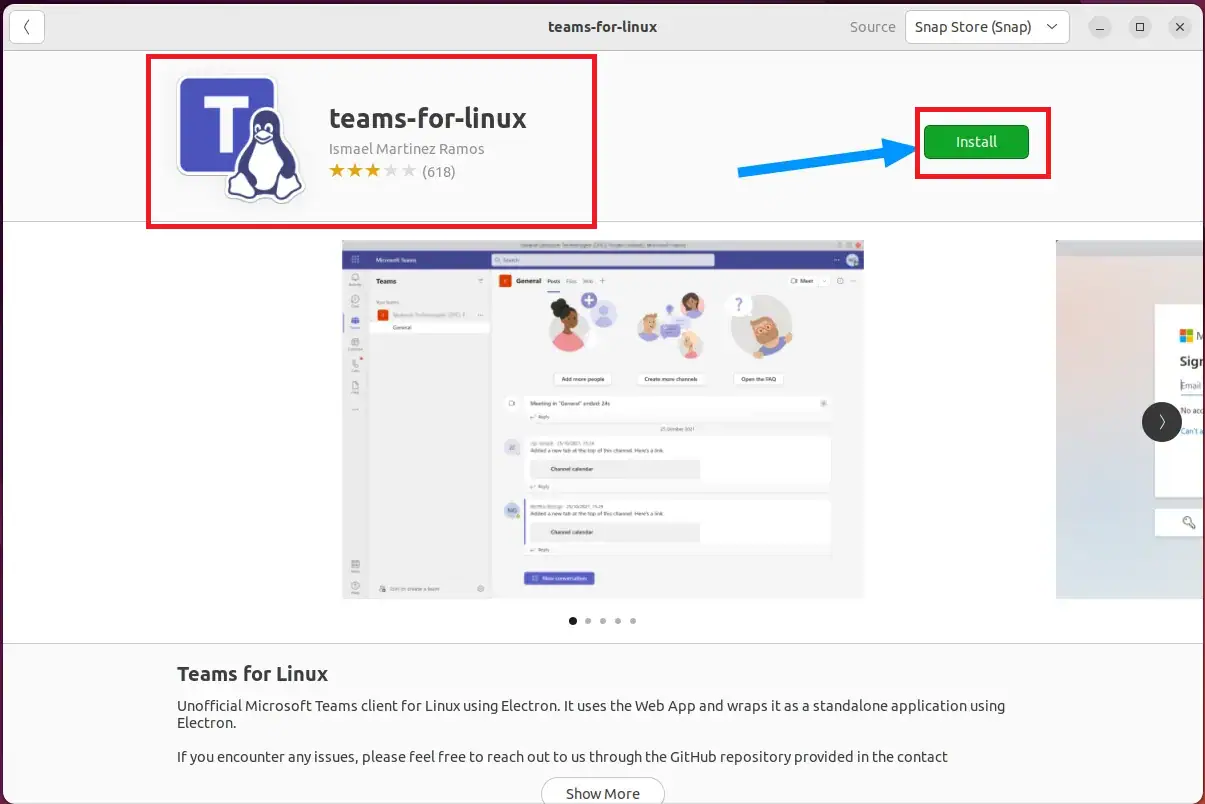
*Mẹo: Đảm bảo hệ thống được cập nhật trước khi cài (sudo apt update && sudo apt upgrade) để tránh lỗi phụ thuộc.
Cài đặt Microsoft Teams trên phiên bản Arch Linux
Quá trình cài đặt Microsoft Teams trên Arch Linux sẽ khác so với các bản phân phối khác, vì Teams chỉ chính thức hỗ trợ các hệ dựa trên Debian và RHEL.
- Bước 1: Trước tiên, bạn cần cài đặt một AUR helper như yay để có thể cài Teams từ AUR, thực hiện lần lượt bằng các lệnh sau:
git clone https://aur.archlinux.org/yay-git.gitcd /yay-gitmakepkg -si
- Bước 2: Nếu trong quá trình cài đặt xuất hiện lỗi “Cannot find the fakeroot binary”, bạn cần cài đặt package base-devel trước bằng lệnh:
sudo pacman -S base-devel
- Bước 3: Sau đó, để cài Microsoft Teams trên Arch Linux, bạn có thể sử dụng AUR helper yay:
yay -S teams - Bước 4: Ngoài ra, nếu không muốn dùng yay, bạn vẫn có thể cài Teams trực tiếp từ AUR bằng cách clone repository và xây dựng gói thủ công:
git clone https://aur.archlinux.org/teams.gitcd /teamsmakepkg -si
Với 04 bước trên đây, bạn đã thành công cài đặt Microsoft Teams trên Linux ở phiên bản Arch Linux.
Cài đặt Microsoft Teams trên phiên bản Fedora, CentOS và RHEL
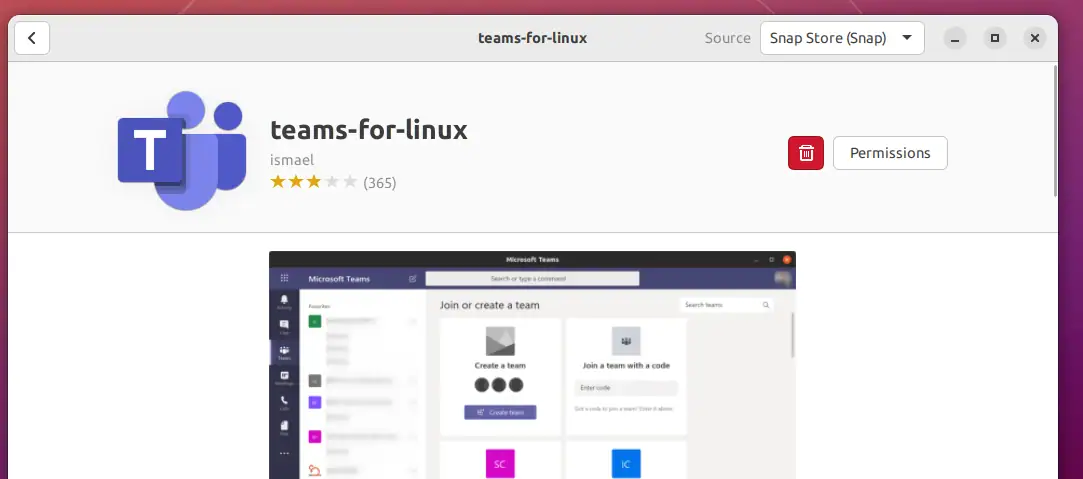
Microsoft Teams hiện đã có sẵn phiên bản chính thức cho các hệ điều hành Linux dựa trên Fedora, CentOS và RHEL. Dưới đây là hướng dẫn cài đặt Microsoft Teams trên Linux ở Fedora, CentOS và RHEL chi tiết:
- Bước 1: Thêm kho lưu trữ Microsoft YUM
Trước tiên, tạo tệpteams.repotrong thư mục/etc/yum.repos.d/để trỏ đến kho lưu trữ Microsoft Teams:
sudo sh -c 'echo -e "[teams]\nname=teams\nbaseurl=https://packages.microsoft.com/yumrepos/ms-teams\nenabled=1\ngpgcheck=1\ngpgkey=https://packages.microsoft.com/keys/microsoft.asc" > /etc/yum.repos.d/teams.repo'
- Bước 2: Nhập khóa GPG của Microsoft
Khóa GPG giúp xác minh tính toàn vẹn và độ tin cậy của gói cài đặt:
sudo rpm --import
https://packages.microsoft.com/keys/microsoft.asc
- Bước 3: Cập nhật kho và cài đặt Teams
Cập nhật danh sách gói và tiến hành cài Teams:
sudo dnf check-update
sudo dnf install teams
- Bước 4: Khởi chạy phần mềm Microsoft Teams
Sau khi cài đặt xong, bạn có thể mở Teams từ menu ứng dụng hoặc sử dụng lệnh Terminal:
flatpak run com.microsoft.Teams
*Lưu ý: Các lệnh trên sẽ được thực hiện với thao tác như sau:
- Tạo tệp
teams.repotrong thư mục/etc/yum.repos.d/, chứa thông tin về kho lưu trữ Microsoft YUM, nơi lưu trữ gói Microsoft Teams. - Nhập khóa GPG của Microsoft để đảm bảo tính xác thực và an toàn của gói cài đặt.
- Cài đặt gói Teams trực tiếp từ kho lưu trữ Microsoft YUM.
- Khởi chạy ứng dụng Microsoft Teams và bắt đầu sử dụng trên hệ thống Linux.
Cách đăng nhập và thiết lập Teams sau khi cài đặt
Sau khi hoàn tất cài đặt Microsoft Teams trên Linux, bước tiếp theo là đăng nhập và thiết lập ứng dụng để bắt đầu làm việc hiệu quả. Dưới đây là các bước được hướng dẫn chi tiết như sau:
Đăng nhập vào Microsoft Teams
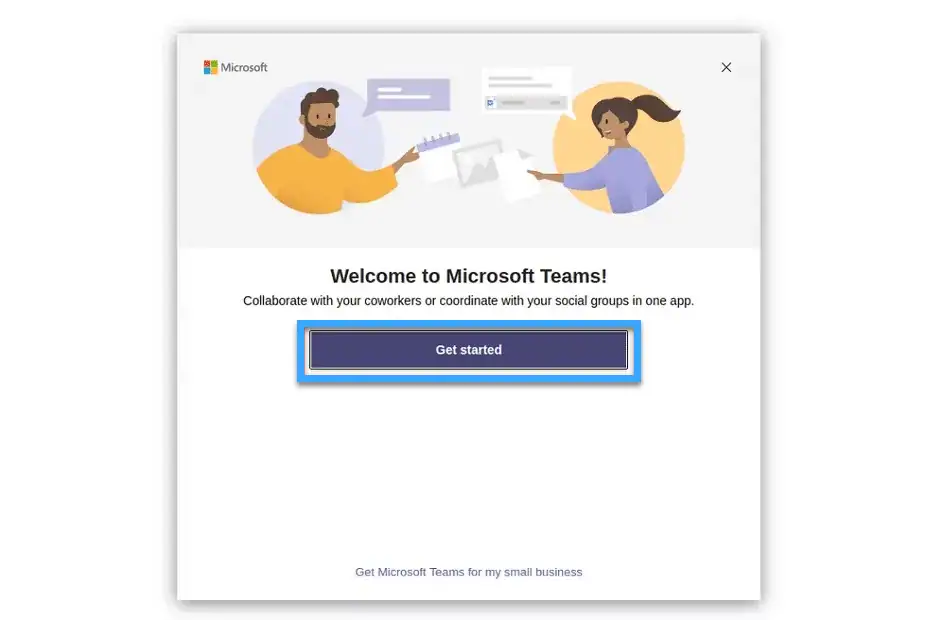
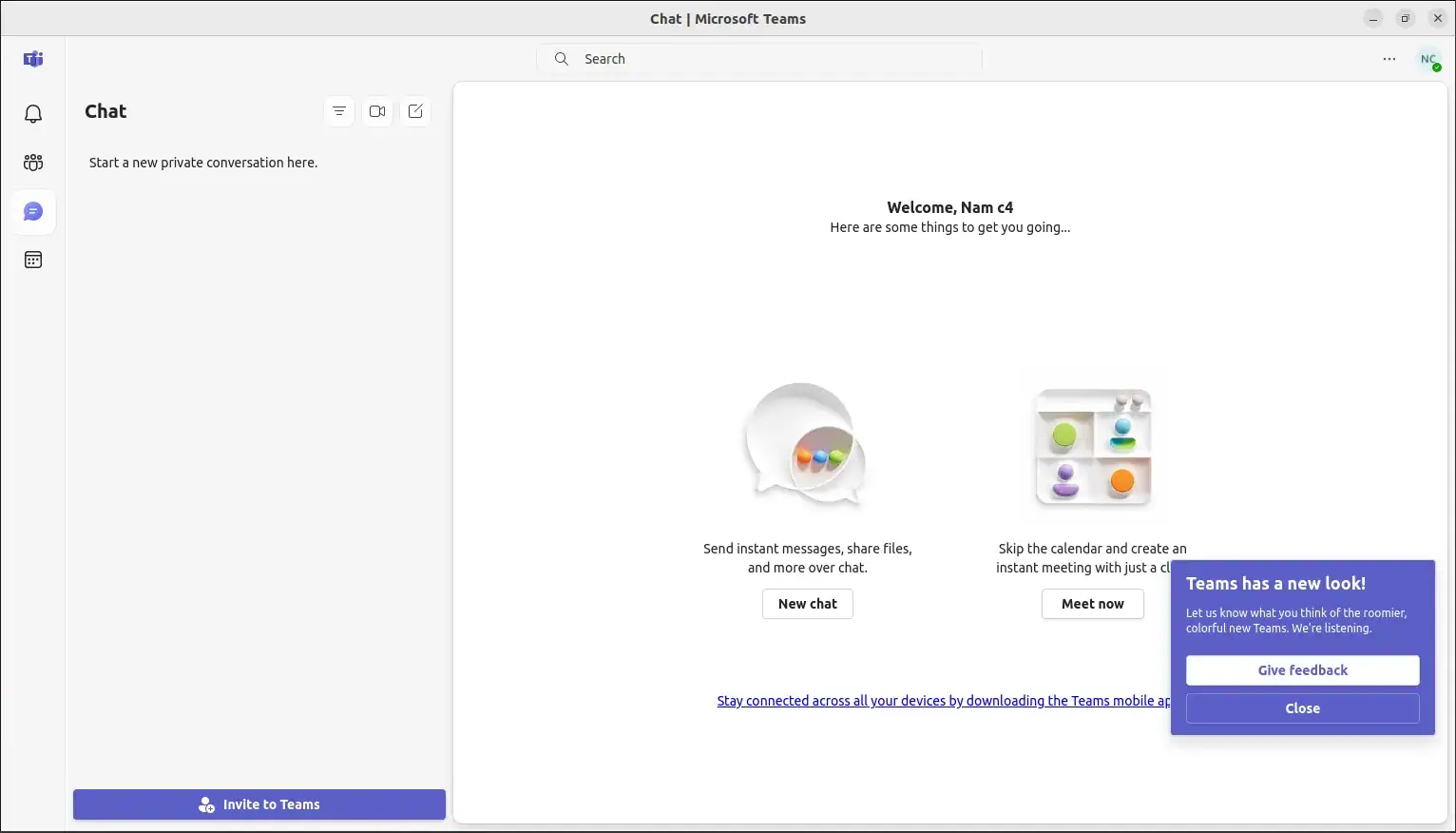
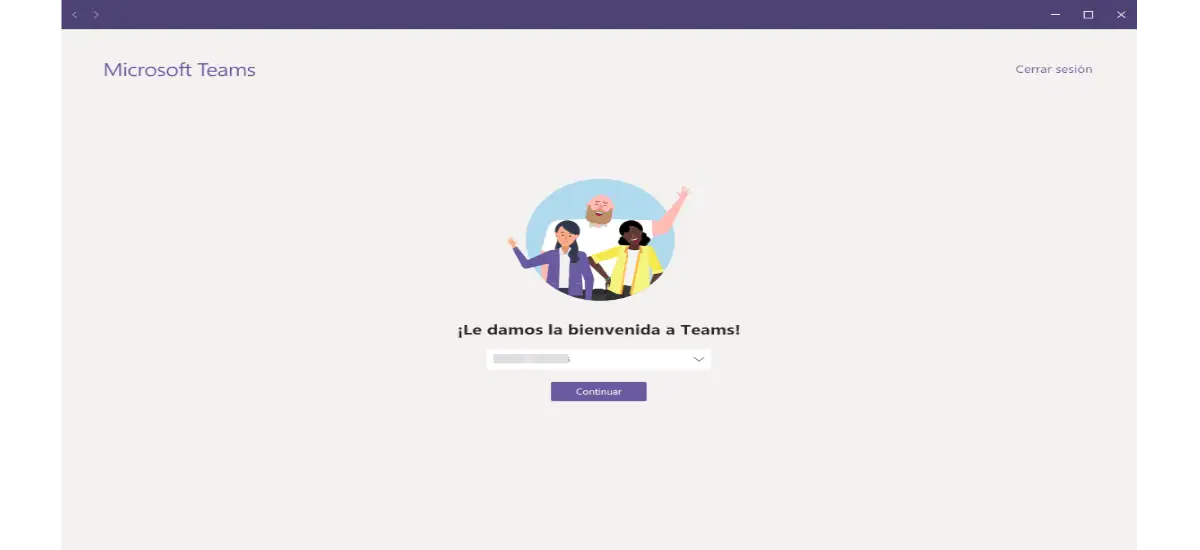
Mở Teams từ menu ứng dụng hoặc gõ teams trong Terminal. Ở lần đầu tiên mở, bạn sẽ thấy màn hình đăng nhập. Nhập tài khoản Microsoft hoặc tài khoản công ty/school đã được cấp quyền sử dụng Teams. Sau đó, xác thực bằng mật khẩu hoặc phương thức bảo mật đa yếu tố (nếu được kích hoạt).
Thiết lập thông tin cá nhân và cài đặt cơ bản
Sau khi đăng nhập, bạn nên cập nhật thông tin cá nhân như tên hiển thị, hình đại diện, và trạng thái online. Điều này giúp đồng nghiệp dễ nhận diện và liên lạc. Đồng thời, kiểm tra cài đặt thông báo, âm thanh và chế độ hiển thị để đảm bảo bạn không bỏ lỡ tin nhắn hoặc cuộc họp quan trọng.
Kiểm tra hệ thống thiết bị âm thanh và video
Trước khi tham gia cuộc họp trực tuyến, hãy kiểm tra microphone, loa và camera. Truy cập mục Settings → Devices để đảm bảo các thiết bị được nhận diện đúng và hoạt động tốt. Điều này giúp trải nghiệm họp trực tuyến mượt mà, tránh tình trạng âm thanh hoặc hình ảnh bị lỗi.
Đồng bộ hóa Teams trên nhiều thiết bị
Teams hỗ trợ đồng bộ dữ liệu giữa các thiết bị. Bạn có thể cài Teams trên Windows, macOS, Linux hoặc điện thoại di động và đăng nhập cùng một tài khoản. Tất cả chat, tệp và cuộc họp sẽ được đồng bộ hóa tự động, giúp bạn làm việc liên tục và hiệu quả.
Tối ưu hóa hiệu suất trên hệ điều hành Linux
Nếu máy tính cấu hình thấp, bạn có thể tắt một số hiệu ứng giao diện hoặc hạn chế chạy nhiều ứng dụng nặng cùng lúc. Teams trên Linux đã được tối ưu, nhưng các điều chỉnh nhỏ sẽ giúp tiết kiệm RAM và CPU, đặc biệt khi tham gia nhiều cuộc họp cùng lúc.
Sau khi hoàn tất các bước đăng nhập và thiết lập, bạn đã sẵn sàng sử dụng Microsoft Teams trên Linux để họp trực tuyến, chat nhóm và quản lý công việc một cách hiệu quả. Việc thiết lập đúng từ đầu sẽ đảm bảo trải nghiệm mượt mà và giảm thiểu sự cố kỹ thuật trong quá trình làm việc.
Một số lỗi thường gặp khi cài Microsoft Teams trên Linux
Mặc dù cài đặt Microsoft Teams trên Linux ngày càng đơn giản, nhưng trong quá trình sử dụng, bạn vẫn có thể gặp một số lỗi phổ biến. Dưới đây là một số những hướng dẫn nhận biết và khắc phục nhanh:
Lỗi “Dependency error” khi cài file .deb hoặc .rpm
Nguyên nhân: thiếu các gói phụ thuộc cần thiết cho Teams.
Cách khắc phục:
- Với Ubuntu/Debian:
sudo apt --fix-broken install
- Với Fedora/CentOS/RHEL: chạy
dnftheo hướng dẫn Terminal để cài thêm các gói phụ thuộc.
Lỗi Snap hoặc Flatpak không nhận kết nối mạng
Nguyên nhân: firewall hoặc cấu hình proxy chặn Snap/Flatpak.
Cách khắc phục:
- Kiểm tra firewall và mở port cần thiết.
- Nếu dùng proxy, cấu hình proxy cho Snap hoặc Flatpak theo hướng dẫn trên trang hỗ trợ chính thức.
Teams không mở sau khi cài đặt
Nguyên nhân: xung đột với phiên bản cũ hoặc thiếu gói phụ thuộc.
Cách khắc phục:
- Xóa Teams cũ và cài lại:
sudo apt remove teams # với Debian/Ubuntu
sudo dnf remove teams # với Fedora/CentOS/RHEL
- Cập nhật hệ thống và thử cài lại Teams.
Không nhận microphone hoặc camera trên Linux
Nguyên nhân: thiếu quyền truy cập hoặc driver chưa được cài đúng.
Cách khắc phục:
- Kiểm tra quyền truy cập thiết bị trong Settings → Devices của Teams.
- Cập nhật driver âm thanh/video của hệ thống.
- Khởi động lại Teams sau khi thay đổi cài đặt.
Hiệu suất chậm khi tham gia nhiều cuộc họp
Nguyên nhân: máy tính cấu hình thấp hoặc chạy nhiều ứng dụng nặng cùng lúc.
Cách khắc phục:
- Tắt bỏ các hiệu ứng giao diện không thực sự cần thiết.
- Đóng một số các ứng dụng nặng khác để tiến hành giải phóng RAM và CPU.
Nắm được các lỗi phổ biến và cách khắc phục sẽ giúp bạn cài đặt Microsoft Teams trên Linux một cách suôn sẻ và sử dụng hiệu quả lâu dài. Việc xử lý nhanh các vấn đề này đảm bảo trải nghiệm họp trực tuyến, chat nhóm và quản lý công việc không bị gián đoạn.
FAQ – Câu hỏi thường gặp
- Microsoft Teams có hỗ trợ Linux không?
Có, Microsoft Teams hiện đã hỗ trợ chính thức cho các bản phân phối Linux phổ biến như Ubuntu, Debian, Linux Mint, Fedora, CentOS và RHEL. Ngoài ra, Teams cũng có thể cài qua Snap hoặc Flatpak trên hầu hết các bản Linux. - Tôi có thể cài Teams trên Arch Linux không?
Có thể, nhưng Teams không có gói chính thức cho Arch. Bạn cần cài qua AUR bằng AUR helper như yay hoặc paru, hoặc xây dựng gói thủ công từ repository AUR. - Lỗi “Dependency error” khi cài Teams trên Linux phải làm sao?
Trên Ubuntu/Debian, chạy:
sudo apt –fix-broken install
Trên Fedora/CentOS/RHEL, chạy lệnh cài thêm gói phụ thuộc theo hướng dẫn Terminal để khắc phục lỗi.
- Teams không nhận microphone hoặc camera trên Linux, xử lý thế nào?
Kiểm tra quyền truy cập thiết bị trong Settings → Devices của Teams, cập nhật driver âm thanh/video, và khởi động lại ứng dụng. - Làm thế nào để cập nhật Teams trên Linux?
- Nếu cài bằng .deb hoặc .rpm, cập nhật thông qua apt hoặc dnf.
- Nếu cài bằng Snap hoặc Flatpak, Teams sẽ tự động cập nhật phiên bản mới nhất.
- Tôi có thể dùng một tài khoản Teams trên nhiều thiết bị Linux cùng lúc không?
Có, Teams đồng bộ dữ liệu giữa các thiết bị. Bạn có thể đăng nhập cùng một tài khoản trên Windows, macOS, Linux hoặc điện thoại di động để tiếp tục công việc liên tục. - Làm sao để tăng hiệu suất Teams trên máy Linux cấu hình thấp?
Tắt các hiệu ứng giao diện không cần thiết, đóng các ứng dụng nặng khác và đảm bảo hệ thống có đủ RAM/CPU khi tham gia nhiều cuộc họp cùng lúc.
Lời kết
Việc cài đặt Microsoft Teams trên Linux hiện nay trở nên đơn giản và nhanh chóng với các hướng dẫn chi tiết từng bước cho Ubuntu, Debian, Linux Mint, Fedora, CentOS, RHEL và Arch Linux. Bài viết đã hướng dẫn đầy đủ từ chuẩn bị hệ thống, cài đặt, đăng nhập, thiết lập cơ bản cho đến khắc phục các lỗi phổ biến.
Với Teams trên Linux, bạn có thể dễ dàng họp trực tuyến, chat nhóm, quản lý dự án và đồng bộ công việc trên nhiều thiết bị một cách hiệu quả. Hãy làm theo các bước hướng dẫn, đảm bảo thiết lập đúng ngay từ đầu để trải nghiệm Teams mượt mà, ổn định và chuyên nghiệp nhất trên môi trường Linux.
Nếu trong quá trình tham khảo thông tin ở bài viết này, bạn cần chúng tôi hỗ trợ giải đáp bất cứ câu hỏi nào hoặc cần đăng ký dịch vụ Microsoft 365 bản quyền vui lòng liên hệ đến HVN Group qua địa chỉ:
- Fanpage: HVN Group
- Hotline: 024.9999.7777