Gửi ticket
 Khuyến mại
 Kiến thức
 Quản lý dịch vụ



Bạn đang cảm thấy hộp thư Gmail của mình trở nên lộn xộn và khó quản lý? Đừng lo lắng, Gmail cung cấp một công cụ mạnh mẽ để sắp xếp email hiệu quả được gọi là nhãn. Bài viết này sẽ hướng dẫn bạn từng bước cách tạo nhãn trong Gmail và tùy chỉnh từ những thao tác cơ bản đến các thiết lập nâng cao, giúp bạn dễ dàng phân loại và quản lý email của mình một cách khoa học. Hãy cùng khám phá ngay để biến hộp thư đến của bạn trở nên gọn gàng và thông minh hơn!
Tại sao nên biết cách tạo nhãn Gmail?

Có nhiều lý do tại sao bạn nên biết cách tạo nhãn trong Gmail, và chúng đều hướng đến việc tổ chức và quản lý hộp thư đến của bạn một cách hiệu quả hơn:
- Sắp xếp email khoa học: Nhãn cho phép bạn phân loại email theo chủ đề, dự án, mức độ ưu tiên, người gửi, hoặc bất kỳ tiêu chí nào bạn muốn. Thay vì chỉ dựa vào thời gian nhận, bạn có thể nhóm các email liên quan lại với nhau, giúp bạn dễ dàng tìm kiếm và theo dõi.
- Dễ dàng tìm kiếm và lọc: Khi bạn cần tìm một email cụ thể, việc lọc theo nhãn sẽ nhanh chóng và chính xác hơn nhiều so với việc duyệt qua toàn bộ hộp thư đến hoặc sử dụng từ khóa chung chung.
- Ưu tiên và quản lý công việc: Bạn có thể tạo nhãn cho các email quan trọng, các nhiệm vụ cần thực hiện, hoặc các dự án đang theo dõi. Điều này giúp bạn dễ dàng nhận biết những email cần được xử lý trước.
- Giảm sự lộn xộn trong hộp thư đến: Bằng cách gắn nhãn và sau đó có thể lưu trữ (archive) các email đã xử lý nhưng vẫn muốn giữ lại, bạn có thể giữ cho hộp thư đến của mình gọn gàng hơn, chỉ hiển thị những email mới hoặc cần hành động.
- Tạo bộ lọc tự động: Bạn có thể thiết lập bộ lọc để tự động gắn nhãn cho các email đến dựa trên các tiêu chí như người gửi, tiêu đề, hoặc từ khóa. Điều này giúp bạn tiết kiệm thời gian và công sức trong việc sắp xếp email.
- Phân biệt các loại email: Nhãn có màu sắc khác nhau, giúp bạn nhanh chóng phân biệt trực quan các loại email khác nhau ngay trong hộp thư đến.
Tóm lại,cách tạo nhãn trong Gmail là một phương pháp hiệu quả để kiểm soát hộp thư đến của bạn, tăng năng suất và giảm căng thẳng khi phải đối mặt với hàng tá email mỗi ngày.
Cách tạo nhãn trong Gmail trên điện thoại & máy tính
Nếu như bạn vẫn chưa biết cách tạo nhãn trong Gmail như thế nào thì có thể tham khảo ngay cách hướng dẫn chi tiết trên thiết bị điện thoại và máy tính được chúng tôi chia sẻ như sau:
Cách tạo label trong Gmail trên điện thoại
Bạn có thể áp dụng cách tạo nhãn trong Gmail ngay trên thiết bị điện thoại của mình. Hướng dẫn này được chia sẻ áp dụng cho cả thiết bị chạy hệ điều hành Android và iOS.
- Bước 1: Mở ứng dụng Gmail trên điện thoại hoặc máy tính bảng của bạn.
- Bước 2: Nhấn vào biểu tượng menu (ba dấu gạch ngang) ở góc trên bên trái màn hình.
- Bước 3: Nhấn vào biểu tượng “+” (dấu cộng) ở góc trên bên phải (thường là trên Android) hoặc tùy chọn “Tạo mới” (thường ở cuối danh sách trên iOS).

- Bước 4: Nhập tên nhãn bạn muốn tạo > Nhấn vào “Xong” (Android) hoặc “Lưu” (iOS) để tạo nhãn.
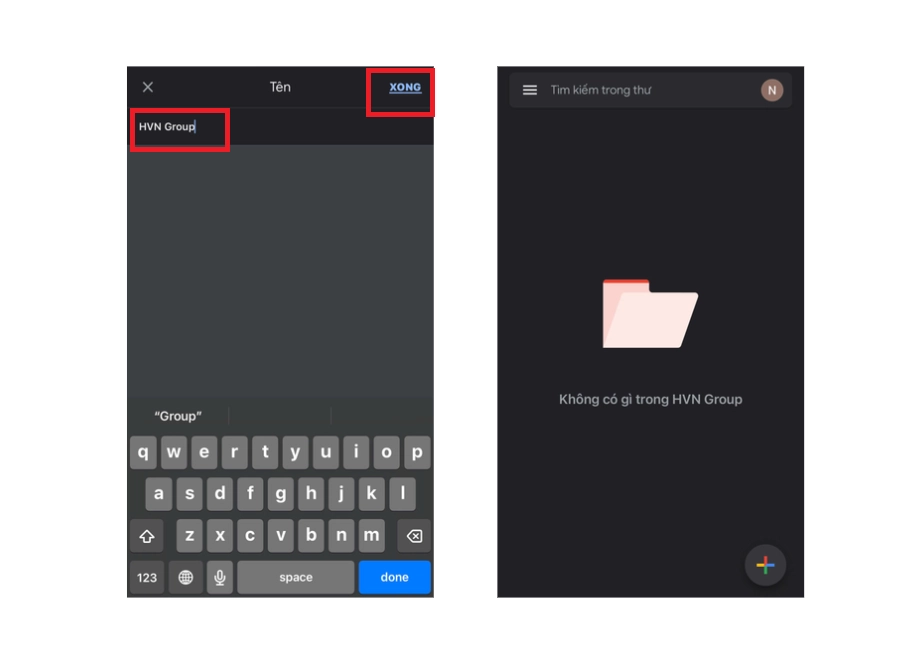
- Bước 5: Hoàn thành.
Với 05 bước hướng dẫn trên đây, bạn đã biết cách tạo nhãn trong Gmail dễ dàng ngay trên chính thiết bị điện thoại. Tiếp đến, chúng tôi sẽ hướng dẫn thêm bạn cách triển khai tạo nhãn trên thiết bị máy tính.
Cách tạo nhãn trong Gmail trên máy tính
*Cách 1: Tạo nhãn Gmail từ thanh công cụ bên trái
- Bước 1: Đăng nhập vào tài khoản Gmail của bạn trên chính trình duyệt web.
- Bước 2: Ở thanh bên trái, cuộn xuống dưới cùng. Bạn sẽ thấy tùy chọn “Tạo nhãn mới” hoặc biểu tượng dấu “+” bên cạnh mục “Nhãn”. Nhấp vào “Tạo nhãn mới” hoặc biểu tượng “+”.

- Bước 3: Một hộp thoại nhỏ sẽ hiện ra > bạn chỉ cần Nhập tên nhãn bạn muốn tạo vào ô.
- Bước 4: Bạn có thể tích vào ô “Lồng nhãn bên dưới” nếu muốn tạo nhãn con (ví dụ: “Công việc” là nhãn chính, “Dự án A” là nhãn con bên dưới). Nếu tích chọn, một menu thả xuống sẽ xuất hiện để bạn chọn nhãn mẹ.
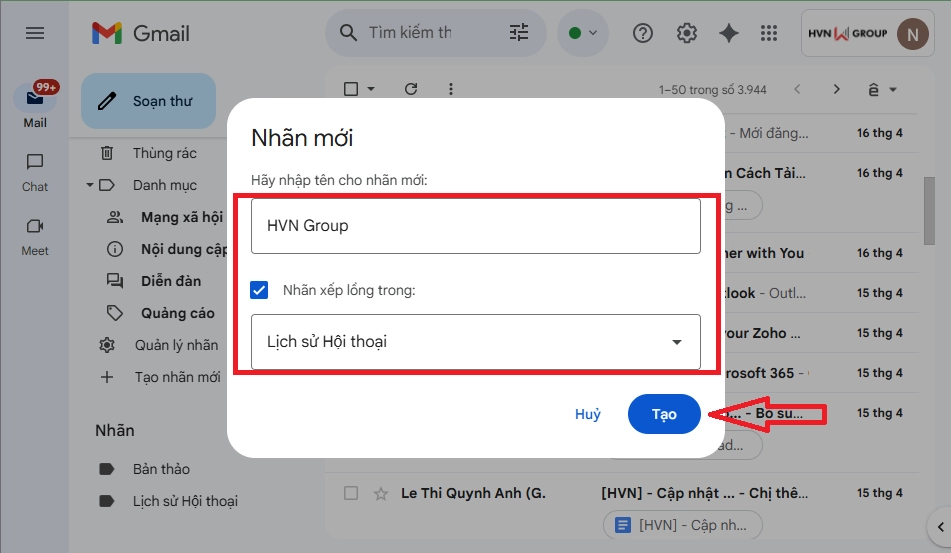
- Bước 5: Nhấp vào nút “Tạo”.
*Cách 2: Tạo nhãn khi đang xem email
- Bước 1: Mở email mà bạn muốn gắn nhãn.
- Bước 2: Nhấp vào biểu tượng “Nhãn” (hình thẻ tag) nằm trên thanh công cụ phía trên email (cùng hàng với nút “Lưu trữ”, “Báo cáo spam”, “Xóa”, v.v.).
- Bước 3: Một menu thả xuống sẽ hiển thị các nhãn hiện có. Để tạo nhãn mới, nhấp vào “Tạo mới”.
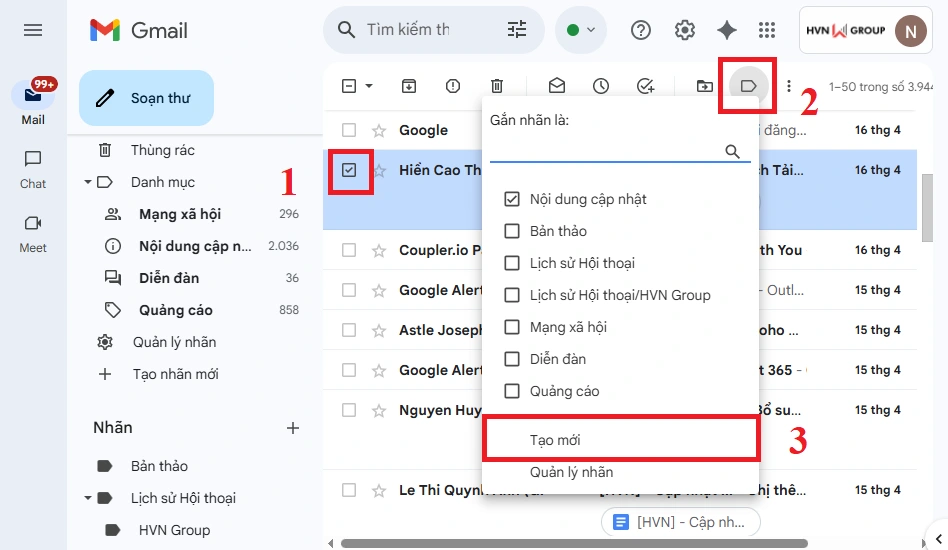
- Bước 4: Một hộp thoại nhỏ sẽ hiện ra. Nhập tên nhãn bạn muốn tạo vào ô.
- Bước 5: Tương tự như cách 1, bạn có thể chọn “Lồng nhãn bên dưới” nếu muốn > Nhấp vào nút “Tạo”.
- Bước 6: Nhãn mới sẽ được tạo và tự động gắn vào email bạn đang xem.
Như vậy, với 02 cách tạo nhãn trong Gmail trên máy tính được chúng tôi hướng dẫn như trên, bạn hoàn toàn có thể triển khai một cách nhanh chóng. Tiếp đến, chúng tôi sẽ hướng dẫn thêm bạn cách chuyển email vào nhãn và quản lý dễ dàng.
Hướng dẫn cách chuyển email vào nhãn trong Gmail
Sau khi đã biết cách tạo nhãn trong Gmail, tiếp đến chúng tôi sẽ chia sẻ thêm về cách gắn nhãn trong Gmail với các bước được hướng dẫn cụ thể như sau:
Cách 1: Kéo và thả (Drag and Drop)
Bạn có thể thêm email vào phần nhãn sau khi đã áp dụng cách tạo nhãn trong Gmail bằng cách kéo thả như sau:
- Bước 1: Đăng nhập vào tài khoản Gmail trên trình duyệt web.
- Bước 2: Ở thanh bên trái, hãy đảm bảo bạn đã hiển thị danh sách nhãn của mình. Nếu không thấy, hãy cuộn xuống dưới cùng hoặc nhấp vào biểu tượng menu (ba dấu gạch ngang) ở góc trên bên trái để mở rộng thanh bên.
- Bước 3: Chọn email bạn muốn chuyển vào nhãn. Bạn có thể chọn một hoặc nhiều email bằng cách tích vào ô vuông nhỏ bên trái mỗi email.
- Bước 4: Kéo (nhấp và giữ chuột) email đã chọn và thả vào tên nhãn mà bạn muốn chuyển đến ở thanh bên trái.

Như vậy, Email sẽ được gắn nhãn đó và (tùy chọn) có thể được lưu trữ khỏi hộp thư đến nếu bạn muốn giữ hộp thư đến gọn gàng.
Cách 2: Sử dụng nút “Nhãn” trên thanh công cụ
Nếu bạn đã biết cách tạo nhãn trong Gmail thì có thể thêm mail vào nhãn này bằng cách sử dụng thanh công cụ như sau:
- Bước 1: Chọn email bạn muốn gắn nhãn bằng cách tích vào ô vuông bên trái.
- Bước 2: Nhấp vào biểu tượng “Nhãn” (hình thẻ tag) nằm trên thanh công cụ phía trên danh sách email (cùng hàng với nút “Lưu trữ”, “Báo cáo spam”, “Xóa”, v.v.).
- Bước 3: Một menu thả xuống sẽ hiển thị danh sách các nhãn của bạn. Tích chọn vào ô vuông bên cạnh nhãn bạn muốn gắn cho email đã chọn. Bạn có thể chọn nhiều nhãn.

- Bước 4: Nhấp vào nút “Áp dụng” ở cuối menu.
- Bước 5: Email sẽ được gắn các nhãn bạn đã chọn.
Cách 3: Gắn nhãn khi đang xem email
Trong trường hợp bạn đã biết cách tạo nhãn trong Gmail và muốn thêm email vào nhãn khi đang xem nội dung thư thì có thể tham khảo cách thức triển khai như sau:
- Bước 1: Mở email mà bạn muốn gắn nhãn.
- Bước 2: Nhấp vào biểu tượng “Nhãn” (hình thẻ tag) nằm trên thanh công cụ phía trên email (cùng hàng với nút “Lưu trữ”, “Báo cáo spam”, “Xóa”, v.v.).
- Bước 3: Một menu thả xuống sẽ hiển thị danh sách các nhãn hiện có. Tích chọn vào ô vuông bên cạnh nhãn bạn muốn gắn. Bạn có thể chọn nhiều nhãn.
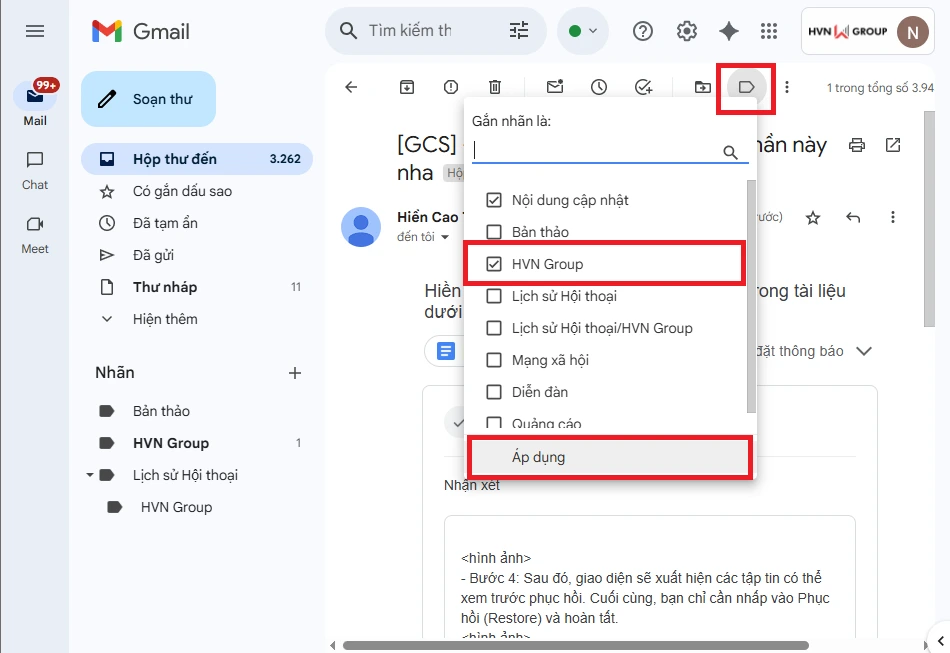
- Bước 4: Nhấp vào nút “Áp dụng” > Email hiện tại sẽ được gắn các nhãn bạn đã chọn.
Hướng dẫn cách chỉnh sửa nhãn trong Gmail
Nếu như bạn đã áp dụng cách tạo nhãn trong Gmail thành công và muốn chỉnh sửa thông tin của nhãn thì có thể tham khảo các bước thực hiện cụ thể như sau:
- Bước 1: Đăng nhập vào tài khoản Gmail trên trình duyệt web.
- Bước 2: Ở thanh bên trái, di chuột qua nhãn bạn muốn chỉnh sửa.
- Bước 3: Khi bạn di chuột qua tên nhãn, một biểu tượng ba chấm dọc (⋮) sẽ xuất hiện ở bên phải tên nhãn > Nhấp vào biểu tượng này và click chọn Chỉnh sửa.

- Bước 4: Tiếp đến một menu các tùy chọn sẽ hiện ra. Tùy thuộc vào những gì bạn muốn chỉnh sửa, hãy chọn một trong các tùy chọn sau:
- Chỉnh sửa: Cho phép bạn thay đổi tên của nhãn. Sau khi nhập tên mới, nhấp vào “Lưu”.
- Màu nhãn: Một bảng màu sẽ hiện ra, cho phép bạn chọn màu sắc cho nhãn. Màu sắc này sẽ hiển thị một vạch nhỏ bên cạnh tên nhãn trong danh sách email và ở thanh bên trái, giúp bạn dễ dàng phân biệt các nhãn. Bạn cũng có thể chọn “Thêm màu tùy chỉnh…” để chọn màu sắc cụ thể hơn.
- Xóa nhãn: Nếu bạn không còn cần nhãn này nữa, hãy chọn “Xóa nhãn”. Một hộp thoại xác nhận sẽ hiện ra, hãy nhấp vào “Xóa” để xác nhận. Lưu ý: Việc xóa nhãn không xóa các email đã được gắn nhãn đó, chúng vẫn nằm trong hộp thư đến hoặc các nhãn khác mà chúng được gắn.
- Thêm nhãn phụ: Nếu bạn muốn biến nhãn này thành nhãn con của một nhãn khác, hãy chọn tùy chọn này và chọn nhãn mẹ từ menu thả xuống. Nhấp vào “Lưu”.
Hướng dẫn tạo bộ lọc để tự động gắn nhãn trong Gmail
Sau khi bạn đã biết cách tạo nhãn trong Gmail thì có thể tham khảo thêm cách tạo bộ lọc để gắn nhãn tự động:
- Bước 1: Đăng nhập vào tài khoản Gmail trên web.
- Bước 2: Ở thanh tìm kiếm phía trên hộp thư đến, nhấp vào biểu tượng mũi tên xuống (Hiển thị tùy chọn tìm kiếm) ở bên phải thanh tìm kiếm.
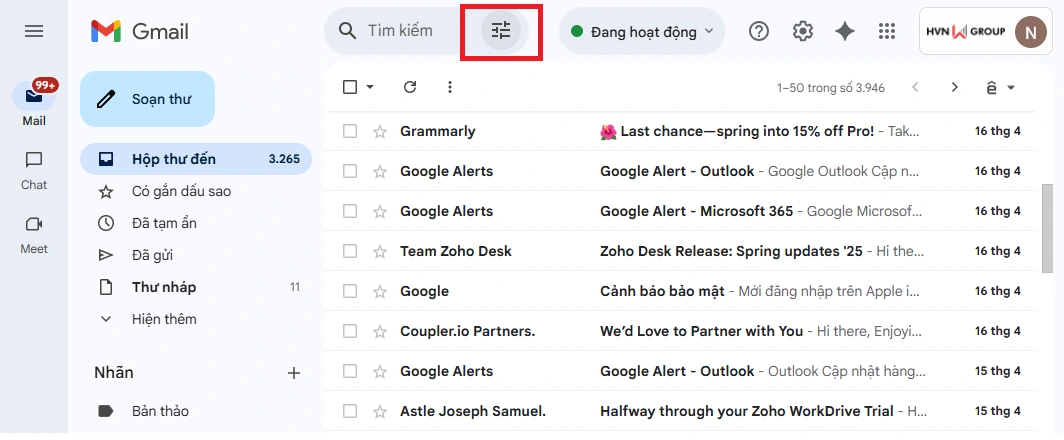
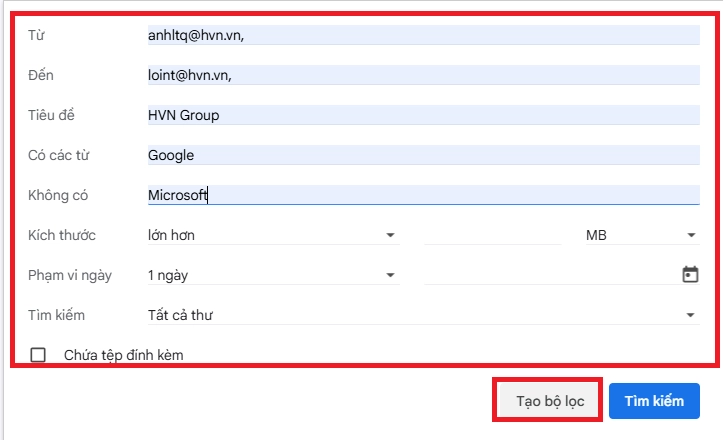
- Bước 3: Một bảng các tiêu chí tìm kiếm sẽ hiện ra. Điền vào các trường để xác định các email bạn muốn lọc. Bạn có thể lọc theo:
- Từ: Địa chỉ email của người gửi.
- Đến: Địa chỉ email của người nhận.
- Tiêu đề: Từ khóa trong tiêu đề email.
- Có các từ: Từ khóa trong nội dung email.
- Không có các từ: Loại trừ email chứa các từ khóa này.
- Có tệp đính kèm: Lọc email có tệp đính kèm.
- Không có tệp đính kèm: Lọc email không có tệp đính kèm.
- Kích thước: Lọc email theo kích thước.
- Ngày: Lọc email theo ngày gửi.
- Bước 4: Sau khi điền các tiêu chí lọc mong muốn, nhấp vào nút “Tạo bộ lọc” ở dưới cùng của bảng tùy chọn tìm kiếm.
- Bước 5: Một cửa sổ mới sẽ hiện ra với các hành động bạn có thể áp dụng cho các email phù hợp với bộ lọc. Tích vào ô “Áp dụng nhãn:” và chọn nhãn bạn muốn tự động gắn từ menu thả xuống.
- Bước 6: Bạn cũng có thể chọn các hành động khác như “Bỏ qua Hộp thư đến (Lưu trữ)”, “Đánh dấu là đã đọc”, “Gắn dấu sao”, v.v.
- Bước 7: Nếu bạn muốn áp dụng bộ lọc này cho các email hiện có phù hợp với tiêu chí, hãy tích vào ô “Cũng áp dụng bộ lọc cho X cuộc trò chuyện phù hợp” (X là số lượng email phù hợp).
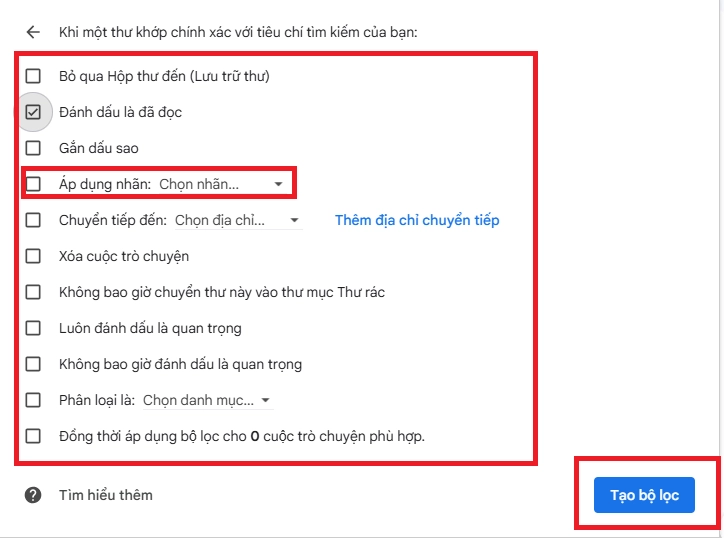
- Bước 8: Nhấp vào nút “Tạo bộ lọc” để hoàn tất.
Lưu ý khi áp dụng cách tạo label trong Gmail
Dưới đây là một số lưu ý quan trọng khi áp dụng cách tạo nhãn trong Gmail để đảm bảo bạn quản lý hộp thư hiệu quả và tránh nhầm lẫn:
- Nhãn không giống thư mục: Khác với thư mục truyền thống, Gmail cho phép một email được gắn nhiều nhãn cùng lúc. Điều này giúp bạn phân loại linh hoạt hơn, nhưng cũng dễ gây rối nếu không quản lý nhất quán.
- Tên nhãn nên rõ ràng và dễ nhớ: Đặt tên nhãn nên phản ánh đúng nội dung email như: “Hóa đơn”, “Khách hàng VIP”, “Công việc”, “Học tập”,… Tránh đặt tên quá chung chung như “Khác” hoặc quá dài dòng.
- Sử dụng nhãn con để tổ chức tốt hơn: Gmail cho phép tạo nhãn con bên trong nhãn chính (dạng cây thư mục). Ví dụ: “Công việc” > “Dự án A” > “Dự án B”. Việc này giúp bạn sắp xếp email có hệ thống và dễ tra cứu hơn.
- Kết hợp nhãn với bộ lọc tự động: Sau khi tạo nhãn, bạn nên thiết lập bộ lọc (filter) để Gmail tự động gắn nhãn cho các email đến dựa trên từ khóa, người gửi, chủ đề,… Điều này giúp tiết kiệm thời gian và tránh bỏ sót thư quan trọng.
- Không xóa nhãn nếu còn email cần dùng: Khi bạn xóa nhãn, email vẫn còn trong hộp thư nhưng sẽ không còn được phân loại theo nhóm. Nếu đang dùng nhãn để theo dõi công việc hoặc lưu trữ, hãy cân nhắc kỹ trước khi xóa.
- Sử dụng màu sắc để phân biệt: Gmail cho phép bạn gán màu cho từng nhãn, giúp nhận diện nhanh các loại email trong danh sách. Nên chọn màu sắc có ý nghĩa với bạn (ví dụ: màu đỏ cho công việc gấp, xanh lá cho hoàn tất,…).
- Đồng bộ giữa thiết bị: Nhãn được đồng bộ trên tất cả các thiết bị khi bạn đăng nhập cùng tài khoản Gmail. Tuy nhiên, trên một số ứng dụng email của bên thứ ba, nhãn có thể hiển thị khác hoặc không đầy đủ.
Một số câu hỏi thường gặp
- Một email có thể gắn nhiều nhãn được không?
Có. Gmail cho phép bạn gắn nhiều nhãn cho một email. Điều này giúp bạn tìm thư theo nhiều tiêu chí khác nhau mà không cần phải sao chép thư vào nhiều thư mục như cách truyền thống.
- Tạo nhãn có ảnh hưởng đến email gốc không?
Không. Việc gắn hoặc xóa nhãn không làm thay đổi nội dung hoặc vị trí của email gốc. Nhãn chỉ là cách “gắn thẻ” để bạn dễ tổ chức và tìm kiếm.
- Xóa nhãn có xóa luôn email không?
Không. Khi bạn xóa một nhãn, email vẫn tồn tại trong Gmail và có thể được tìm thấy qua hộp thư đến, tìm kiếm hoặc các nhãn khác nếu có.
- Có thể đổi tên hoặc chỉnh sửa nhãn không?
Có. Bạn hoàn toàn có thể đổi tên nhãn, thay đổi màu sắc hoặc sắp xếp lại vị trí nhãn trong phần “Cài đặt nhãn” của Gmail.
- Có thể tự động gắn nhãn cho email đến không?
Có. Gmail hỗ trợ tạo bộ lọc (filter) để tự động gắn nhãn dựa trên địa chỉ người gửi, từ khóa, chủ đề,… Đây là cách giúp tiết kiệm thời gian và quản lý email hiệu quả.
>>> Xem thêm: Cách tìm địa chỉ email qua số điện thoại
Lời kết
Vậy là bạn đã nắm vững cách tạo nhãn trong Gmail trên cả điện thoại và máy tính. Hy vọng những hướng dẫn chi tiết này sẽ giúp bạn sắp xếp hộp thư đến của mình một cách khoa học và hiệu quả hơn, tiết kiệm thời gian và nâng cao năng suất làm việc. Nếu trong quá trình tìm hiểu, bạn cần HVN Group hỗ trợ giải đáp bất cứ câu hỏi nào vui lòng liên hệ đến chúng tôi qua địa chỉ:
- Fanpage: HVN Group
- Hotline: 024.9999.7777



![Cách đổi Tên Gmail Trên điện Thoại, Máy Tính Nhanh Chóng [2026]](https://hvn.vn/wp-content/uploads/2024/02/Cach-doi-ten-Gmail-tren-dien-thoai-may-tinh-nhanh-chong-2026.webp "Cách đổi tên Gmail trên điện thoại, máy tính nhanh chóng [2026] 31")