Gửi ticket
 Khuyến mại
 Kiến thức
 Quản lý dịch vụ



Bạn đang tìm cách xóa ảnh trên Google Photos nhưng chưa biết làm thế nào? Dù bạn sử dụng điện thoại hay máy tính, việc quản lý và loại bỏ hình ảnh không cần thiết khỏi Google Photos có thể giúp giải phóng dung lượng và bảo vệ quyền riêng tư. Bài viết này sẽ hướng dẫn bạn từng bước xóa ảnh trên Google Photos một cách nhanh chóng, dễ dàng, đồng thời giải thích những lưu ý quan trọng để tránh mất dữ liệu quan trọng.
Xóa ảnh trên Google Photos với điện thoại Android
Google Photos là một trong những dịch vụ lưu trữ ảnh phổ biến nhất hiện nay, giúp bạn dễ dàng quản lý và sao lưu hình ảnh trên điện thoại Android. Tuy nhiên, khi bộ nhớ đầy hoặc bạn không còn cần giữ một số ảnh/video nhất định, việc xóa chúng đúng cách sẽ giúp tối ưu dung lượng và tránh mất dữ liệu quan trọng. Trong phần dưới đây, chúng tôi sẽ hướng dẫn bạn chi tiết cách xóa ảnh trên Google Photos với điện thoại Android, từ thao tác đưa ảnh vào thùng rác, xóa vĩnh viễn.
Xóa ảnh vào thùng rác
Khi xóa ảnh trên Google Photos, chúng sẽ được chuyển vào thùng rác và lưu trữ trong 60 ngày trước khi bị xóa vĩnh viễn. Để thực hiện bạn cần tham khảo cách thức triển khai với các bước hướng dẫn như sau:
- Bước 1: Mở ứng dụng Google Photos trên điện thoại Android.
- Bước 2: Tìm ảnh hoặc video muốn xóa.
- Bước 3: Nhấn và giữ vào ảnh/video, sau đó nhấn biểu tượng thùng rác ở góc dưới cùng.
- Bước 4: Xác nhận bằng cách chọn Di chuyển vào thùng rác.
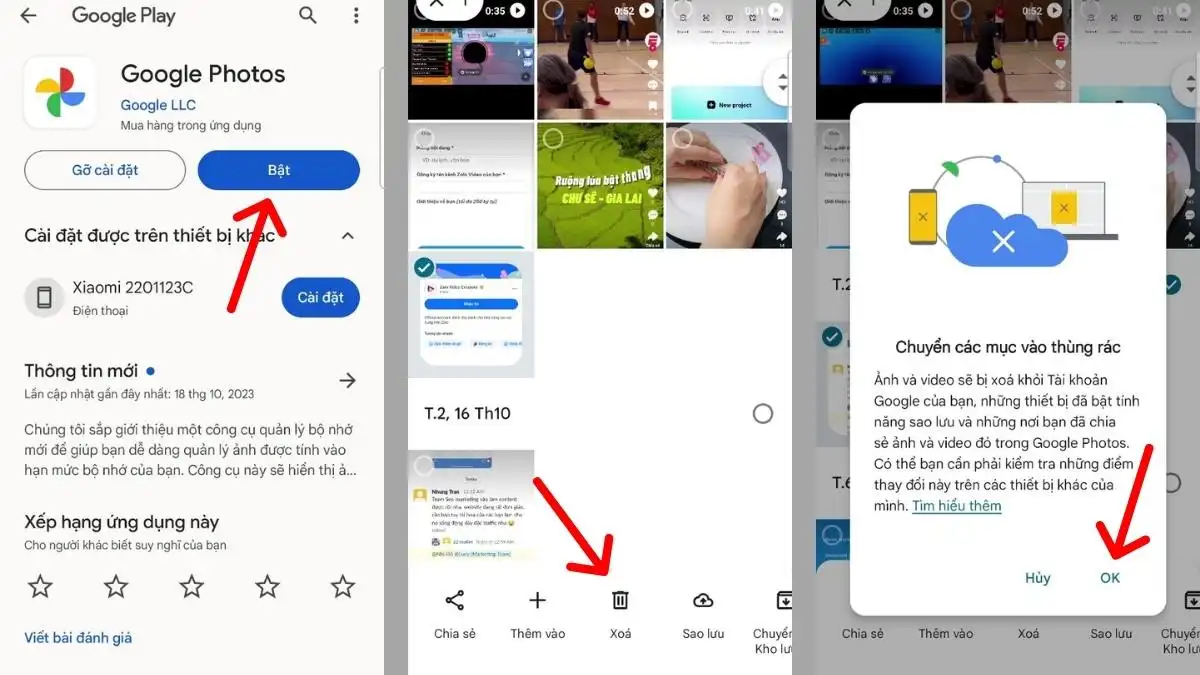
*Lưu ý: Ảnh được cho vào thùng rác sẽ không hiển thị trong thư viện Google Photos nữa nhưng vẫn có thể khôi phục trong vòng 60 ngày nếu cần.
Xóa ảnh vĩnh viễn
Nếu bạn muốn xóa ảnh trên Google Photos ngay lập tức mà không cần đợi 60 ngày, hãy làm các bước như sau:
- Bước 1: Mở ứng dụng Google Photos trên điện thoại Android.
- Bước 2: Nhấn vào biểu tượng Thư viện → chọn Thùng rác.
- Bước 3: Nhấn và giữ ảnh hoặc video muốn xóa vĩnh viễn.
- Bước 4: Chọn biểu tượng thùng rác có dấu X hoặc Xóa vĩnh viễn, sau đó xác nhận.
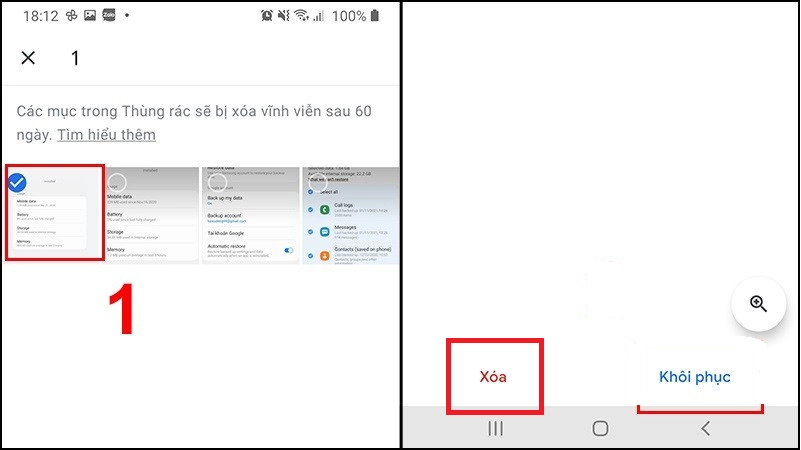
*Lưu ý: Hành động này không thể hoàn tác, ảnh sẽ bị xóa khỏi tất cả thiết bị đã đồng bộ.
Với những hướng dẫn trên, bạn đã biết cách xóa ảnh trên Google Photos bằng điện thoại Android một cách nhanh chóng và hiệu quả. Dù bạn chỉ muốn xóa ảnh khỏi thiết bị hay loại bỏ hoàn toàn khỏi Google Photos, việc hiểu rõ các bước này sẽ giúp bạn quản lý thư viện ảnh của mình tốt hơn. Nếu bạn cần hướng dẫn thêm về Google Photos trên iPhone hoặc máy tính, đừng ngần ngại tìm hiểu thêm ở phần nội dung tiếp theo.
Xóa ảnh trên Google Photos với điện thoại Iphone hoặc Ipad
Google Photos là giải pháp lưu trữ ảnh đám mây phổ biến, giúp bạn bảo vệ và quản lý ảnh trên iPhone hoặc iPad một cách tiện lợi. Tuy nhiên, đôi khi bạn cần xóa ảnh để giải phóng dung lượng, xóa hoàn toàn khỏi tài khoản Google. Nếu bạn chưa biết cách thực hiện, chúng tôi sẽ hướng dẫn bạn từng bước chi tiết như sau:
Xóa ảnh vào thùng rác
Tương tự như trên Android, khi bạn xóa ảnh trên Google Photos bằng iPhone hoặc iPad, ảnh sẽ được chuyển vào thùng rác và lưu trữ trong 60 ngày trước khi bị xóa vĩnh viễn.
- Bước 1: Mở ứng dụng Google Photos trên iPhone hoặc iPad.
- Bước 2: Chọn ảnh hoặc video muốn xóa.
- Bước 3: Nhấn và giữ vào ảnh/video, sau đó nhấn biểu tượng Chuyển vào thùng rác ở góc dưới cùng.
- Bước 4: Xác nhận bằng cách chọn Xóa.
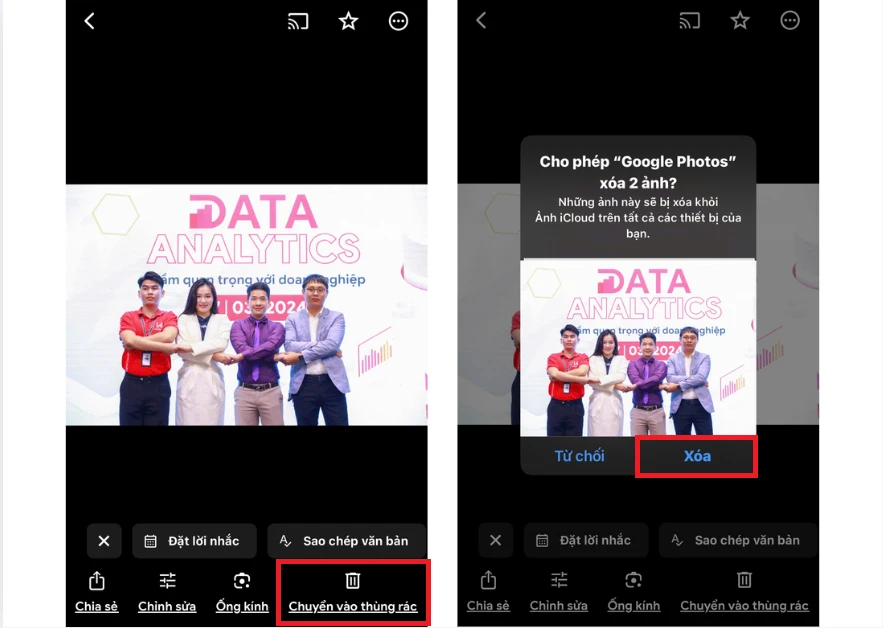
Sau khi xóa, ảnh sẽ không hiển thị trong thư viện Google Photos nhưng vẫn có thể được khôi phục nếu còn trong thùng rác.
Xóa ảnh vĩnh viễn
Nếu bạn muốn ngay lập tức xóa bỏ ảnh trên Google Photos mà không cần đợi 60 ngày thì có thể tham khảo ngay cách thức triển khai như sau:
- Bước 1: Mở ứng dụng Google Photos trên điện thoại Iphone hoặc iPad.
- Bước 2: Nhấn vào biểu tượng Bộ sưu tập → chọn Thùng rác.
- Bước 3: Chọn ảnh hoặc video cần xóa vĩnh viễn.
- Bước 4: Nhấn biểu tượng thùng rác có dấu X hoặc Xóa vĩnh viễn, sau đó xác nhận.
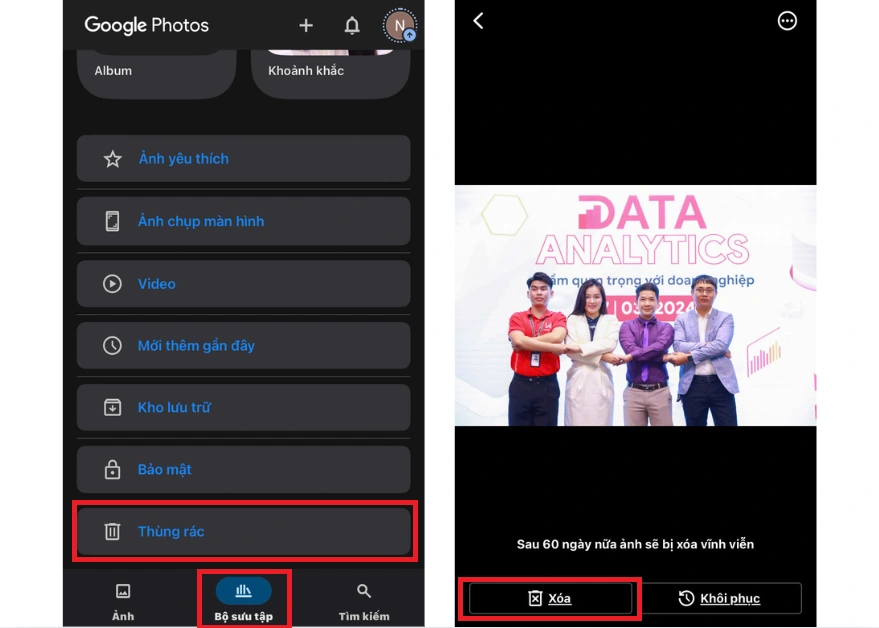
Trên đây là những cách giúp bạn xóa ảnh trên Google Photos bằng iPhone hoặc iPad một cách linh hoạt và hiệu quả. Dù bạn chỉ muốn dọn dẹp bộ nhớ thiết bị, xóa vĩnh viễn, việc hiểu rõ các thao tác này sẽ giúp bạn quản lý ảnh một cách thông minh hơn.
Xóa ảnh trên Google Photos với máy tính
Google Photos không chỉ hỗ trợ quản lý ảnh trên điện thoại mà còn cung cấp phiên bản web giúp bạn dễ dàng thao tác trên máy tính. Nếu bạn muốn xóa ảnh hoặc video khỏi Google Photos bằng máy tính thì có thể tham khảo hướng dẫn của chúng tôi như sau:
Xóa ảnh và video vào thùng rác
Khi xóa ảnh hoặc video trên Google Photos, chúng sẽ được chuyển vào thùng rác và lưu trữ trong 60 ngày trước khi bị xóa hoàn toàn. Do đó, nếu bạn muốn xóa ảnh trên Google Photos ở thiết bị máy tính thì có thể tham khảo các bước hướng dẫn như sau:
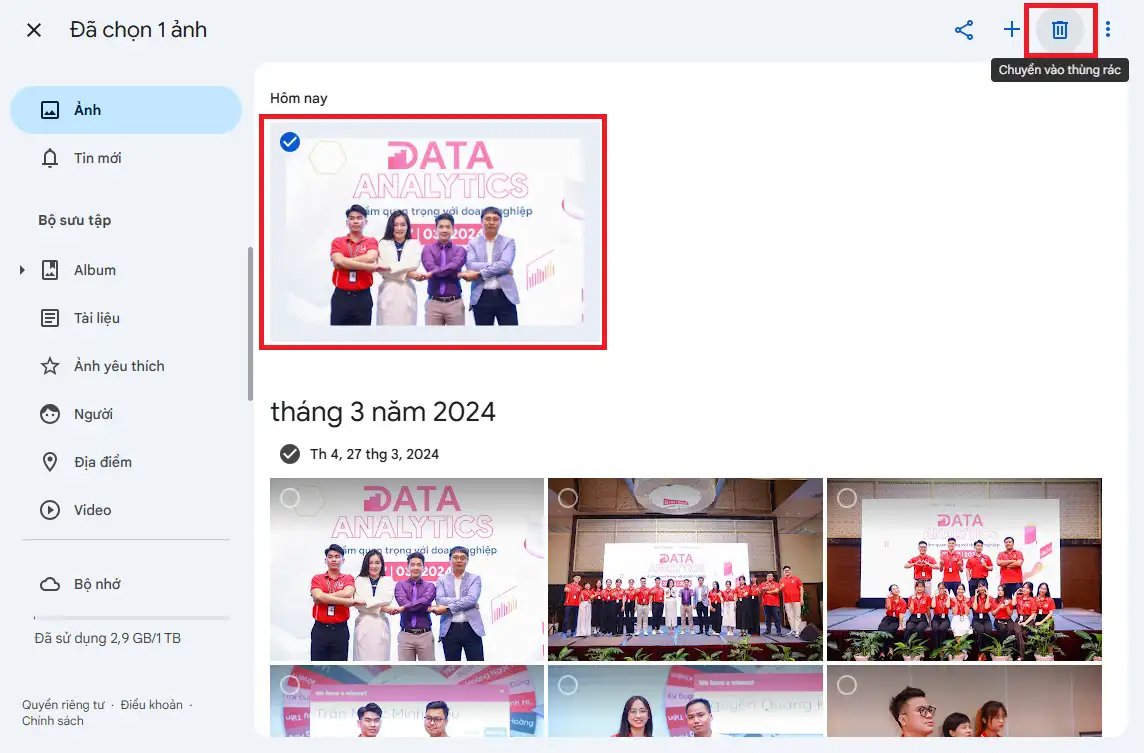
- Bước 1: Truy cập Google Photos trên trình duyệt web.
- Bước 2: Chọn ảnh hoặc video bạn muốn xóa bằng cách nhấp vào từng mục hoặc nhấn Shift + Click để chọn nhiều tệp cùng lúc.
- Bước 3: Nhấn vào biểu tượng thùng rác 🗑 ở góc trên cùng bên phải.
- Bước 4: Xác nhận bằng cách chọn Chuyển vào thùng rác.
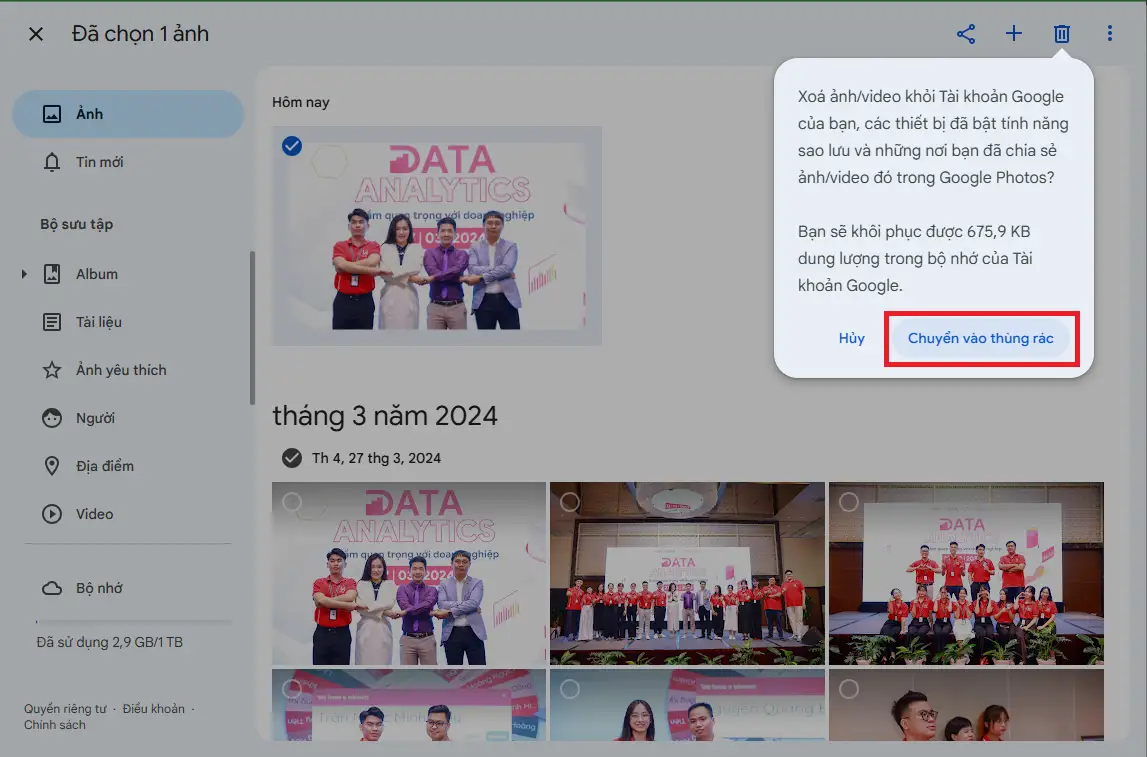
*Lưu ý: Ảnh/video bị xóa sẽ không xuất hiện trong thư viện Google Photos nữa, nhưng bạn vẫn có thể khôi phục nếu cần trong vòng 60 ngày.
Xóa vĩnh viễn ảnh và video
Nếu bạn muốn xóa ảnh trên Google Photos ngay lập tức và không thể khôi phục lại, hãy thực hiện thêm bước xóa vĩnh viễn được chúng tôi chia sẻ như sau:
- Bước 1: Truy cập Google Photos trên máy tính.
- Bước 2: Nhấn vào Bộ sưu tập → Thùng rác.

- Bước 3: Chọn ảnh/video cần xóa vĩnh viễn.
- Bước 4: Nhấn vào biểu tượng thùng rác có dấu X hoặc nút Xóa vĩnh viễn, sau đó xác nhận.
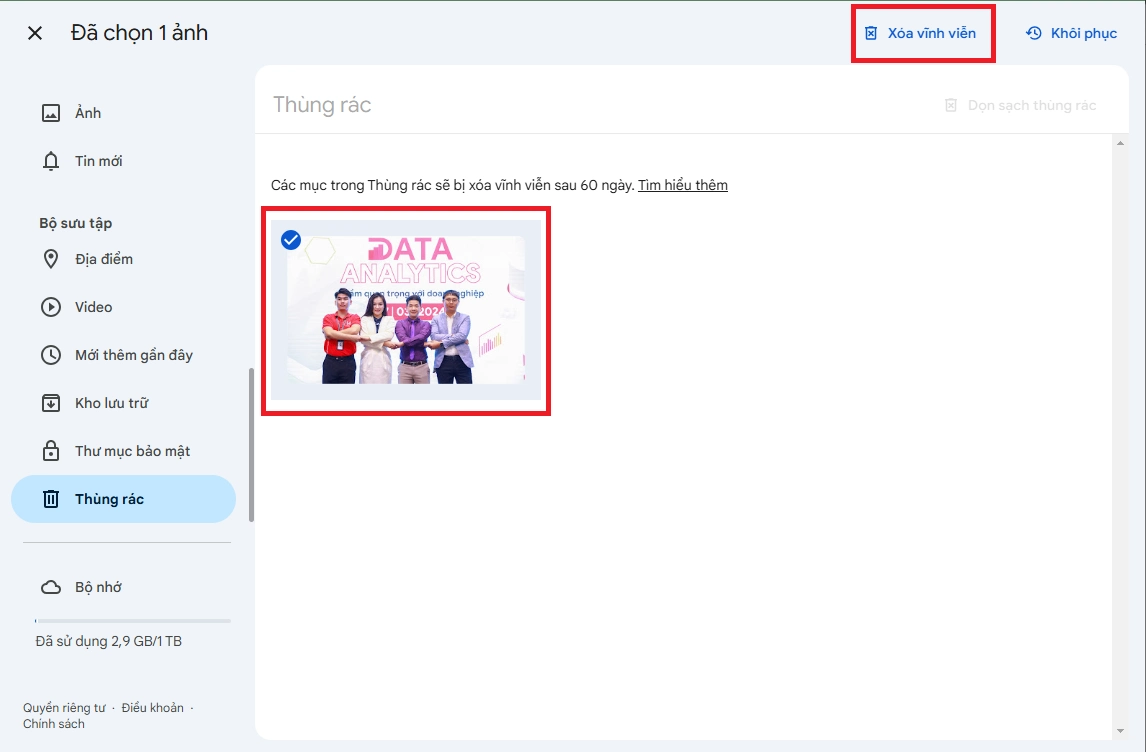
*Lưu ý: Sau khi xóa vĩnh viễn, ảnh/video sẽ không thể khôi phục và sẽ biến mất khỏi tất cả thiết bị đã đồng bộ.
Với những hướng dẫn trên, bạn có thể dễ dàng xóa ảnh trên Google Photos bằng máy tính, dù là chuyển vào thùng rác hay xóa vĩnh viễn. Hãy đảm bảo kiểm tra kỹ trước khi xóa để tránh mất dữ liệu quan trọng.
Lưu ý khi xóa ảnh trong Google Photos
Khi xóa ảnh trong Google Photos, bạn cần lưu ý những điều sau để tránh mất dữ liệu quan trọng:
1. Ảnh bị xóa có thể biến mất trên tất cả thiết bị
Nếu bạn bật đồng bộ hóa với Google Photos, khi xóa ảnh trên ứng dụng, ảnh đó cũng sẽ bị xóa khỏi tất cả thiết bị được đồng bộ và cả Google Drive (nếu có liên kết).Nếu bạn không bật đồng bộ hóa, ảnh có thể vẫn còn trên thiết bị nhưng sẽ bị xóa khỏi thư viện Google Photos.
2. Ảnh bị xóa sẽ vào thùng rác trong 60 ngày
Ảnh hoặc video sau khi xóa sẽ chuyển vào “Thùng rác” và chỉ bị xóa vĩnh viễn sau 60 ngày (hoặc 30 ngày nếu không có bản sao lưu trên cloud). Bạn có thể khôi phục ảnh trong thời gian này, nhưng sau đó ảnh sẽ bị xóa hoàn toàn và không thể khôi phục.
3. Xóa ảnh vĩnh viễn ngay lập tức
Nếu bạn muốn xóa ngay, hãy vào Thùng rác → chọn ảnh → bấm “Xóa vĩnh viễn”. Ảnh bị xóa vĩnh viễn không thể khôi phục, ngay cả khi liên hệ Google.
4. Xóa ảnh không giúp giải phóng dung lượng ngay lập tức
Nếu ảnh đã được sao lưu trên Google Photos, bạn có thể sử dụng tính năng “Giải phóng dung lượng” để xóa các ảnh đã có trên cloud nhưng vẫn giữ bản sao trên Google Drive hoặc thiết bị. Nếu bạn chỉ xóa ảnh trong thư viện nhưng ảnh vẫn còn trong Google Drive, thì dung lượng có thể không thay đổi ngay lập tức.
5. Xóa ảnh trên Google Photos không xóa ảnh trên thiết bị (tùy trường hợp)
Nếu ảnh chưa được sao lưu lên Google Photos, khi xóa, ảnh chỉ bị xóa trên ứng dụng Google Photos nhưng vẫn còn trên thiết bị. Nếu ảnh đã sao lưu, xóa trên Google Photos sẽ xóa cả trên thiết bị và trên cloud (nếu đang đồng bộ).
6. Kiểm tra album chia sẻ trước khi xóa
Nếu ảnh nằm trong một album chia sẻ, khi bạn xóa ảnh đó khỏi Google Photos, nó vẫn có thể hiển thị trong album chia sẻ với những người khác. Bạn cần vào “Album đã chia sẻ” để kiểm tra và xóa thủ công nếu cần.
7. Xóa ảnh trên một thiết bị có thể xóa trên tất cả thiết bị khác
Nếu bạn sử dụng cùng một tài khoản Google trên nhiều thiết bị (Android, iOS, PC), việc xóa ảnh trên một thiết bị sẽ có thể xóa trên tất cả các thiết bị đang đăng nhập chung tài khoản đó.
8. Ảnh bị xóa có thể vẫn còn trong ứng dụng thư viện khác
Nếu thiết bị của bạn có các ứng dụng thư viện khác như Samsung Gallery, Xiaomi Gallery, ảnh có thể vẫn còn trong bộ nhớ thiết bị ngay cả khi bị xóa trong Google Photos. Kiểm tra kỹ trong ứng dụng quản lý tệp hoặc thư viện mặc định trước khi xóa hoàn toàn.
Một số câu hỏi thường gặp
- Xóa ảnh trong Google Photos có xóa ảnh trên thiết bị không?
Nếu ảnh đã được sao lưu lên Google Photos và bạn xóa nó, ảnh cũng sẽ bị xóa khỏi thiết bị nếu đồng bộ đang bật. Nếu ảnh chưa được sao lưu, ảnh chỉ bị xóa khỏi Google Photos nhưng vẫn còn trên thiết bị.
- Làm sao để xóa ảnh trên Google Photos nhưng vẫn giữ lại trên thiết bị?
Bạn có thể tắt tính năng sao lưu & đồng bộ hóa trước khi xóa ảnh. Hoặc, trước khi xóa ảnh trên Google Photos, sao chép ảnh vào một thư mục khác trên thiết bị (ngoài thư viện của Google Photos).
- Xóa ảnh trong Google Photos có giúp giải phóng dung lượng không?
Nếu ảnh đã sao lưu trên cloud, việc xóa ảnh sẽ giúp giải phóng dung lượng trên Google Photos. Nếu ảnh chỉ nằm trong thư mục thiết bị, xóa trong Google Photos sẽ không giải phóng dung lượng Google Drive. Bạn có thể dùng tính năng “Giải phóng dung lượng” trong Google Photos để xóa các ảnh đã sao lưu mà vẫn giữ bản trên cloud.
- Tại sao sau khi xóa ảnh, nó vẫn xuất hiện lại?
Có thể do ảnh vẫn nằm trong thư viện của thiết bị hoặc được đồng bộ trở lại từ một nguồn khác (Google Drive, thư viện thiết bị, ứng dụng bên thứ ba). Kiểm tra trong Thùng rác, album chia sẻ, hoặc ứng dụng thư viện mặc định của điện thoại.
- Ảnh bị xóa có còn trong album chia sẻ không?
Nếu bạn xóa ảnh khỏi thư viện Google Photos, ảnh có thể vẫn hiển thị trong album chia sẻ với người khác. Bạn cần vào “Album đã chia sẻ”, chọn ảnh và xóa thủ công khỏi đó.
Lời kết
Việc xóa ảnh trên Google Photos có thể giúp bạn quản lý dung lượng hiệu quả và sắp xếp lại thư viện cá nhân một cách gọn gàng. Tuy nhiên, bạn cần hiểu rõ cơ chế hoạt động của Google Photos để tránh mất dữ liệu quan trọng. Dù sử dụng điện thoại hay máy tính, hãy luôn kiểm tra Thùng rác trước khi xóa vĩnh viễn và đảm bảo sao lưu các hình ảnh cần thiết. Nếu bạn muốn tối ưu dung lượng lưu trữ mà không làm mất ảnh, có thể tận dụng tính năng Giải phóng dung lượng hoặc chọn lọc ảnh trước khi xóa.
Hy vọng bài viết này của HVN Group sẽ giúp bạn có thể xóa ảnh trên Google Photos dễ dàng và thành công. Nếu trong quá trình thực hiện, bạn gặp bất cứ vấn đề nào cần được hỗ trợ giải đáp vui lòng liên hệ ngay đến:
- Fanpage: HVN Group
- Hotline: 024.9999.7777