Gửi ticket
 Khuyến mại
 Kiến thức
 Quản lý dịch vụ


Gặp phải lỗi Unable to connect trên Zoom ngay trước giờ họp quan trọng luôn là trải nghiệm gây gián đoạn công việc và ảnh hưởng không nhỏ đến tính chuyên nghiệp. Bài viết này sẽ cung cấp 11 cách khắc phục hiệu quả, từ các thao tác xử lý hạ tầng mạng như kiểm tra băng thông, khởi động lại Router, đổi DNS, ngắt kết nối VPN, xóa bộ nhớ đệm Cache/DNS, cho đến mẹo khẩn cấp bằng Zoom Web Client. Cùng khám phá ngay để khôi phục kết nối cuộc họp chỉ trong vài phút!
11 cách khắc phục lỗi Unable to connect trên Zoom nhanh nhất
Để giải quyết triệt để lỗi Unable to connect trên Zoom, người dùng và quản trị viên hệ thống có thể áp dụng 11 giải pháp kỹ thuật theo lộ trình từ hạ tầng mạng (kiểm tra Internet, đổi sang 4G/5G, dùng cáp LAN, restart thiết bị, đổi DNS, xóa cache DNS), cho đến tinh chỉnh cấu hình phần mềm và hệ thống (tắt Proxy, ngắt VPN, cấu hình Tường lửa, chỉnh Antivirus, dọn cache Zoom, cập nhật/cài lại app hoặc dùng Zoom Web Client) dưới đây:
Cách 1: Kiểm tra tín hiệu Internet và khởi động lại Router/Modem Wi-Fi
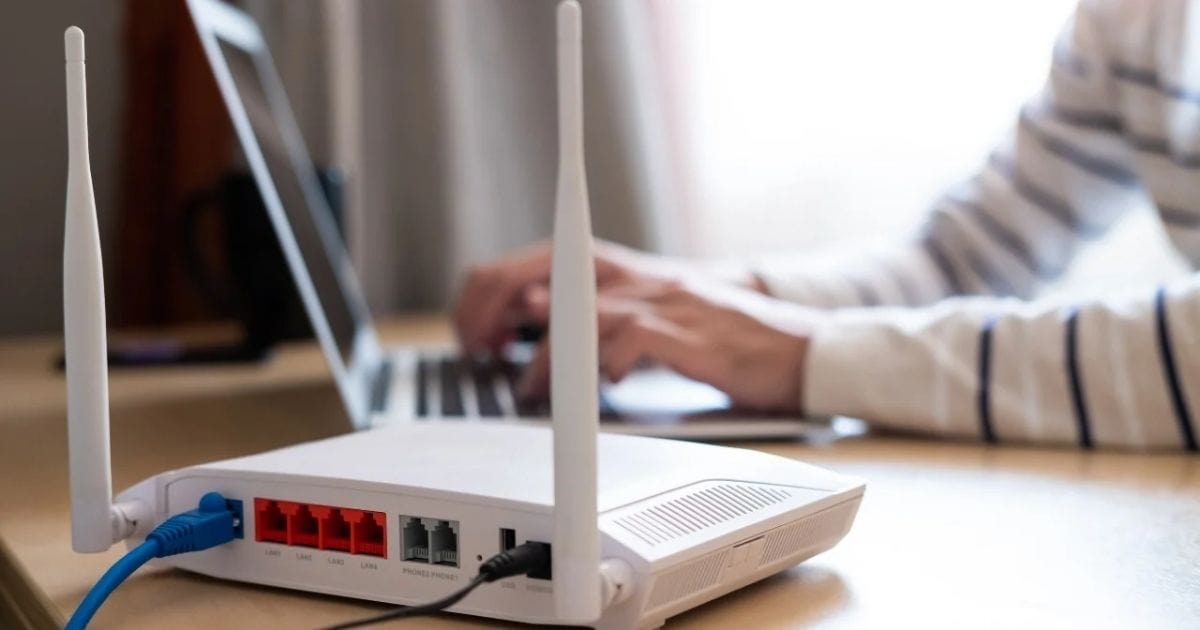
Chất lượng đường truyền chập chờn là nguyên nhân hàng đầu kích hoạt lỗi Unable to connect trên Zoom do các gói tin khởi tạo kết nối bị ngắt quãng. Trước tiên, hãy truy cập các trang đo tốc độ mạng chuyên dụng (như Speedtest.net hoặc Fast.com) để kiểm tra các chỉ số hạ tầng:
- Băng thông tối thiểu: Đảm bảo tốc độ tải xuống (Download) và tải lên (Upload) đạt ít nhất 2.0 Mbps.
- Độ trễ (Ping) & Mất gói (Packet Loss): Ping nên dưới 50 ms và tỷ lệ mất gói phải bằng 0%.
Nếu các chỉ số mạng bị nhiễu hoặc nghẽn, hãy tiến hành khởi động lại Router/Modem Wi-Fi để sửa lỗi Unable to connect trên Zoom:
– Bước 1: Rút phích cắm nguồn thiết bị Router/Modem.
– Bước 2: Chờ khoảng 30 giây để xả hết điện dung còn lưu trong tụ điện, giải phóng hoàn toàn bộ nhớ đệm (RAM) của Modem và xóa sạch bảng định tuyến tĩnh (routing table) bị xung đột.
– Bước 3: Cắm lại nguồn, đợi từ 1–2 phút để Router thiết lập lại kết nối IP WAN mới với nhà cung cấp dịch vụ Internet (ISP), sau đó mở lại Zoom.
Cách 2: Chuyển đổi sang dữ liệu di động 4G/5G
Nếu Router chính đã khởi động lại nhưng ứng dụng vẫn báo lỗi Unable to connect trên Zoom, bạn cần khoanh vùng xem nguyên nhân xuất phát từ nhà mạng nội bộ hay từ chính hệ điều hành trên thiết bị.
Thực hiện thao tác chuyển mạng kiểm tra:
– Bước 1: Ngắt kết nối Wi-Fi hiện tại trên máy tính hoặc điện thoại.
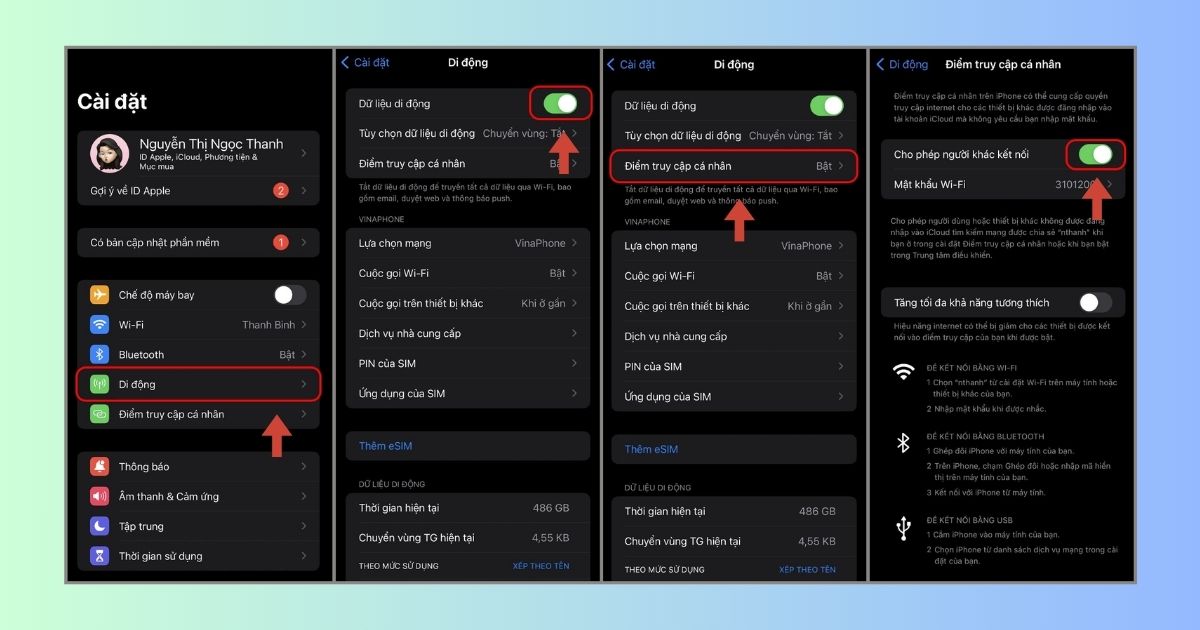
– Bước 2: Bật tính năng Điểm truy cập cá nhân trên điện thoại thông minh đang sử dụng Dữ liệu di động 4G/5G chất lượng cao.
– Bước 3: Kết nối máy tính vào mạng Wi-Fi phát ra từ điện thoại (hoặc chuyển trực tiếp điện thoại sang dùng 4G/5G) và mở lại ứng dụng Zoom.
- Trường hợp kết nối thành công: Nguyên nhân dẫn đến lỗi Unable to connect trên Zoom hoàn toàn do mạng Wi-Fi cũ bị chặn cổng kết nối, bị nhà mạng siết băng thông quốc tế hoặc địa chỉ IP mạng đó đã rơi vào danh sách đen của Zoom.
- Trường hợp vẫn báo lỗi: Nguyên nhân nằm ở cấu hình phần mềm, bộ đệm hoặc thiết lập hệ thống trên chính thiết bị của bạn.
Cách 3: Sử dụng dây cáp mạng LAN thay vì Wi-Fi
Sóng Wi-Fi rất dễ bị nhiễu bởi các thiết bị vô tuyến khác, khoảng cách xa hoặc vật cản tường bê tông. Sự sụt giảm tín hiệu này tạo ra hiện tượng nhiễu sóng và đứt gãy luồng dữ liệu thời gian thực của Zoom, dẫn đến trạng thái Unable to connect trên Zoom.
Giải pháp khắc phục:
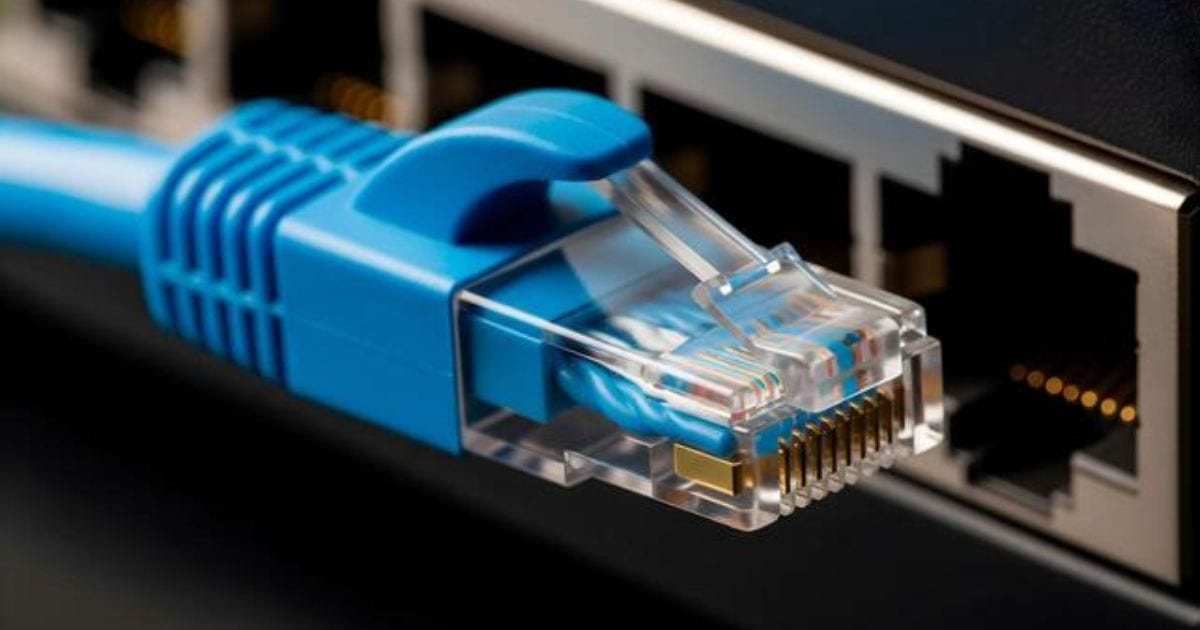
– Bước 1: Chuẩn bị dây cáp mạng Ethernet (chuẩn Cat5e hoặc Cat6 để đảm bảo tốc độ truyền tải tối ưu).
– Bước 2: Cắm một đầu cáp vào cổng LAN trên Router/Modem và đầu còn lại vào cổng RJ-45 trên máy tính (sử dụng Adapter chuyển đổi USB-C/Type-C sang LAN nếu là dòng laptop mỏng nhẹ).
– Bước 3: Tắt hẳn card mạng Wi-Fi trên máy tính để hệ điều hành ưu tiên nhận tín hiệu từ card mạng dây. Kết nối trực tiếp qua cáp LAN giúp duy trì băng thông ổn định, giảm Ping về mức tối thiểu và loại bỏ hoàn toàn nguy cơ mất gói tin do nhiễu sóng.
Cách 4: Khởi động lại máy tính hoặc điện thoại
Khi thiết bị vận hành liên tục qua nhiều phiên làm việc, bộ nhớ RAM dễ bị phân mảnh và các tiến trình ngầm thuộc về các ứng dụng khác có thể chiếm dụng cổng mạng hoặc xung đột tài nguyên hệ thống với Zoom Client.
Khởi động lại (Restart) thiết bị là phương pháp giải phóng RAM và làm tươi lại toàn bộ tiến trình hệ thống triệt để nhất:
- Đối với máy tính (Windows/macOS): Chọn Restart (không chọn Shutdown trên Windows 10/11 vì tính năng Fast Startup có thể giữ lại các luồng tiến trình bị lỗi trước đó).
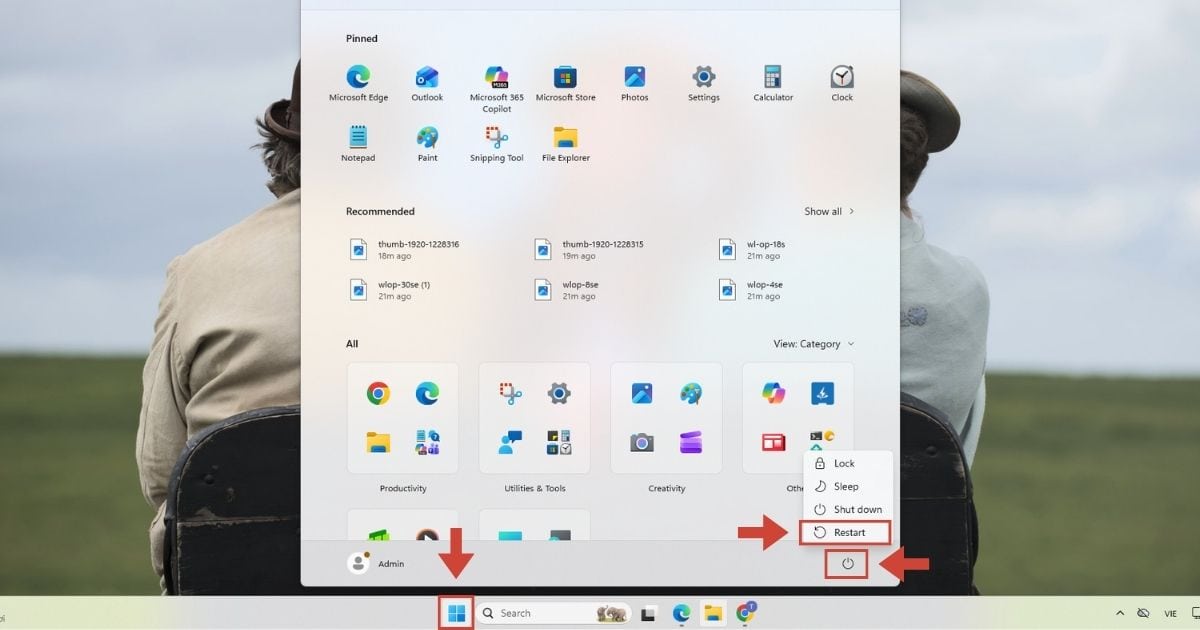
- Đối với điện thoại (Android/iOS): Khởi động lại thiết bị để loại bỏ các dịch vụ chạy ngầm đang âm thầm xung đột với card mạng hoặc tính năng bảo mật của ứng dụng Zoom.
Sau khi thiết bị khởi động lại thành công, hãy mở Zoom trước tiên để kiểm tra xem thông báo Unable to connect trên Zoom đã được khắc phục hay chưa.
Cách 5: Đổi địa chỉ DNS sang Google DNS hoặc Cloudflare
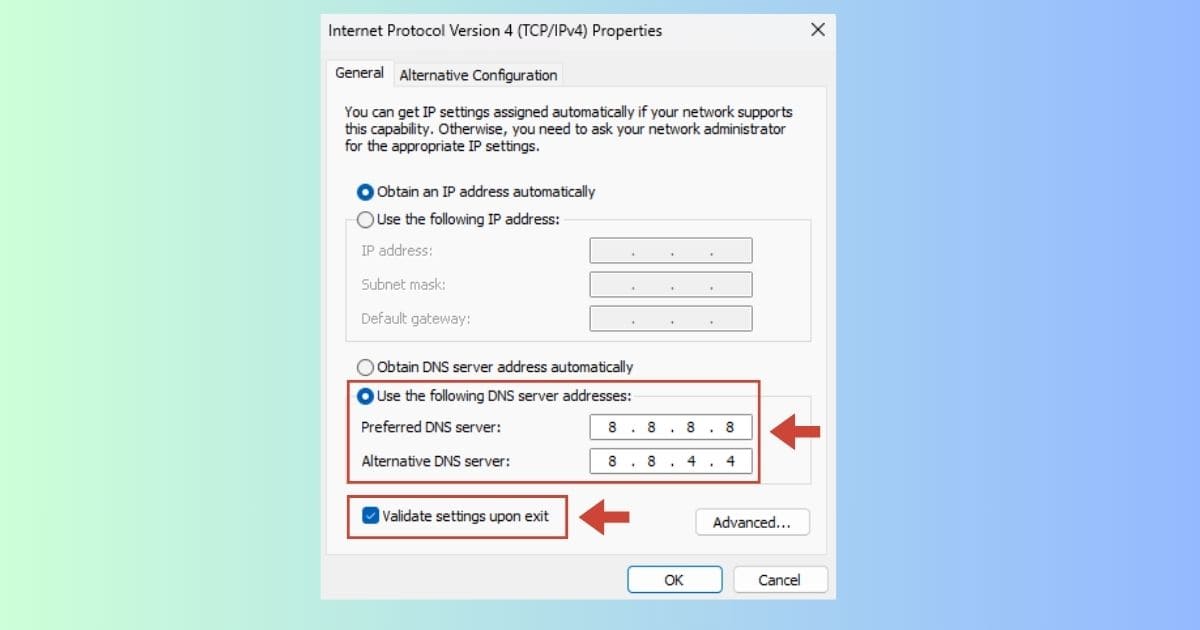
Địa chỉ DNS do nhà mạng (ISP) mặc định cấp phát đôi khi gặp sự cố phân giải tên miền hoặc chặn các máy chủ trung gian của Zoom. Chuyển sang sử dụng hệ thống các máy chủ DNS công cộng uy tín như Google DNS hoặc Cloudflare sẽ giúp tăng tốc độ phản hồi và khắc phục triệt me hiện tượng định tuyến sai địa chỉ IP.
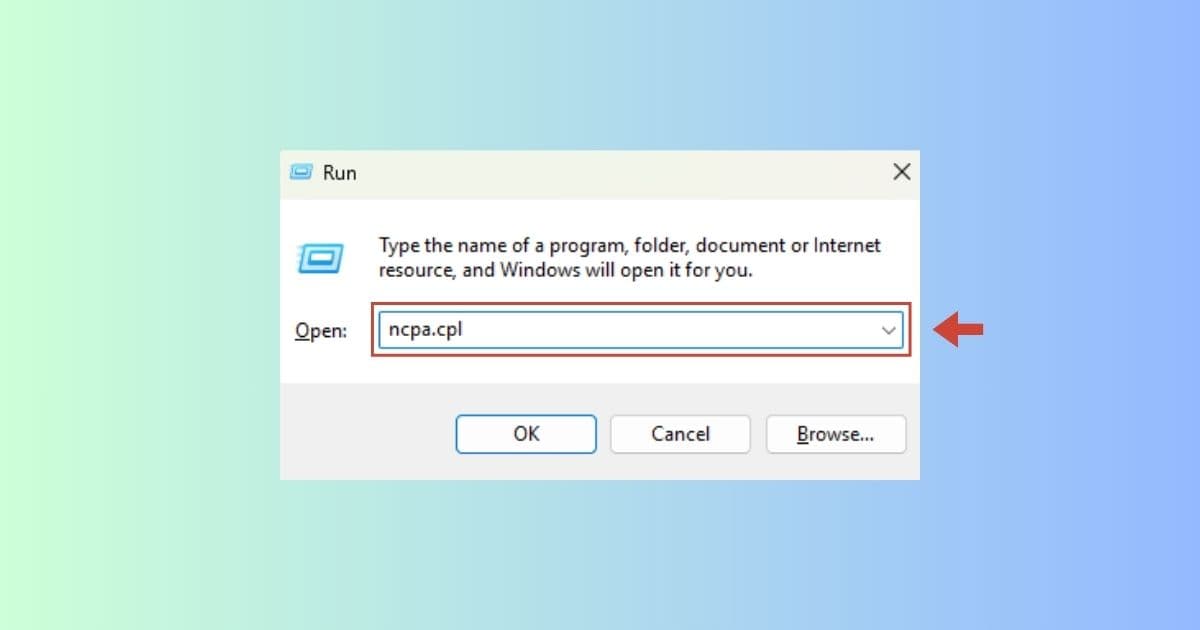
– Bước 1: Nhấn tổ hợp phím Windows + R, nhập lệnh ncpa.cpl và nhấn Enter để mở nhanh cửa sổ Network Connections.
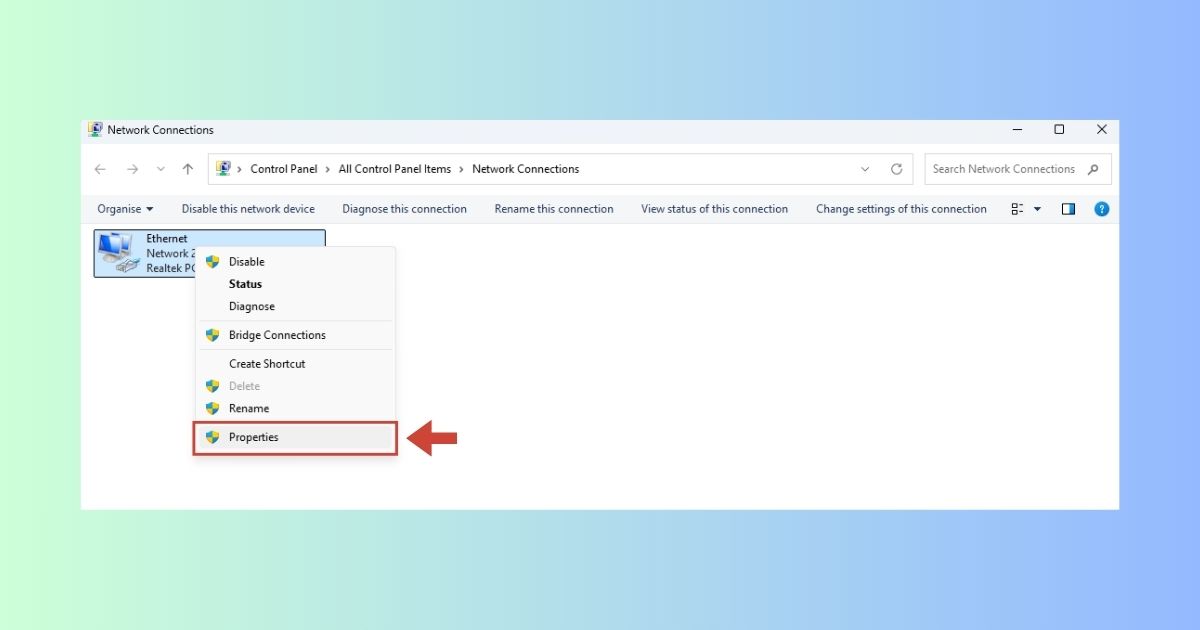
– Bước 2: Nhấp chuột phải vào card mạng đang sử dụng (Wi-Fi hoặc Ethernet) > chọn Properties.
– Bước 3: Nhấp đôi vào Internet Protocol Version 4 (TCP/IPv4).
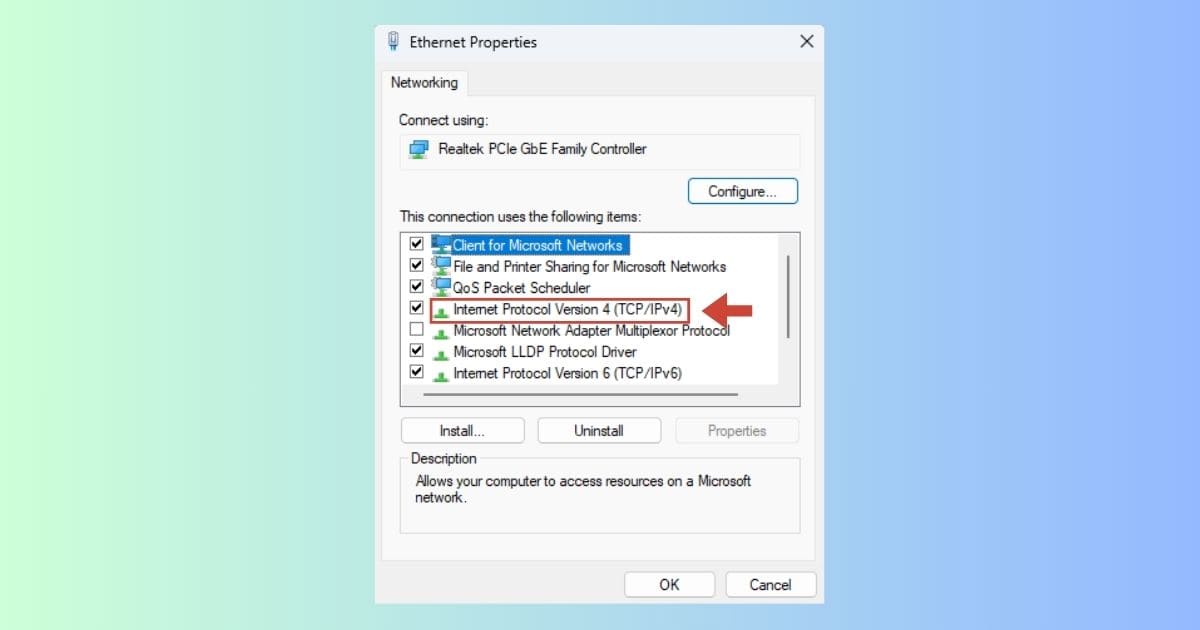
– Bước 4: Tích chọn Use the following DNS server addresses và điền thông số:
- Google DNS: Preferred DNS: 8.8.8.8 | Alternate DNS: 8.8.4.4
- Cloudflare DNS: Preferred DNS: 1.1.1.1 | Alternate DNS: 1.0.0.1
– Bước 5: Tích chọn Validate settings upon exit và nhấn OK để lưu cấu hình.
Cách 6: Xóa cache DNS (Flush DNS)
Khi hệ thống lưu giữ các bản ghi tên miền cũ hoặc bị lỗi, máy tính vẫn sẽ tự động truy cập vào địa chỉ IP sai của máy chủ Zoom, khiến lỗi Unable to connect trên Zoom tiếp tục xuất hiện kể cả khi bạn đã đổi Server DNS. Thao tác xóa bộ nhớ đệm (Flush DNS) sẽ ép hệ điều hành loại bỏ toàn bộ dữ liệu lỗi này.
– Bước 1: Nhấn phím Windows, gõ cmd hoặc Command Prompt.
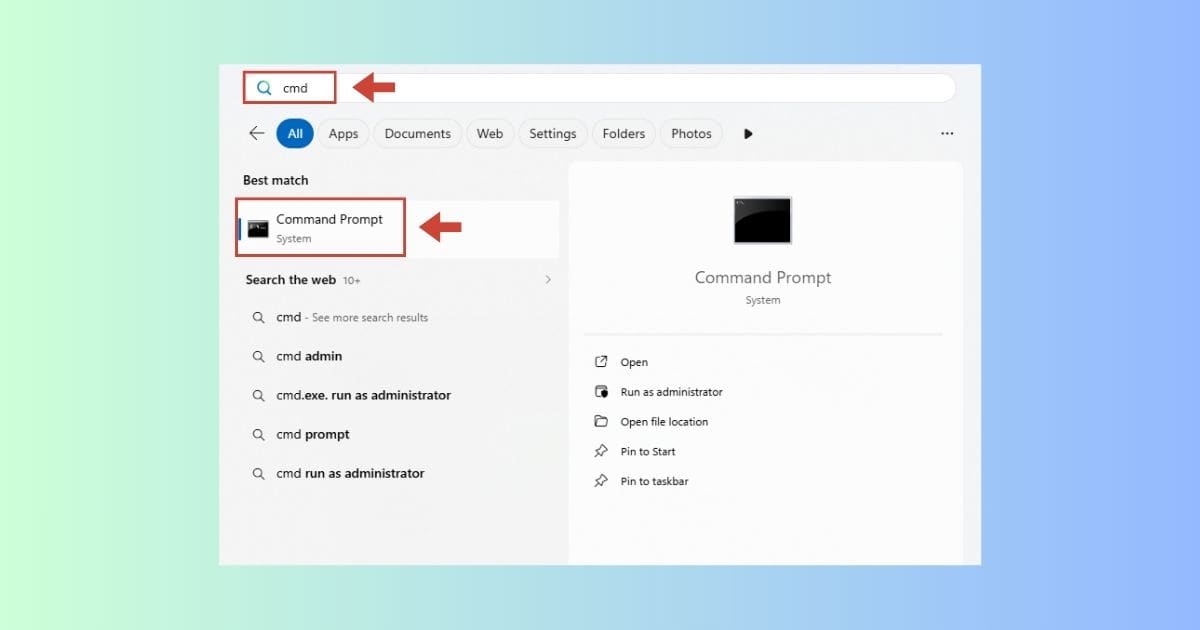
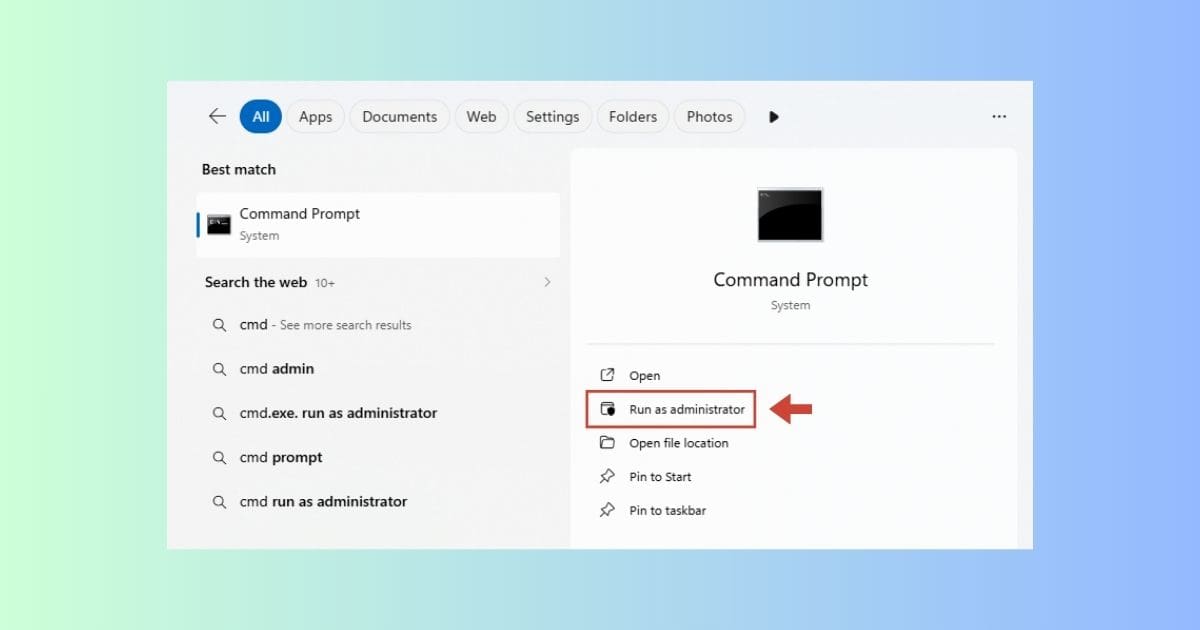
– Bước 2: Nhấp chuột phải vào biểu tượng Command Prompt và chọn Run as administrator (Chạy dưới quyền quản trị viên).
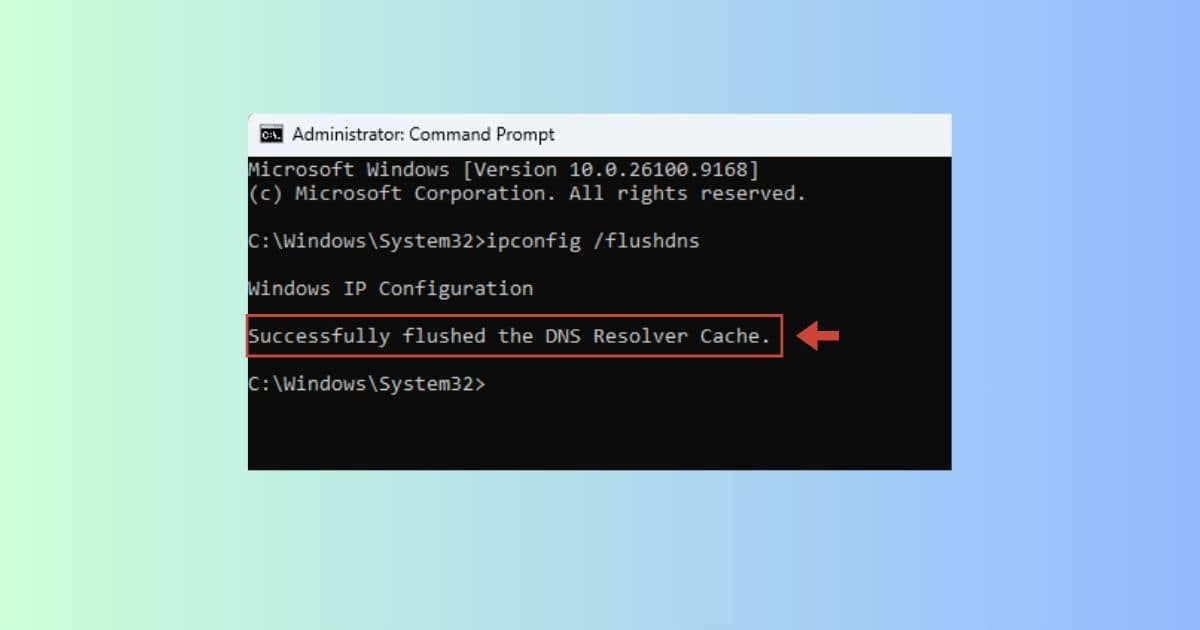
– Bước 3: Tại cửa sổ dòng lệnh, nhập chính xác câu lệnh “ipconfig /flushdns” rồi nhấn Enter.
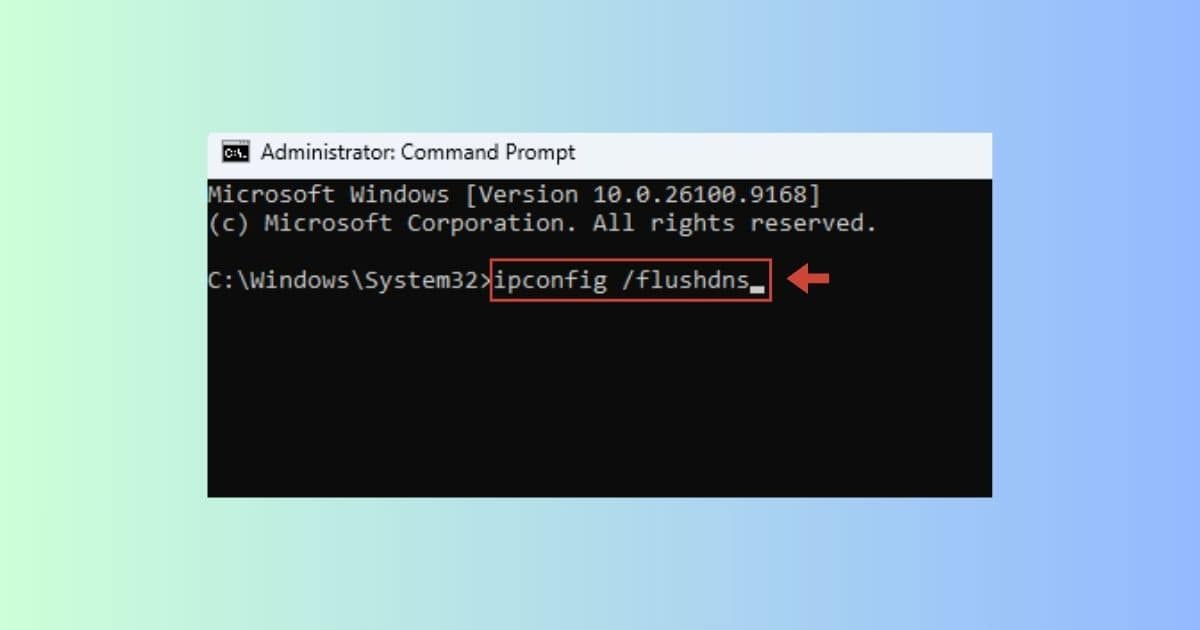
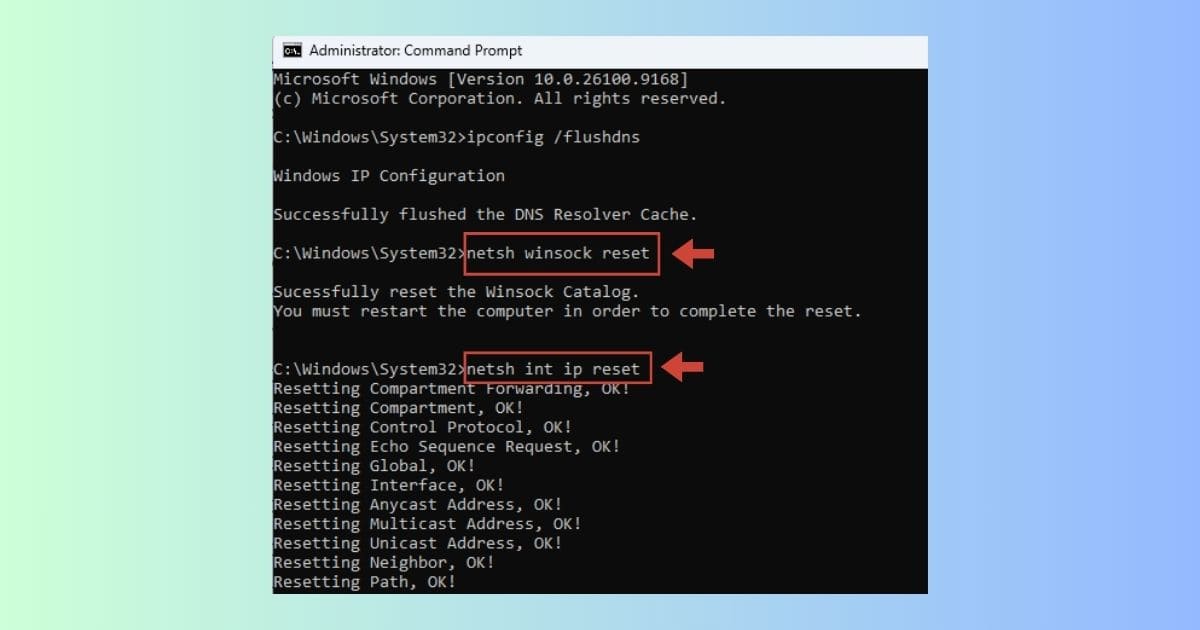
– Bước 4: Khi màn hình xuất hiện thông báo “Successfully flushed the DNS Resolver Cache”, hãy tiến hành làm mới tiếp cấu hình mạng bằng 2 lệnh bổ sung:
- netsh winsock reset
- netsh int ip reset
– Bước 5: Khởi động lại máy tính và mở lại ứng dụng Zoom.
Cách 7: Tắt tính năng Proxy Server trong cài đặt hệ thống
Nhiều phần mềm bên thứ ba, tiện ích mở rộng hoặc phần mềm độc hại thường tự động kích hoạt tính năng Proxy Server nội bộ. Nếu cấu hình Proxy này bị lỗi hoặc không phản hồi, toàn bộ luồng dữ liệu mạng ra ngoài, bao gồm cả kết nối đến Zoom Client sẽ lập tức bị chặn lại.
Để vô hiệu hóa Proxy, bạn hãy thao tác như sau:
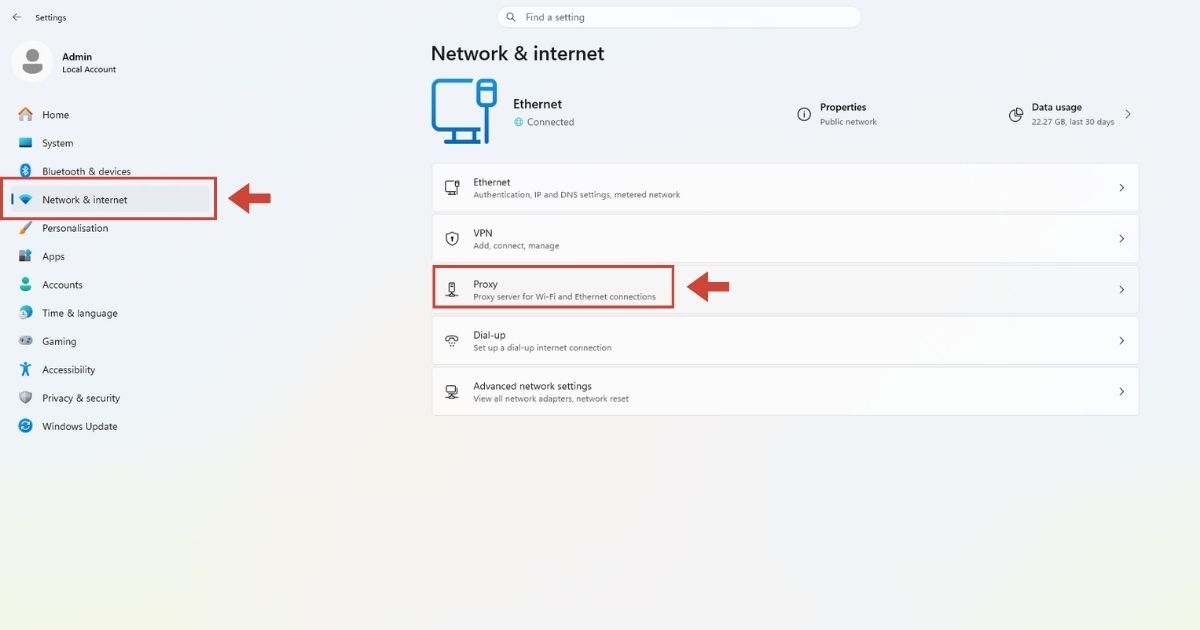
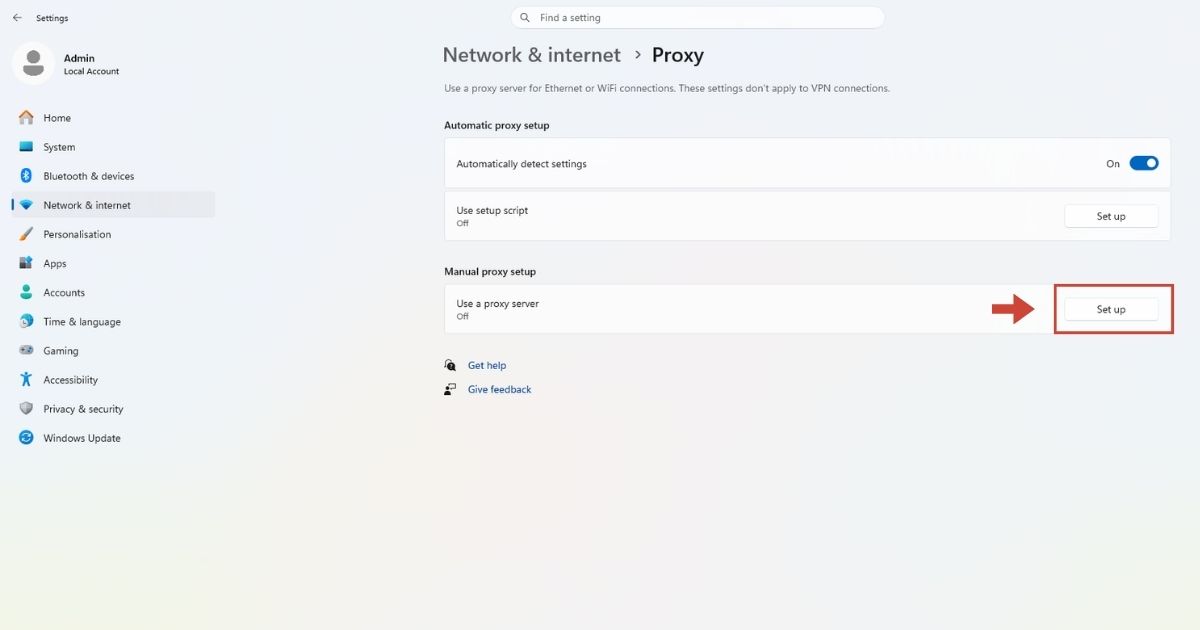
– Bước 1: Nhấn Windows + I để mở bảng Settings > chọn Network & internet > chọn mục Proxy.
– Bước 2: Tại mục Automatic proxy setup, chuyển trạng thái Automatically detect settings sang Off (hoặc để On nếu không dùng tệp script cấu hình).
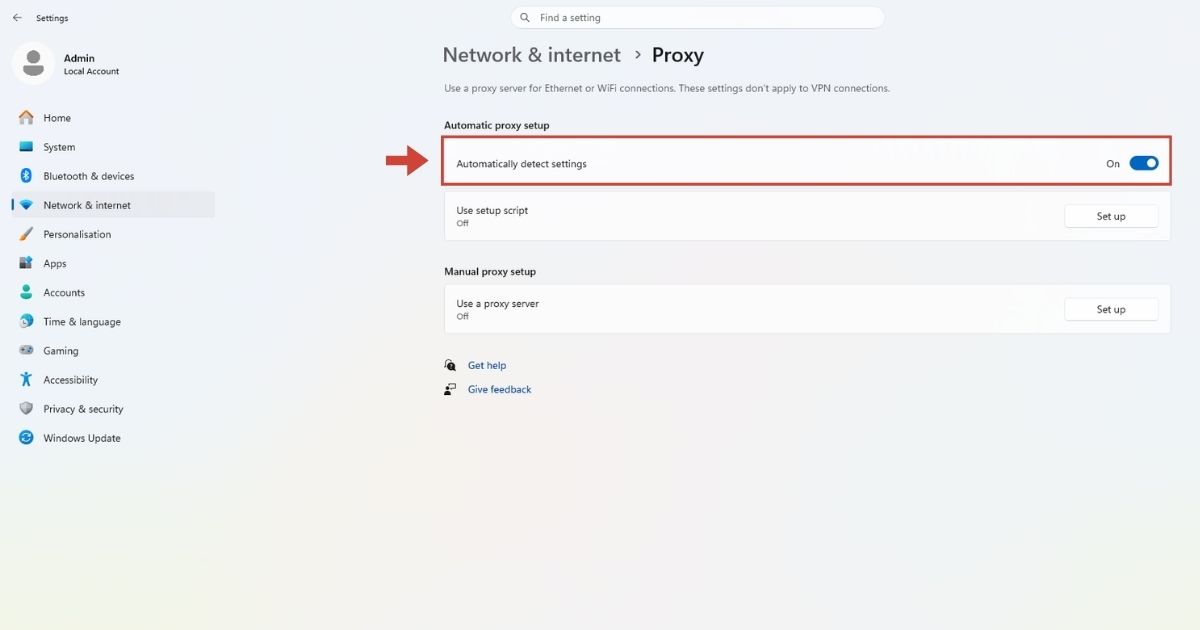
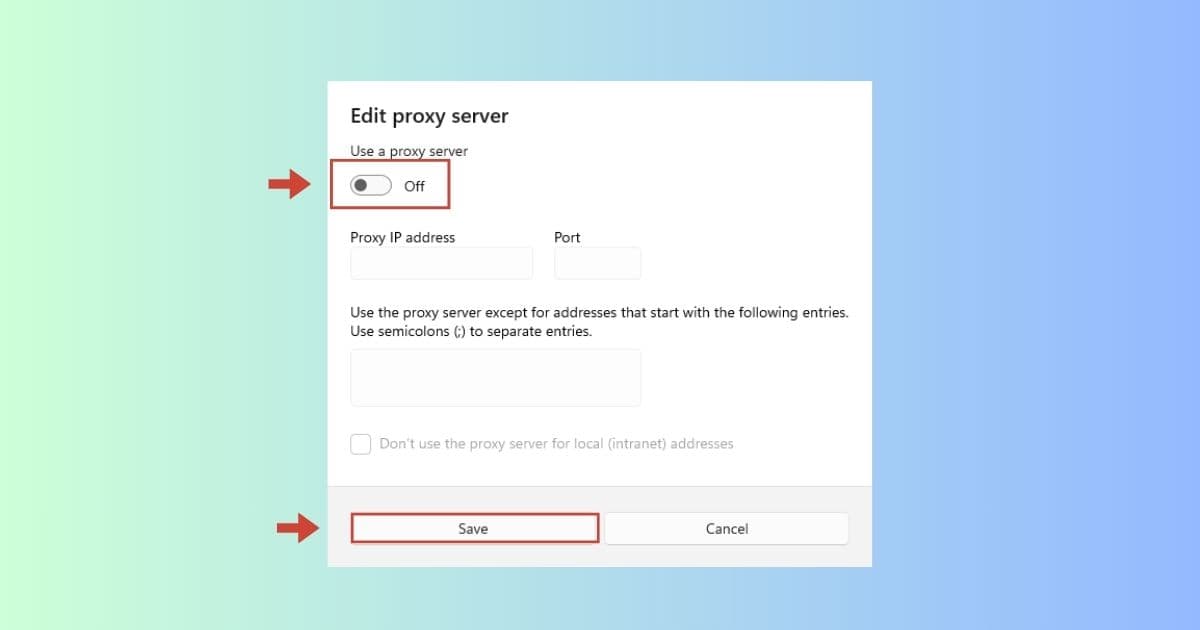
– Bước 3: Tại mục Manual proxy setup (Cấu hình Proxy thủ công), nhấn Set up tại dòng Use a proxy server và chuyển sang Off.
– Bước 4: Bấm Save để áp dụng.
Cách 8: Tắt tạm thời hoặc thêm Zoom vào danh sách ngoại lệ của tường lửa (Firewall)
Windows Defender Firewall hoặc tường lửa hệ thống có nhiệm vụ giám sát các luồng dữ liệu vào/ra. Đôi khi sau một bản cập nhật, tường lửa vô tình nhận diện tập tin thi hành zoom.exe là mối đe dọa và chặn các cổng truyền tải dữ liệu thời gian thực (như TCP 443/80 hoặc UDP 8801–8810).
Cách thêm Zoom vào danh sách ngoại lệ trên Windows Firewall:
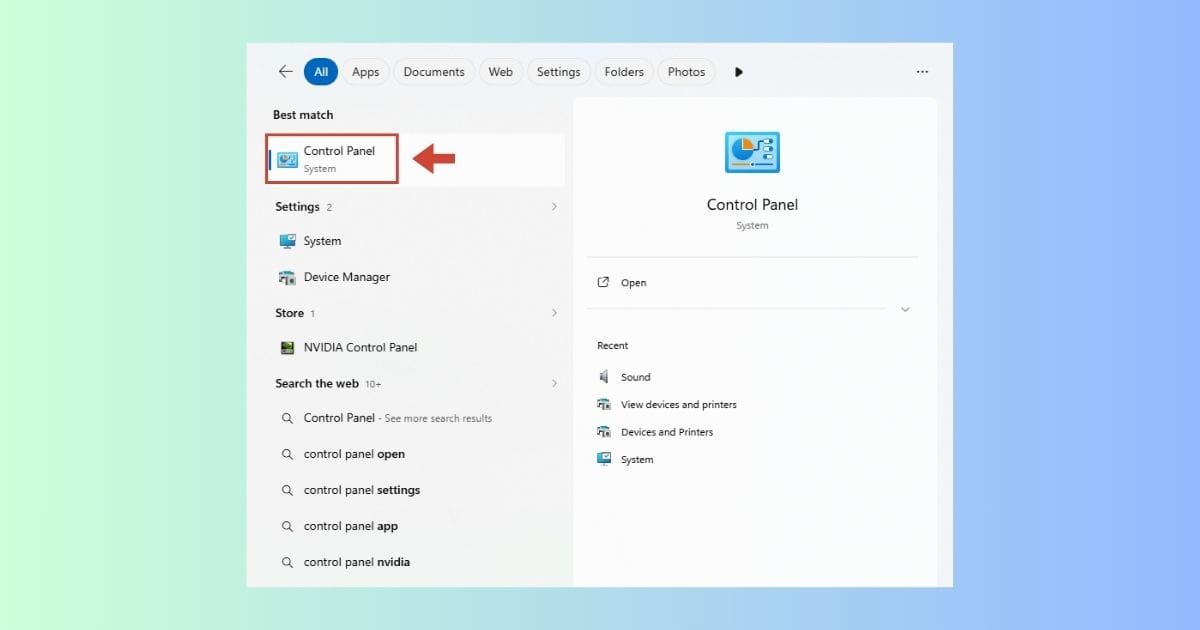
– Bước 1: Nhấn phím Windows, nhập Control Panel và mở ứng dụng.
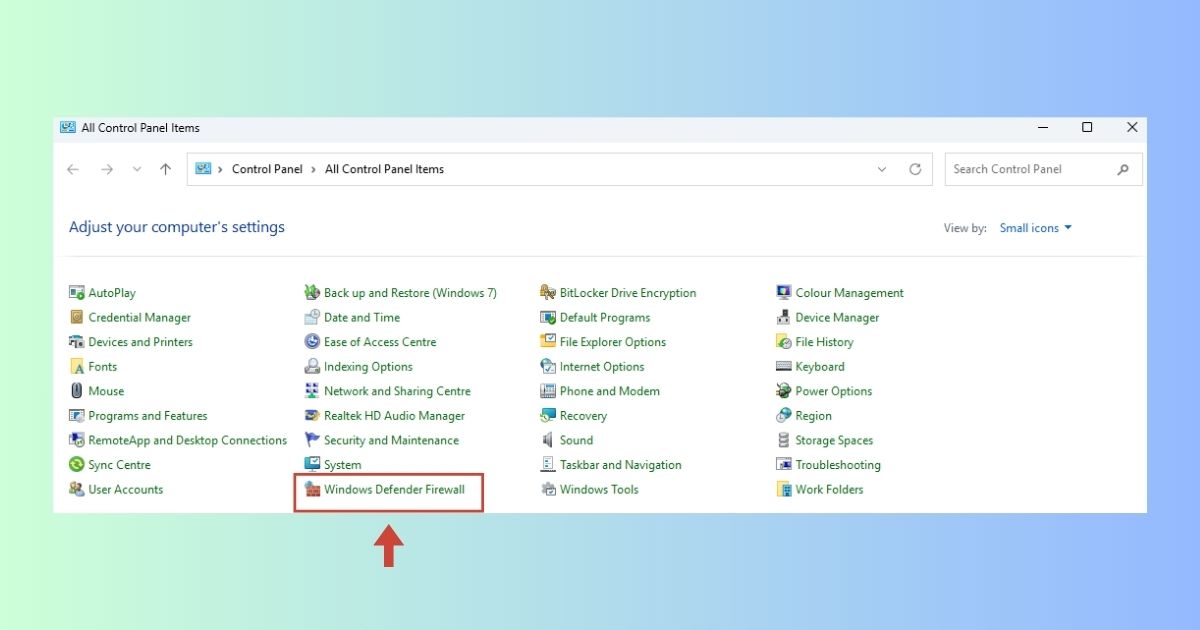
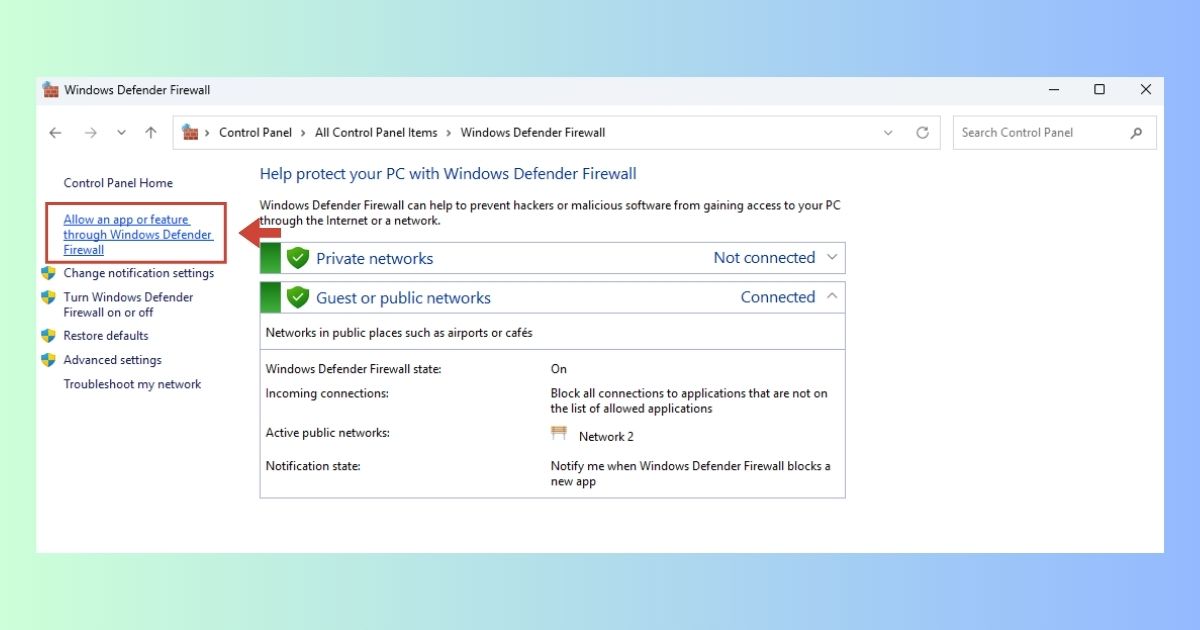
– Bước 2: Chọn vào mục Windows Defender Firewall.
– Bước 3: Tại cột menu bên trái, nhấp chọn Allow an app or feature through Windows Defender Firewall.
– Bước 4: Nhấn vào nút Change settings.
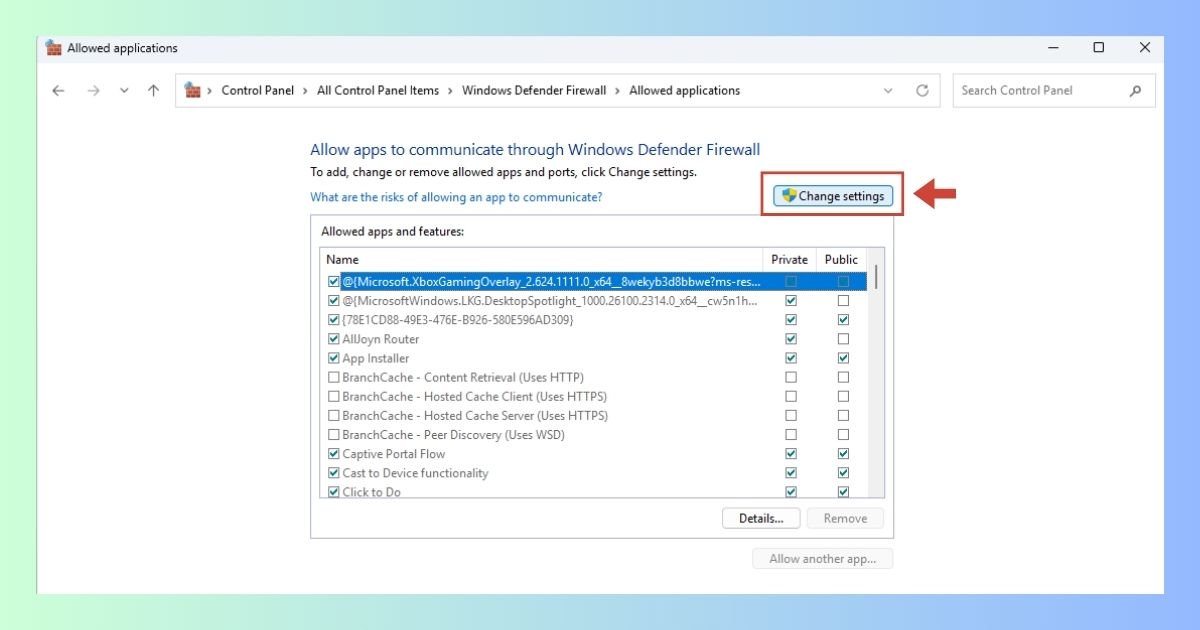
– Bước 5: Cuộn xuống tìm ứng dụng Zoom Video Conference. Nếu chưa có trong danh sách, chọn Allow another app… > duyệt đường dẫn đến tập tin zoom.exe (thường nằm tại C:\Users\[Username]\AppData\Roaming\Zoom\bin\zoom.exe).
– Bước 6: Tích chọn đầy đủ vào cả 2 ô Private (Mạng nội bộ) và Public (Mạng công cộng) nằm tương ứng ở dòng Zoom.
– Bước 7: Nhấn OK để hoàn tất thiết lập ngoại lệ.

Cách 9: Làm sạch bộ nhớ đệm (Cache) ứng dụng Zoom
Sau một thời gian vận hành liên tục, các tệp dữ liệu tạm (Temporary Files), bộ nhớ đệm cuộc họp (Meeting Cache), nhật ký kết nối (Logs) và các tệp cấu hình cũ tích tụ có thể dẫn đến hiện tượng sai lệch cấu trúc dữ liệu (data corruption). Sự cố này tạo ra rào cản kỹ thuật khiến Zoom Client không thể khởi tạo thành công phiên làm việc mới với máy chủ Cloud.
Để xử lý triệt để, bạn có thể tiến hành làm sạch thư mục dữ liệu đệm theo các bước sau:
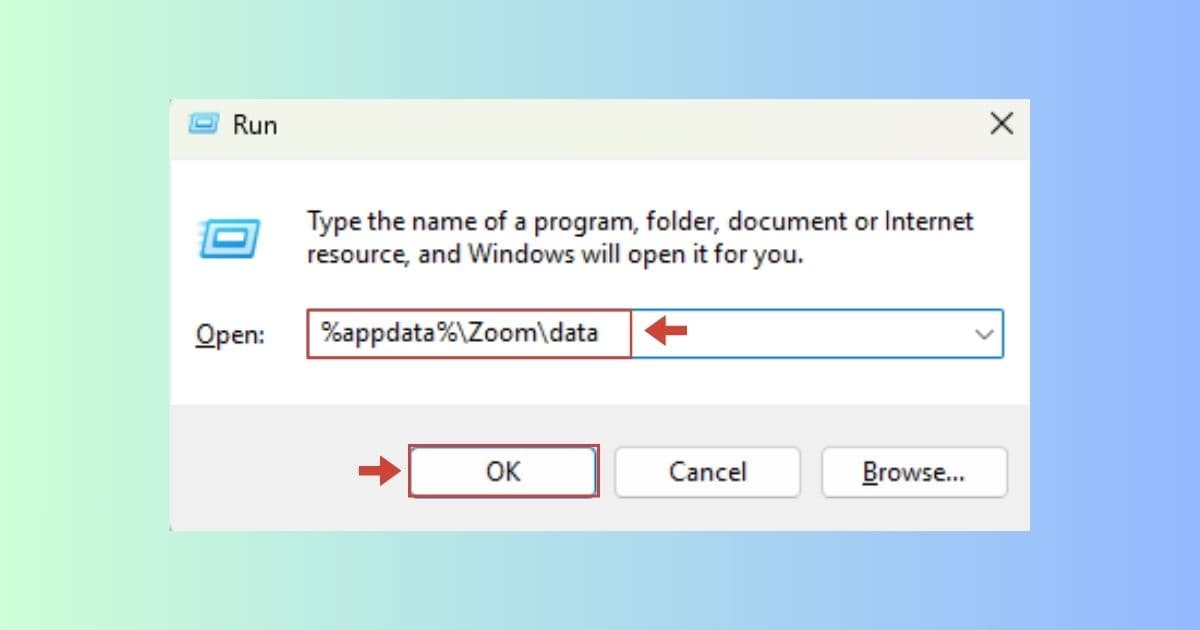
– Bước 1: Nhấn tổ hợp phím Windows + R để mở hộp thoại Run, nhập chính xác lệnh %appdata%\Zoom\data và nhấn Enter (hoặc chọn OK).
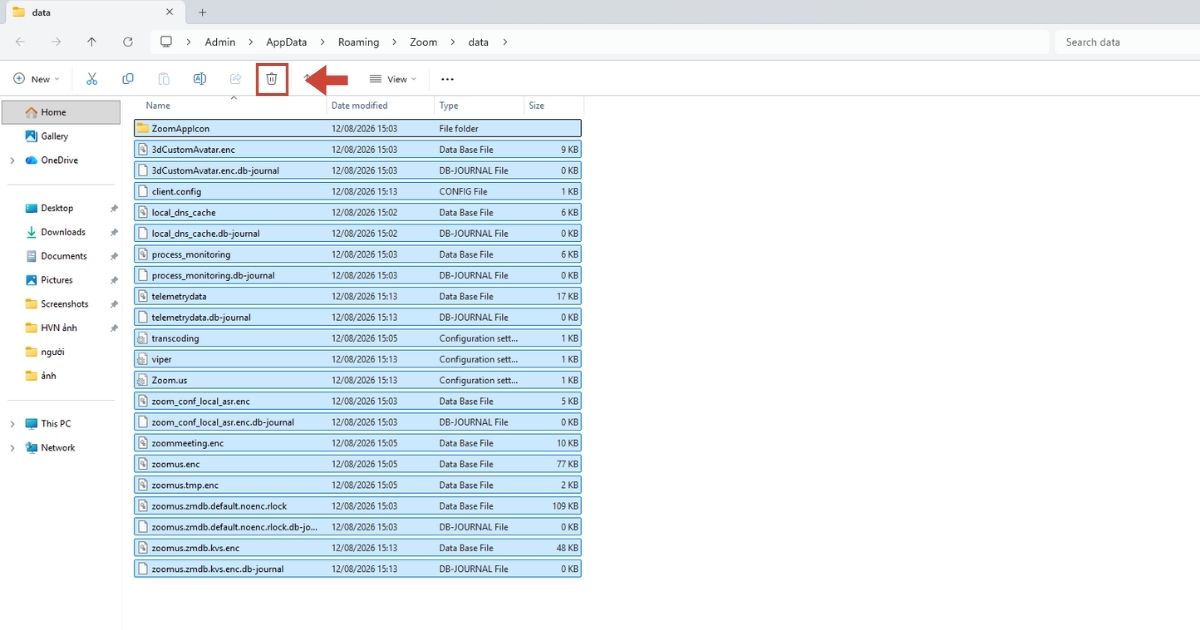
– Bước 2: Tại cửa sổ thư mục vừa mở, nhấn Ctrl + A để chọn toàn bộ các tệp và thư mục con, sau đó nhấn Shift + Delete (hoặc Delete) để xóa hoàn toàn các dữ liệu đệm bị lỗi.
– Bước 3: Khởi động lại ứng dụng Zoom để hệ thống tự động khởi tạo lại cấu trúc bộ nhớ đệm mới.
Cách 10: Cập nhật hoặc gỡ bỏ hoàn toàn và cài đặt lại Zoom
Việc vận hành một phiên bản Zoom Client quá cũ sẽ khiến thiết bị từ chối kết nối do không đáp ứng được các tiêu chuẩn mã hóa bảo mật mới nhất từ Zoom Cloud. Trong trường hợp bản cài đặt hiện tại bị hỏng nặng, việc gỡ bỏ triệt để và cài mới bản mới nhất là phương án xử lý tối ưu.
Tùy chọn 1: Cập nhật Zoom lên phiên bản mới nhất
– Bước 1: Tại giao diện chính của Zoom, nhấp vào Avatar đại diện.

– Bước 2: Chọn Check for Updates (Kiểm tra bản cập nhật).
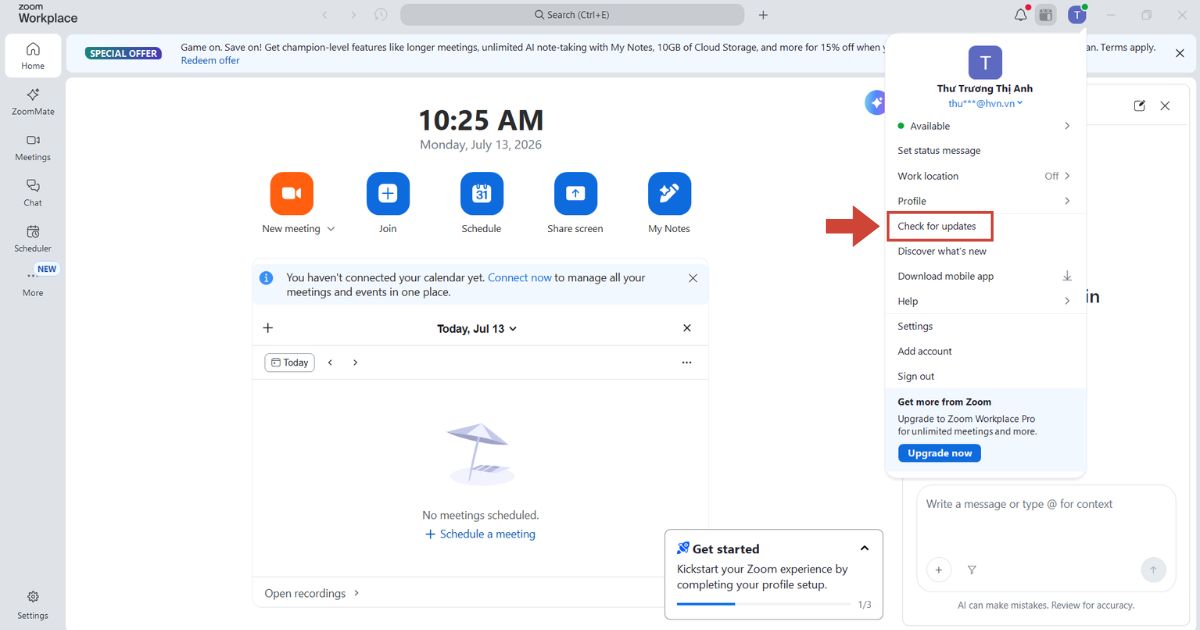
– Bước 3: Nếu hệ thống báo có bản nâng cấp mới, nhấn Update và đợi quá trình tải về, cài đặt hoàn tất.
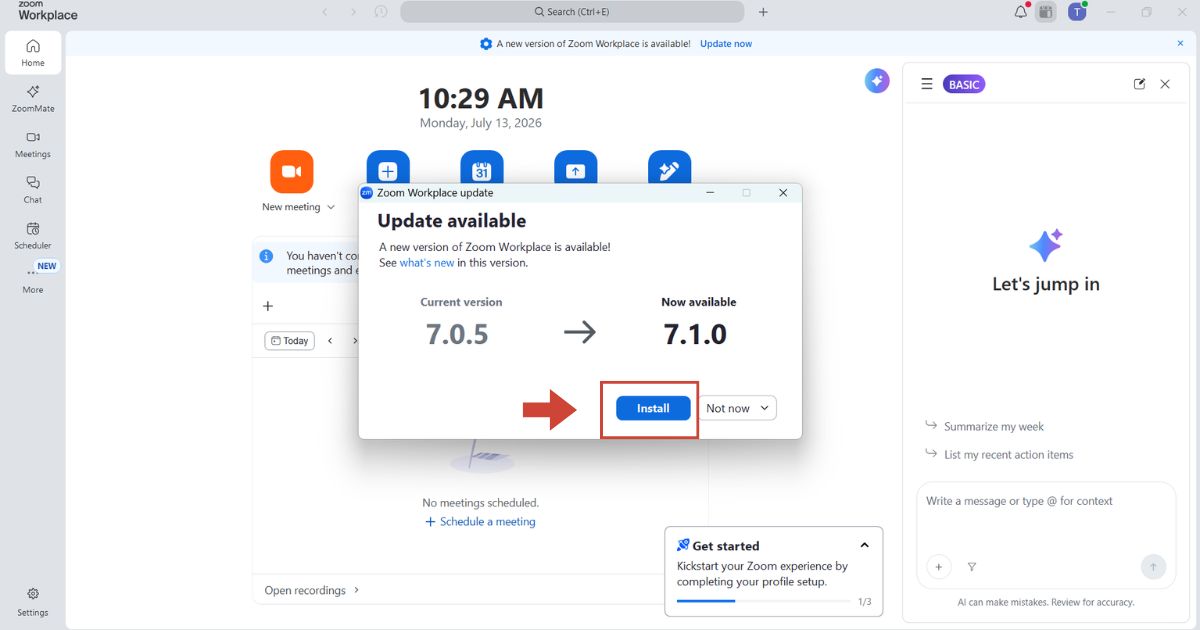
Tùy chọn 2: Gỡ bỏ sạch sẽ (Clean Uninstall) và re-install
Nếu việc cập nhật thông thường không khắc phục được lỗi, các tệp cấu hình hệ thống hoặc registry của Zoom có thể đã bị hỏng nặng. Bạn nên tiến hành gỡ bỏ tận gốc bằng công cụ chuyên dụng chính hãng và cài đặt lại theo các bước chi tiết sau:
– Bước 1: Truy cập liên kết tải chính thức https://assets.zoom.us/docs/msi-templates/CleanZoom.zip để tải tệp tin nén định dạng .zip về máy tính.
– Bước 2: Nhấp chuột phải vào tệp CleanZoom.zip vừa tải về, chọn Extract All (Giải nén tất cả) để giải nén toàn bộ dữ liệu ra thư mục làm việc.

– Bước 3: Nhấp đôi chuột vào tệp CleanZoom.exe vừa giải nén. Phần mềm sẽ tự động vận hành ngầm, quét sâu vào cấu trúc hệ thống để xóa bỏ hoàn toàn ứng dụng Zoom cùng các dữ liệu rác liên quan chỉ trong vài giây.

– Bước 4: Tiến hành Restart hệ điều hành để máy tính làm mới toàn bộ bảng danh mục Registry hệ thống và giải phóng triệt để các tệp đệm cũ.
**Lưu ý: Thao tác dọn dẹp bằng CleanZoom sẽ xóa sạch toàn bộ cài đặt cục bộ, hồ sơ cấu hình ẩn tại thư mục AppData và các khóa mã hóa cũ của Zoom trên máy tính. Tuy nhiên, các tiện ích mở rộng (Extensions) của Zoom trên trình duyệt web hay môi trường Google Workspace/Microsoft 365 sẽ được giữ nguyên, không bị ảnh hưởng.
– Bước 5: Sau khi máy tính khởi động lại, truy cập Trung tâm tải xuống chính thức của hãng tại địa chỉ zoom.us/download. Chọn và tải về bộ cài đặt Zoom Workplace phù hợp với kiến trúc hệ điều hành của thiết bị (phiên bản 64-bit hoặc 32-bit).

– Bước 6: Nhấp đôi vào tệp tin vừa tải về để hệ thống tự động khởi tạo lại ứng dụng Zoom hoàn toàn mới, sau đó đăng nhập và kiểm tra lại kết nối cuộc họp.

Cách 11: Tham gia cuộc họp qua Trình duyệt web (Zoom Web Client)
Khi cuộc họp chuẩn bị diễn ra mà bạn chưa có đủ thời gian để xử lý ngay lỗi Unable to connect trên Zoom, việc tham gia cuộc họp thông qua trình duyệt web (Zoom Web Client) là phương án vô cùng hiệu quả. Trình duyệt web chạy trên môi trường sandbox riêng biệt, giúp bỏ qua hầu hết các lỗi phần mềm ứng dụng nội bộ.
– Bước 1: Sao chép liên kết (Link) mời tham gia cuộc họp Zoom.
– Bước 2: Dán link vào thanh địa chỉ của các trình duyệt web hiện đại như Google Chrome, Microsoft Edge, hoặc Brave.
– Bước 3: Khi trình duyệt hiển thị thông báo pop-up yêu cầu “Mở Zoom Meetings?”, bạn hãy bấm Hủy (Cancel).

– Bước 4: Nhìn xuống phía dưới màn hình, nhấp vào dòng chữ “Join from Browser” (Tham gia từ trình duyệt). Nhập tên hiển thị, xác minh Captcha (nếu có), cấp quyền truy cập Micro/Camera cho trình duyệt và bấm Join để vào phòng họp ngay lập tức mà không cần thông qua ứng dụng Zoom cài đặt trên máy.


Lỗi Unable to connect trên Zoom là gì và nguyên nhân do đâu?
Sự cố gián đoạn kết nối khi khởi tạo hoặc tham gia các phòng họp trực tuyến là rào cản kỹ thuật phổ biến, ảnh hưởng trực tiếp đến hiệu suất vận hành của cá nhân và doanh nghiệp. Trong đó, thông báo “Unable to connect” đại diện cho trạng thái bất khả thi trong việc thiết lập giao thức truyền tải dữ liệu giữa ứng dụng Zoom client trên thiết bị đầu cuối và hệ thống máy chủ.
Để xử lý triệt để hiện tượng này, người dùng và bộ phận quản trị IT cần nhận diện chính xác các dấu hiệu biểu hiện cũng như căn nguyên kỹ thuật chuyên sâu gây ra lỗi.
Dấu hiệu nhận biết lỗi Unable to connect trên Zoom
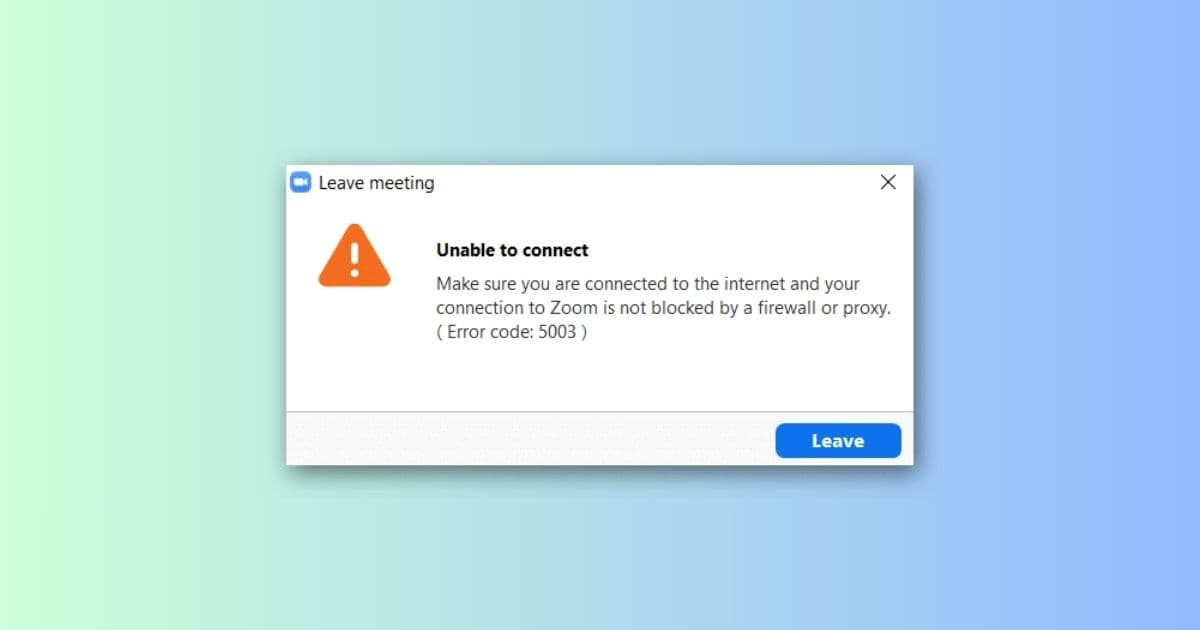
Khi hệ thống thiết lập cuộc họp bị gián đoạn, ứng dụng Zoom sẽ phát ra các dấu hiệu cảnh báo đặc trưng trên giao diện người dùng bao gồm: thông báo pop-up “Unable to connect”, xuất hiện các mã lỗi định danh, ứng dụng xoay vòng tải dữ liệu liên tục, hoặc người dùng bị đẩy ra khỏi phòng họp ngay lập tức.
– Cảnh báo hiển thị trực tiếp: Màn hình xuất hiện cửa sổ thông báo dạng pop-up với dòng chữ “Unable to connect” đi kèm nút lệnh Retry (Thử lại) hoặc Cancel (Hủy bỏ).
– Mã lỗi kỹ thuật kèm theo (Error Codes): Hệ thống thường trả về các mã lỗi định danh cụ thể như ErrorCode 5003 (Lỗi kết nối máy chủ/Firewall chặn), ErrorCode 100000500 (Gián đoạn giao thức xác thực), hoặc trong một số trường hợp không hiển thị bất kỳ mã lỗi nào.
– Trạng thái treo biểu tượng: Giao diện phòng họp xuất hiện biểu tượng vòng xoay tải dữ liệu liên tục (Connecting…), khiến bạn không thể vào nghe tiếng hay bật hình ảnh.
– Ngắt kết nối đột ngột: Người dùng bị đẩy ra khỏi phòng họp ngay lập tức khi vừa bấm tham gia (Join Meeting), hoặc cuộc họp liên tục bị dừng phát sóng giữa chừng mà không phải do lệnh của chủ trì (Host).
Các nguyên nhân gây ra lỗi Unable to connect trên Zoom
Về mặt hạ tầng kỹ thuật và phần mềm, lỗi Unable to connect trên Zoom xuất phát từ 5 nhóm nguyên nhân cốt lõi: sự cố đường truyền Internet chập chờn, chính sách chặn cổng của Tường lửa/VPN/Antivirus, lỗi xung đột bộ nhớ đệm Cache và DNS, phiên bản Zoom Client quá cũ thiếu chứng chỉ bảo mật, hoặc gián đoạn dịch vụ từ chính máy chủ Zoom Cloud.
– Chất lượng kết nối Internet không ổn định: Băng thông hạn chế, đường truyền gián đoạn hoặc bị thất thoát dữ liệu (mất gói tín hiệu) khi gửi đi khiến ứng dụng Zoom không thể nhận đủ thông tin để khởi tạo và duy trì phòng họp.
– Xung đột cơ chế bảo mật (Firewall, VPN, Antivirus): Tường lửa doanh nghiệp, phần mềm diệt virus hoặc kết nối VPN thường vô tình chặn các cổng truyền tải chuyên dụng của Zoom (như TCP 443/80, UDP 8801–8810), nhận diện nhầm lưu lượng truy cập là rủi ro an toàn mạng.
– Lỗi bộ nhớ đệm (Cache) và phân giải tên miền (DNS): Dữ liệu đệm tích tụ lâu ngày trên Zoom Client hoặc bản ghi DNS hệ thống bị xung đột (DNS corruption) làm thiết bị định tuyến sai địa chỉ IP máy chủ, dẫn đến yêu cầu kết nối gửi không chính xác.
– Phiên bản Zoom Client đã cũ (Outdated): Không cập nhật phần mềm thường xuyên khiến ứng dụng thiếu các chứng chỉ bảo mật mới nhất (SSL/TLS) hoặc không tương thích với giao thức kết nối vừa được nâng cấp trên hạ tầng Zoom Cloud.
– Sự cố gián đoạn từ hệ thống Zoom (Server Outage): Sự cố máy chủ trung tâm bị quá tải, bảo trì đột xuất hoặc gián đoạn tuyến cáp quang định tuyến toàn cầu từ phía nhà cung cấp Zoom khiến người dùng cuối không thể khởi tạo kết nối.
Giải pháp nâng cấp trải nghiệm họp trực tuyến trên Zoom
Để chấm dứt triệt để các sự cố hạ tầng và tối ưu hóa hiệu suất cộng tác từ xa, việc chuyển đổi từ tài khoản cá nhân/miễn phí sang hệ sinh thái Zoom bản quyền doanh nghiệp là bước đi chiến lược.
Tầm quan trọng của việc sử dụng tài khoản Zoom bản quyền
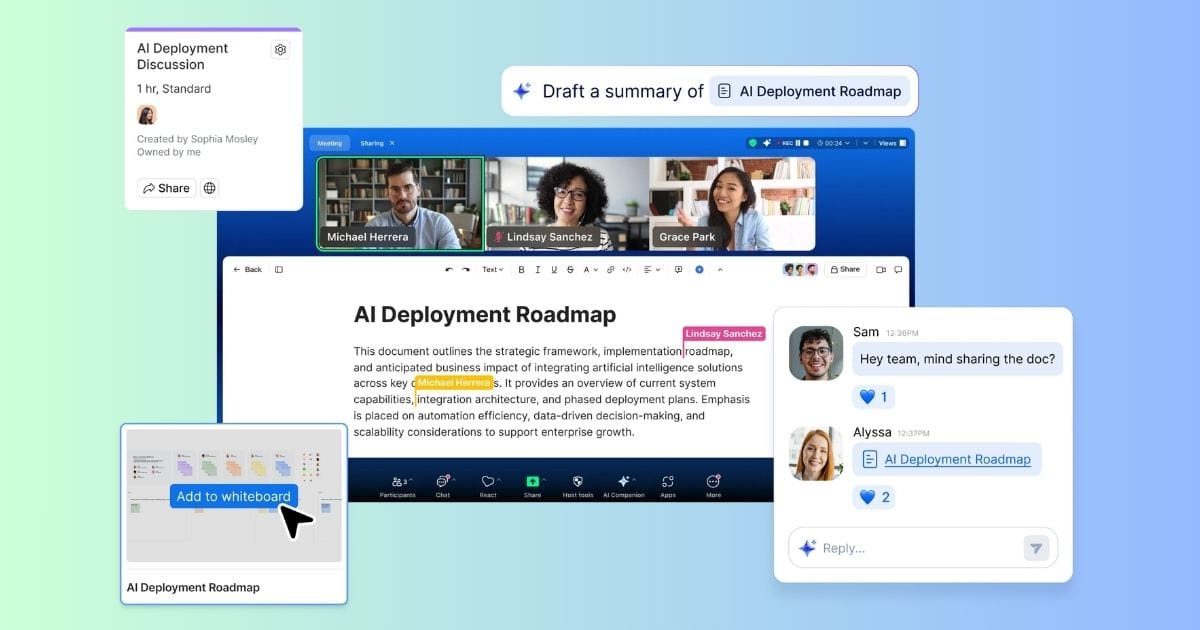
Sự khác biệt giữa phiên bản Zoom Basic (Miễn phí) và các gói Zoom bản quyền (Pro/Business/Enterprise) không chỉ dừng lại ở thời lượng cuộc họp, mà cốt lõi nằm ở kiến trúc hạ tầng, cơ chế ưu tiên băng thông và tiêu chuẩn bảo mật:
- Độ ổn định cao và ưu tiên băng thông: Tài khoản bản quyền được phân bổ tài nguyên trên các cụm máy chủ ưu tiên có độ trễ cực thấp, giúp duy trì chất lượng hình ảnh/âm thanh mượt mà ngay cả khi đứt cáp quang hay nghẽn mạng quốc tế.
- Xóa bỏ giới hạn 40 phút: Loại bỏ hoàn toàn nguy cơ gián đoạn phiên họp giữa chừng, mở rộng thời lượng kết nối liên tục lên tới 30 giờ/phiên, giúp các buổi đàm phán, hội thảo hay đào tạo nội bộ diễn ra liền mạch và chuyên nghiệp.
- Tăng cường quản trị và bảo mật nâng cao: Trang bị cổng quản trị tập trung cho quản lý phân quyền, thiết lập đăng nhập một lần (SSO), mã hóa đầu-cuối (E2EE) và chủ động ngăn chặn các rủi ro xâm nhập trái phép (Zoom-bombing).
- Tích hợp tiện ích và trí tuệ nhân tạo (AI): Mở khóa trợ lý Zoom AI Companion hỗ trợ tóm tắt cuộc họp tự động, cung cấp dung lượng lưu trữ đám mây lớn và khả năng đồng bộ linh hoạt với Google Workspace, Microsoft 365, CRM, LMS.
Đăng ký giải pháp Zoom bản quyền tại HVN Group: An tâm kết nối không gián đoạn

Là đơn vị tiên phong cung cấp giải pháp chuyển đổi số và là đối tác ủy quyền hàng đầu tại Việt Nam, HVN Group mang đến giải pháp Zoom bản quyền toàn diện, hỗ trợ doanh nghiệp tối ưu hóa hạ tầng giao tiếp với các lợi thế vượt trội:
– Hơn 14 năm kinh nghiệm uy tín: Đơn vị tiên phong trong ngành công nghệ, đồng hành cùng 50.000+ khách hàng doanh nghiệp và 100.000+ người dùng hoạt động trên toàn quốc.
– Hệ sinh thái 15+ thương hiệu chuyên sâu: Tự hào sở hữu hệ sinh thái công nghệ đa dạng (GCS.VN, MSO.VN, ZHS.VN, LIC.VN…), tư vấn toàn diện giải pháp chuyển đổi số cho doanh nghiệp.
– Đội ngũ 300+ chứng chỉ chuyên gia: Nhân sự kỹ thuật trình độ cao sẵn sàng tư vấn cấu hình, hỗ trợ tích hợp hệ thống (API, LMS, CRM) và xử lý sự cố 24/7/365.
– Cam kết chất lượng & pháp lý minh bạch: Đạt tỷ lệ hài lòng 99% nhờ quy trình làm việc chuẩn mực, cung cấp đầy đủ hợp đồng và hóa đơn GTGT (VAT) hợp lệ.
– Mạng lưới kết nối toàn cầu: Hợp tác chiến lược với 100+ đối tác quốc tế và 100+ đại lý toàn quốc, đảm bảo năng lực triển khai xuất sắc các dự án quy mô lớn.
– Tối ưu chi phí vận hành đến 20%: Nhờ vị thế đối tác cấp cao cùng các chính sách ưu đãi linh hoạt, HVN Group giúp doanh nghiệp tiết kiệm tối đa ngân sách CNTT.
Đừng để những sự cố gián đoạn kết nối làm ảnh hưởng đến hình ảnh chuyên nghiệp và hiệu suất vận hành của doanh nghiệp! Liên hệ ngay với HVN Group để sở hữu bản quyền Zoom chính hãng với báo giá ưu đãi và dịch vụ hỗ trợ kỹ thuật 24/7 tốt nhất hôm nay.
Các câu hỏi thường gặp
- Mã lỗi Error Code 5003 trên Zoom có phải là lỗi Unable to connect trên Zoom không?
Chính xác. Error Code 5003 là mã định danh kỹ thuật phổ biến nhất của lỗi Unable to connect, cho thấy ứng dụng Zoom Client không thể thiết lập kết nối với máy chủ Zoom do Tường lửa (Firewall), phần mềm diệt virus hoặc mạng nội bộ chặn cổng truyền tải.
- Tại sao chỉ có một mình tôi bị lỗi Unable to connect trong khi mọi người vẫn họp bình thường?
Hiện tượng này thường do thiết bị cá nhân của bạn bị xung đột bộ nhớ đệm (Cache/DNS), ứng dụng Zoom chưa cập nhật bản mới hoặc do mạng Wi-Fi/VPN bạn đang dùng chặn cổng kết nối. Các thành viên khác vẫn họp bình thường vì thiết bị và hạ tầng mạng của họ không gặp phải các rào cản này.
- Doanh nghiệp muốn mua Zoom bản quyền qua HVN Group thì quy trình như thế nào?
Doanh nghiệp chỉ cần liên hệ HVN Group để được tư vấn gói phù hợp, nhận báo giá kèm hợp đồng minh bạch. Sau khi hoàn tất thủ tục, hệ thống sẽ kích hoạt bản quyền chính hãng siêu tốc (từ 5 phút đến 4 giờ) và xuất hóa đơn GTGT (VAT) đầy đủ.
- Khi bị lỗi Unable to connect, làm sao để vào họp khẩn cấp mà không cần chờ sửa lỗi?
Bạn có thể truy cập link họp qua trình duyệt web (Chrome, Edge), chọn “Cancel” khi được hỏi mở ứng dụng, rồi nhấn “Join from Browser” để vào phòng họp tức thì mà không cần qua ứng dụng Zoom Client.
- Đã áp dụng toàn bộ 11 cách nhưng vẫn không kết nối được Zoom thì phải làm sao?
Rất có thể hệ thống máy chủ của Zoom Cloud đang gặp sự cố gián đoạn trên diện rộng (Server Outage). Bạn nên truy cập trang status.zoom.us để kiểm tra trạng thái vận hành của Zoom hoặc liên hệ đội ngũ kỹ thuật HVN Group để được kiểm tra hạ tầng chi tiết.
- Sử dụng tính năng 1.1.1.1 WARP có giúp sửa lỗi Unable to connect trên Zoom không?
Có thể. Đôi khi WARP giúp bỏ qua các rào cản chặn mạng từ ISP nội địa, nhưng trong nhiều trường hợp, máy chủ VPN này lại bị Zoom nhận diện nhầm là rủi ro bảo mật và chặn IP, do đó bạn nên thử cả hai trạng thái bật và tắt WARP để kiểm tra.
>>>> Xem thêm: So sánh Zoom và Webex
Lời kết
Việc nắm vững các cách khắc phục lỗi Unable to connect trên Zoom sẽ giúp cá nhân và tổ chức duy trì luồng giao tiếp liền mạch, loại bỏ tối đa thời gian gián đoạn công việc. Hy vọng những giải pháp được tổng hợp trong bài viết sẽ giúp bạn nhanh chóng xử lý triệt để sự cố, đảm bảo các phiên họp trực tuyến luôn diễn ra chuyên nghiệp.
Để xây dựng một hạ tầng hội họp từ xa chuẩn hóa và an tâm tuyệt đối trước mọi rủi ro kỹ thuật, HVN Group luôn sẵn sàng đồng hành cùng doanh nghiệp triển khai giải pháp Zoom Workplace bản quyền. Với đội ngũ kỹ sư chuyên môn cao, chúng tôi cam kết mang đến cho Quý khách hàng giải pháp kết nối an toàn, tối ưu chi phí và bám sát theo từng nhu cầu vận hành của đơn vị.
- Fanpage: HVN Group
- Hotline: 024.9999.7777