Gửi ticket
 Khuyến mại
 Kiến thức
 Quản lý dịch vụ



Cách dùng VLOOKUP giữa 2 sheet trong Google Sheets là giải pháp hoàn hảo giúp bạn tối ưu quy trình làm việc. Thay vì chỉ tìm kiếm trong một vùng dữ liệu hạn hẹp, hàm VLOOKUP cho phép bạn mở rộng khả năng truy xuất thông tin từ bất kỳ đâu trong tệp trang tính của bạn. Dù bạn là người mới bắt đầu hay đã sử dụng Google Sheets lâu năm, những hướng dẫn và mẹo nhỏ dưới đây sẽ giúp quy trình làm việc của bạn trở nên chuyên nghiệp và hiệu quả hơn.
VLOOKUP trong Google Sheets là hàm gì?
VLOOKUP là hàm tìm kiếm dữ liệu theo chiều dọc trong Google Sheets. Hiểu một cách đơn giản, hàm này sẽ giúp bạn tìm kiếm một giá trị cụ thể ở cột đầu tiên của một bảng dữ liệu, sau đó “dóng” sang ngang để lấy thông tin tương ứng ở một cột khác mà bạn mong muốn.
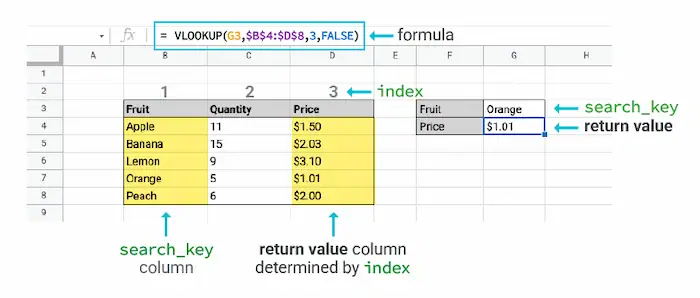
Cú pháp cơ bản của hàm VLOOKUP đó là:
=VLOOKUP(search_key, range, index, [is_sorted])
Trong đó:
- search_key (Giá trị tìm kiếm): Ví dụ: Mã nhân viên, Mã sản phẩm.
- range (Dải ô): Vùng dữ liệu chứa cả giá trị tìm kiếm và giá trị bạn muốn lấy.
- index (Chỉ số cột): Số thứ tự của cột chứa thông tin mà bạn cần trích xuất (tính từ trái sang phải trong vùng dữ liệu).
- is_sorted (Tùy chọn): Thường dùng là 0 hoặc FALSE để tìm kiếm chính xác tuyệt đối.

Khi nào cần dùng hàm VLOOKUP giữa 2 sheet?
Trong thực tế, hiếm khi toàn bộ dữ liệu được đặt trên cùng một trang tính (sheet). Do đó, việc sử dụng VLOOKUP giữa 2 sheet trong Google Sheets cũng thường khá phổ biến, đặc biệt là trong các trường hợp sau:
Chuẩn hóa dữ liệu và quản lý dễ dàng
Thay vì đặt tất cả thông tin vào một bảng tính lớn và khó kiểm soát, người dùng thường chia dữ liệu thành nhiều sheet riêng. Ví dụ, một sheet có thể đóng vai trò là danh mục gốc, chứa các thông tin cố định như mã sản phẩm, tên sản phẩm và đơn giá. Trong khi đó, một sheet khác sẽ dùng để nhập dữ liệu phát sinh hằng ngày như nhật ký bán hàng hoặc đơn hàng. Khi cần lấy thông tin chi tiết của sản phẩm, bạn chỉ cần sử dụng VLOOKUP để tra cứu dữ liệu từ sheet danh mục gốc sang sheet nhập liệu dựa trên mã sản phẩm.
Đồng bộ hóa thông tin tự động và liên tục
Trong trường hợp bạn có hàng trăm hoặc hàng nghìn dòng dữ liệu và giá sản phẩm thay đổi, bạn chỉ cần cập nhật một lần ở sheet chứa dữ liệu gốc. Nhờ liên kết bằng VLOOKUP, toàn bộ các sheet khác như báo cáo, hóa đơn hay bảng tổng hợp sẽ tự động cập nhật theo. Điều này giúp giảm đáng kể rủi ro sai sót do chỉnh sửa thủ công ở nhiều nơi khác nhau.
Bảo mật và phân quyền dữ liệu
Đôi khi, bạn có thể cần chia sẻ sheet báo cáo cho đồng nghiệp hoặc đối tác nhưng không muốn họ truy cập trực tiếp vào sheet chứa dữ liệu nguồn quan trọng. Khi đó, bạn có thể giữ dữ liệu gốc ở một sheet riêng và chỉ dùng VLOOKUP để hiển thị các thông tin cần thiết sang sheet báo cáo. Cách làm này giúp kiểm soát luồng thông tin tốt hơn và hạn chế việc chỉnh sửa ngoài ý muốn.
Đối chiếu và kiểm tra dữ liệu giữa hai danh sách
Đây có thể xem là “tuyệt chiêu” của dân kế toán, nhân sự hoặc khi cần phân tích dữ liệu để kiểm tra tính nhất quán của thông tin. Chẳng hạn, khi có danh sách nhân viên từ hệ thống chấm công và một danh sách khác từ phòng hành chính, bạn có thể dùng VLOOKUP để so sánh hai bảng này. Nhờ đó, bạn dễ dàng phát hiện những trường hợp xuất hiện ở danh sách này nhưng lại thiếu ở danh sách kia, hoặc các thông tin bị sai lệch giữa hai nguồn dữ liệu.
Giảm dung lượng và cải thiện tốc độ xử lý cho file
Nếu bạn lặp lại nhiều cột thông tin giống nhau ở nhiều sheet khác nhau, file sẽ trở nên nặng và khó quản lý. Một cách hiệu quả hơn là lưu toàn bộ dữ liệu gốc ở một sheet “master”, sau đó dùng VLOOKUP để gọi dữ liệu sang các sheet khác khi cần. Nhờ vậy, bảng tính sẽ gọn gàng hơn, tải nhanh hơn và tránh được tình trạng dữ liệu bị trùng lặp do nhập liệu thủ công.
Xử lý dữ liệu từ các hệ thống xuất ra
Khi bạn xuất dữ liệu từ phần mềm bán hàng (như KiotViet, Sapo) hoặc Google Forms ra một Sheet riêng, dữ liệu đó thường thô và thiếu các thông tin bổ trợ. Lúc này, bạn cần một Sheet trung gian để dùng VLOOKUP “trích xuất” thêm thông tin như: Nhóm khách hàng, Vùng miền, hoặc Chiết khấu… vào bảng dữ liệu thô đó để làm báo cáo Pivot Table.
Cách dùng VLOOKUP giữa 2 sheet trong Google Sheets trong cùng trang tính
Khi dữ liệu nằm ở hai sheet khác nhau nhưng trong cùng một file Google Sheets, bạn đơn giản chỉ cần gọi tên sheet trong công thức VLOOKUP. Cụ thể, cách dùng VLOOKUP giữa 2 sheet trong Google Sheets như sau:
*Ví dụ: Bạn có một bảng tính với 2 sheets tương ứng:
- Trangtinh4: Danh sách mã sản phẩm cần tìm
- Trangtinh5: Bảng dữ liệu sản phẩm
Nếu bạn muốn lấy “tên sản phẩm” từ Trangtinht5 dựa vào “mã sản phẩm” trong Trangtinh4, chỉ cần nhập công thức đơn giản:
=VLOOKUP(B2, Trangtinh5!A:B, 2, FALSE)
Trong đó:
- B2: Mã sản phẩm cần tìm
- Trangtinh5!A:B: Vùng dữ liệu trong Sheet2
- 2: Trả về dữ liệu ở cột thứ 2 (tên sản phẩm)
- FALSE: Tìm kiếm chính xác
Sau khi nhập công thức, bạn chỉ cần kéo công thức xuống để áp dụng cho các dòng còn lại.
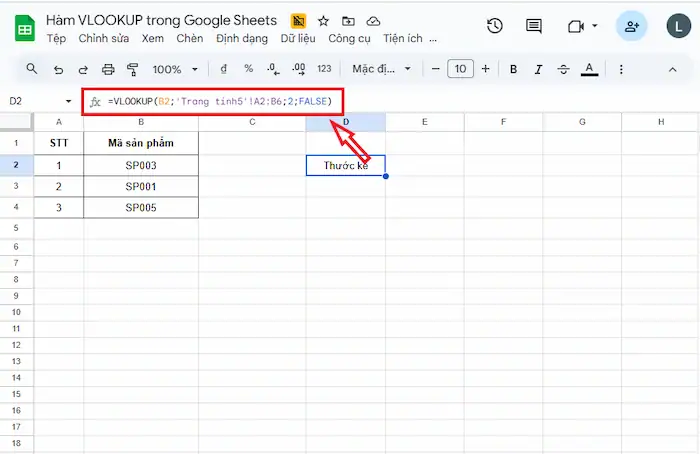
*Lưu ý: Cột chứa giá trị tìm kiếm phải nằm ở cột đầu tiên của vùng range. Ngoài ra, nếu tên sheet có dấu cách, bạn nên đặt trong dấu nháy đơn: =VLOOKUP(B2, ‘Danh sách sản phẩm’!A:B, 2, FALSE).
Cách sử dụng VLOOKUP giữa 2 file Google Sheets khác nhau
Khi dữ liệu nằm ở hai file Google Sheets khác nhau, bạn cần kết hợp hàm IMPORTRANGE với VLOOKUP để lấy dữ liệu từ file khác.
1. Bước 1: Lấy link của file dữ liệu
Mở file Google Sheets chứa dữ liệu >> sao chép URL của file.
*Ví dụ: https://docs.google.com/spreadsheets/d/abc123xyz45678/edit.
2. Bước 2: Sử dụng công thức VLOOKUP kết hợp IMPORTRANGE
Bạn có thể áp dụng công thức:
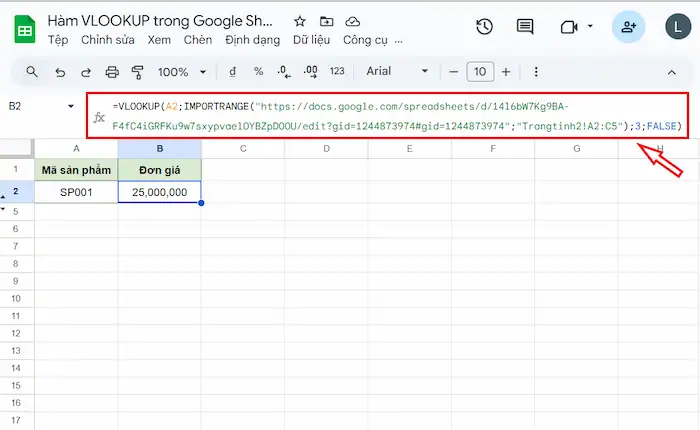
=VLOOKUP(A2, IMPORTRANGE(“URL_file”,”Trangtinh2!A:C”), 3, FALSE)
*Ví dụ:
=VLOOKUP(A2,IMPORTRANGE(“https://docs.google.com/spreadsheets/d/14l6bW7Kg9BA-F4fC4iGRFKu9w7sxypvaelOYBZpDOOU/edit?gid=1244873974#gid=1244873974″,”Trangtinh2!A2:C5”), 3, FALSE)
Trong đó:
- A2: Giá trị cần tìm
- IMPORTRANGE: Dùng để lấy dữ liệu từ file Google Sheets khác
- “Trangtinh2!A2:C5”: Vùng dữ liệu trong file nguồn
- 3: Cột cần lấy kết quả
3. Bước 3: Cấp quyền truy cập
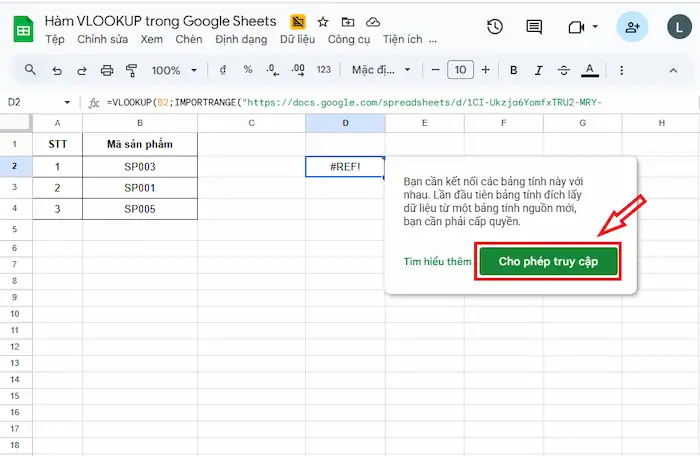
Nếu là lần đầu sử dụng IMPORTRANGE, Google Sheets sẽ hiển thị #REF!. Bạn chỉ cần bấm Allow access (Cho phép truy cập) để kết nối dữ liệu giữa hai file.
Cách dùng VLOOKUP giữa 2 sheet với các hàm khác trong Google Sheets
Ngoài cách sử dụng cơ bản, hàm VLOOKUP trong Google Sheets còn có thể kết hợp với nhiều hàm khác để tăng tính linh hoạt và xử lý lỗi tốt hơn. Hai cách kết hợp phổ biến là dùng với INDIRECT và IFERROR. Cụ thể:
Sử dụng VLOOKUP giữa 2 sheet trong Google Sheets với hàm INDIRECT
Hàm INDIRECT được sử dụng để tạo tham chiếu đến một ô hoặc một vùng dữ liệu dựa trên chuỗi văn bản. Khi kết hợp với VLOOKUP trong Google Sheets, hàm này cho phép bạn tham chiếu đến dữ liệu ở các sheet khác nhau một cách linh hoạt, đặc biệt trong trường hợp tên sheet được nhập từ một ô hoặc có thể thay đổi. Nhờ đó, bạn có thể thay đổi nguồn dữ liệu mà không cần chỉnh sửa lại toàn bộ công thức.
Cú pháp cơ bản:
=VLOOKUP(search_key, INDIRECT(“sheet_name!range”), index, FALSE)
Trong đó:
- search_key: Giá trị cần tìm
- sheet_name: Tên sheet chứa dữ liệu
- range: Phạm vi dữ liệu
- index: Cột chứa kết quả trả về
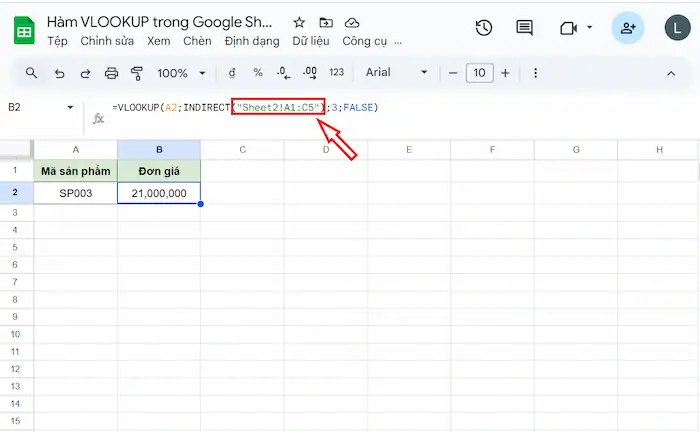
*Ví dụ: Ô B1 chứa tên sheet là Sheet2, trong đó Sheet2 chứa bảng dữ liệu từ cột A đến C, và bạn muốn tìm tên sản phẩm dựa vào mã sản phẩm.
Công thức:
=VLOOKUP(A2, INDIRECT(“Sheet2!A1:C5”), 3, FALSE)
Trong đó:
- A2: Giá trị cần tìm
- Sheet2!A1:C5: Ghép tên sheet với phạm vi dữ liệu
- INDIRECT: Chuyển chuỗi thành tham chiếu vùng dữ liệu
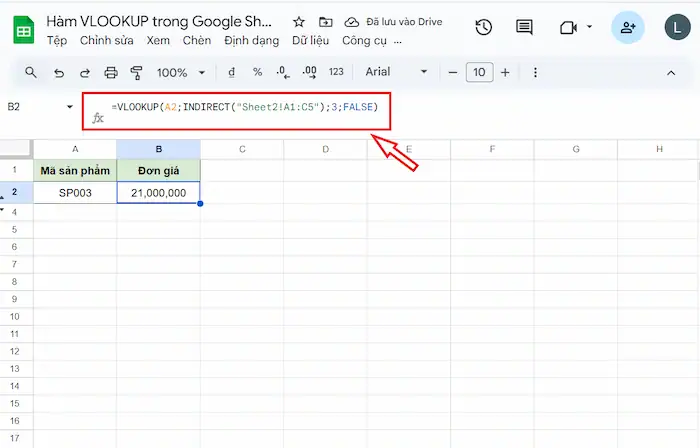
Cách dùng VLOOKUP giữa 2 sheet trong Google Sheets kết hợp với hàm INDIRECT giúp công thức trở nên linh hoạt hơn khi tham chiếu dữ liệu giữa nhiều sheet. Thay vì cố định tên sheet trong công thức, bạn có thể đặt tên sheet trong một ô và thay đổi dễ dàng khi cần.
Sử dụng VLOOKUP giữa 2 sheet trong Google Sheets với hàm IFERROR
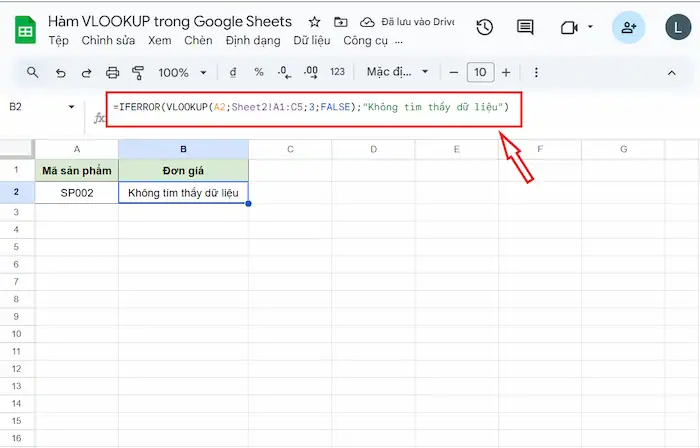
Hàm IFERROR được dùng để xử lý và thay thế các lỗi trong công thức bằng một giá trị khác dễ hiểu hơn. Khi kết hợp với VLOOKUP trong Google Sheets, IFERROR giúp bảng tính không hiển thị các lỗi như #N/A, #REF hay #VALUE nếu quá trình tìm kiếm không trả về kết quả. Thay vào đó, bạn có thể thiết lập để hiển thị một thông báo như “Không tìm thấy dữ liệu” hoặc để ô trống, giúp bảng dữ liệu gọn gàng và dễ theo dõi hơn.
Cú pháp cơ bản:
=IFERROR(VLOOKUP(search_key, range, index, FALSE), value_if_error)
Trong đó: value_if_error là giá trị hiển thị khi xảy ra lỗi.
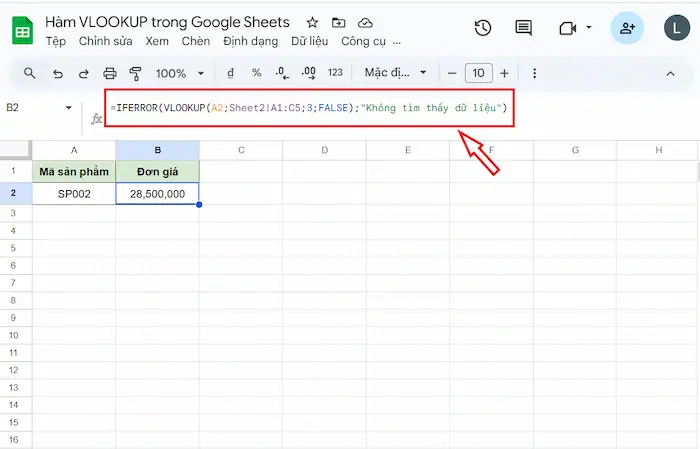
*Ví dụ: Bạn muốn tìm tên sản phẩm từ Sheet2 dựa vào mã sản phẩm ở A2.
Công thức:
=IFERROR(VLOOKUP(A2, Sheet2!A1:C5, 3, FALSE), “Không tìm thấy dữ liệu”)
Trong đó:
- IFERROR(…): Dùng để kiểm tra xem công thức bên trong có xảy ra lỗi hay không. Nếu có lỗi, hàm sẽ trả về giá trị được chỉ định thay thế.
- VLOOKUP(A2, Sheet2!A1:C5, 3, FALSE): Hàm tìm kiếm dữ liệu trong bảng:
- A2: Giá trị cần tìm (ví dụ: mã sản phẩm).
- Sheet2!A1:C5: Phạm vi dữ liệu nằm trong Sheet2, từ cột A đến cột B.
- 3: Số thứ tự cột trong vùng dữ liệu dùng để trả về kết quả (ở đây là cột B).
- FALSE: Yêu cầu tìm kiếm chính xác giá trị cần tìm.
- “Không thấy dữ liệu”: Giá trị sẽ hiển thị nếu hàm VLOOKUP không tìm được dữ liệu hoặc xảy ra lỗi.
Sau khi nhấn Enter, nếu hệ thống tìm thấy dữ liệu, sẽ trả về tên sản phẩm. Ngược lại, nếu không tìm thấy, sẽ hiển thị “Không thấy dữ liệu” thay vì lỗi #N/A.
Lỗi thường gặp và cách xử lý khi sử dụng VLOOKUP giữa 2 sheet trong Google Sheets
Khi làm việc với hàm VLOOKUP trong Google Sheets, đặc biệt là khi tra cứu dữ liệu giữa hai sheet, người dùng thường gặp một số lỗi khiến công thức không trả về kết quả đúng. Những lỗi này thường xuất phát từ việc sai phạm vi dữ liệu, định dạng dữ liệu không đồng nhất hoặc cú pháp công thức chưa chính xác. Cụ thể:
Lỗi #N/A
Lỗi #N/A là một trong những lỗi phổ biến nhất khi sử dụng VLOOKUP. Lỗi này thường xảy ra khi công thức không tìm thấy giá trị cần tra cứu trong bảng dữ liệu.
*Ví dụ: Bạn muốn tìm tên sản phẩm dựa vào mã sản phẩm trong một sheet khác, nhưng mã đó không tồn tại trong bảng dữ liệu. Khi đó, công thức sẽ trả về #N/A.
Ngoài ra, lỗi này cũng có thể xảy ra trong các trường hợp như:
- Giá trị tìm kiếm không khớp với bất kỳ bản ghi nào trong vùng dữ liệu
- Dữ liệu bị dư khoảng trắng ở đầu hoặc cuối
- Định dạng dữ liệu giữa hai cột khác nhau (ví dụ: một bên là số, bên còn lại là văn bản)
*Cách xử lý:
Trước tiên, bạn hãy kiểm tra lại xem giá trị cần tìm có thực sự tồn tại trong bảng dữ liệu hay không. Nếu dữ liệu bị dư khoảng trắng, bạn có thể sử dụng hàm TRIM để loại bỏ khoảng trắng thừa. Ngoài ra, để bảng tính hiển thị thân thiện hơn, bạn có thể kết hợp thêm hàm IFERROR để thay thế lỗi bằng một thông báo dễ hiểu, chẳng hạn như “Không tìm thấy dữ liệu”.
Lỗi quên cố định vùng dữ liệu (F4)
Một lỗi khá phổ biến khác khi sử dụng VLOOKUP là không cố định vùng dữ liệu tra cứu. Khi bạn sao chép hoặc kéo công thức xuống các dòng khác, phạm vi dữ liệu sẽ tự động thay đổi, dẫn đến kết quả sai lệch.
*Ví dụ: =VLOOKUP(A2, Sheet2!A2:B100, 2, FALSE)
Khi kéo công thức xuống dòng dưới, phạm vi dữ liệu có thể bị thay đổi thành: =VLOOKUP(A3, Sheet2!A3:B101, 2, FALSE). Điều này làm cho vùng dữ liệu tra cứu bị lệch.
*Cách xử lý:
Bạn nên cố định vùng dữ liệu bằng dấu $ (F4) để đảm bảo phạm vi không thay đổi khi sao chép công thức. Bằng cách này, công thức có thể đảm bảo hoạt động ổn định và chính xác hơn khi áp dụng cho nhiều dòng.
Lỗi #REF
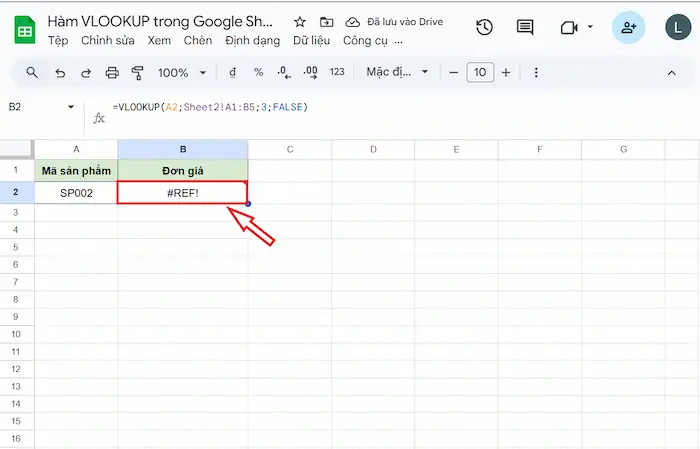
Lỗi #REF xuất hiện khi công thức tham chiếu đến một vùng dữ liệu không hợp lệ hoặc không tồn tại. Đây cũng là một trong những lỗi thường gặp khi người dùng nhập sai phạm vi dữ liệu hoặc chỉ số cột.
*Ví dụ: =VLOOKUP(A2, Sheet2!A:B, 3, FALSE)
Trong công thức trên, phạm vi dữ liệu chỉ có 2 cột (A và B) nhưng chỉ số cột trả về lại là 3, nên Google Sheets không thể tìm thấy cột kết quả và sẽ hiển thị lỗi #REF.
*Cách xử lý:
Để khắc phục lỗi này, bạn cần:
- Rà soát lại vùng dữ liệu đã khoanh vùng.
- Đảm bảo số cột trong tham số index không vượt quá phạm vi dữ liệu.
- Xác nhận xem sheet tham chiếu có bị đổi tên hoặc xóa hay không.
Lỗi sai phạm vi dữ liệu
Một nguyên tắc quan trọng của VLOOKUP là cột chứa giá trị cần tìm phải nằm ở cột đầu tiên của phạm vi dữ liệu. Nếu bạn chọn phạm vi dữ liệu sai, công thức sẽ không thể tìm đúng giá trị, điều này cũng đồng nghĩa cách dùng VLOOKUP giữa 2 sheet trong Google Sheets không chính xác.
*Ví dụ: =VLOOKUP(A2, Sheet2!B:C, 2, FALSE)
Nếu mã sản phẩm nằm ở cột A, công thức trên sẽ không thể tìm thấy dữ liệu vì phạm vi tra cứu bắt đầu từ cột B.
*Cách xử lý:
Đơn giản, bạn chỉ cần đảm bảo phạm vi dữ liệu bắt đầu từ cột chứa giá trị cần tìm.
Lỗi tên sheet có khoảng trắng
Nếu tên sheet chứa khoảng trắng hoặc ký tự đặc biệt, công thức VLOOKUP có thể báo lỗi nếu bạn không đặt tên sheet trong dấu nháy đơn.
*Ví dụ: =VLOOKUP(A2, Danh sách sản phẩm!A:B, 2, FALSE)
Trong trường hợp này, Google Sheets sẽ không hiểu chính xác tên sheet.
*Cách xử lý:
Bạn cần đặt toàn bộ tên sheet trong dấu nháy đơn ‘ ‘. Điều này giúp Google Sheets hiểu rằng toàn bộ cụm từ đó là tên của một sheet.
Mẹo dùng VLOOKUP giữa 2 sheet trong Google Sheets đơn giản, hiệu quả
Ngoài việc nắm rõ cách dùng VLOOKUP giữa 2 sheet trong Google Sheets, những mẹo nhỏ dưới đây sẽ giúp bạn tiết kiệm 50% thời gian làm việc với hàm tính thông minh này:
- Sử dụng phím F4 để cố định dải ô (Range): Khi bạn kéo công thức từ trên xuống dưới, dải ô tham chiếu ở sheet nguồn sẽ bị nhảy (ví dụ: từ A2:C100 thành A3:C101). Hãy nhấn F4 ngay sau khi chọn dải ô để biến nó thành $A$2:$C$100. Đây là cách “tối ưu” giúp bạn đảm bảo kết quả không bị sai lệch.
- Đặt tên cho dải ô (Named Ranges): Thay vì viết ‘Danh sách nhân viên’!A2:E1000, bạn có thể đặt tên cho vùng dữ liệu đó là Data_NV. Lúc này công thức sẽ cực kỳ ngắn gọn: =VLOOKUP(A2, Data_NV, 2, 0), bạn sẽ không còn cần phải nhớ tên sheet hay lo lắng về dấu nháy đơn nữa.
- Dùng cột phụ ở bên trái: Hãy nhớ rằng VLOOKUP chỉ tìm kiếm từ trái sang phải. Nếu dữ liệu bạn muốn lấy nằm ở bên trái cột chứa mã tìm kiếm, hãy copy cột mã đó sang bên trái cùng hoặc cân nhắc dùng hàm INDEX & MATCH.
- Sử dụng hàm { } để VLOOKUP ngược từ phải sang trái: VLOOKUP mặc định chỉ tìm từ trái qua phải. Nếu cột chứa mã nằm bên phải cột chứa kết quả, bạn hãy dùng dấu ngoặc nhọn để đảo vị trí cột: =VLOOKUP(A2, {‘Sheet2’!C:C, ‘Sheet2’!A:A}, 2, 0). Cách này giúp tạo ra một bảng giả để hàm hoạt động mà không cần phải cắt dán hay thay đổi cấu trúc sheet gốc.
- Tận dụng ArrayFormula: Nếu bạn có hàng ngàn dòng, thay vì kéo công thức thủ công, hãy dùng: =ArrayFormula(VLOOKUP(A2:A100, ‘Sheet2’!A:B, 2, 0)). Công thức này sẽ tự động điền kết quả cho toàn bộ 100 dòng chỉ với 1 lần nhập liệu.
Câu hỏi thường gặp
1. Tại sao hàm VLOOKUP trả về kết quả lỗi #N/A?
Đây là lỗi phổ biến, thường xảy ra khi giá trị tìm kiếm không tồn tại trong cột đầu tiên của dải ô nguồn. Bạn có thể thử kiểm tra lại xem dữ liệu có bị thừa khoảng trắng không hoặc xem định dạng giữa 2 sheet đã đồng nhất chưa (ví dụ: một bên là số, một bên là văn bản sẽ khiến hàm không nhận diện được).
2. Làm thế nào để ẩn các thông báo lỗi khi không tìm thấy dữ liệu?
Để bảng tính trông chuyên nghiệp và sạch sẽ hơn, bạn nên bọc hàm VLOOKUP bên trong hàm IFERROR. Ví dụ: =IFERROR(VLOOKUP(A3, ‘Sheet2’!A:B, 2, 0), “Không tìm thấy”). Khi đó, thay vì hiện ký hiệu lỗi #N/A khó hiểu, hệ thống sẽ hiển thị dòng chữ thông báo hoặc để trống theo ý bạn.
3. Tôi có thể lấy dữ liệu từ một File Google Sheets hoàn toàn khác không?
Có, bạn hoàn toàn có thể làm được bằng cách kết hợp hàm VLOOKUP với hàm IMPORTRANGE. Bạn sẽ cần dán đường link URL của file nguồn vào công thức và nhấn nút “Cho phép truy cập” (Allow Access) để thiết lập kết nối dữ liệu giữa hai tệp tin khác nhau.
4. VLOOKUP có tự động cập nhật kết quả khi tôi đổi tên trang tính (Sheet) không?
Có. Google Sheets có khả năng tự động nhận diện và cập nhật tên sheet mới vào công thức của bạn. Tuy nhiên, nếu bạn đang sử dụng hàm INDIRECT để gọi tên sheet dựa trên một ô tham chiếu, bạn sẽ phải cập nhật tên mới vào ô đó một cách thủ công để tránh lỗi #REF!.
5. Hàm VLOOKUP có phân biệt chữ hoa và chữ thường khi tìm kiếm không?
Không. VLOOKUP mặc định coi “APPLE”, “apple” hay “Apple” là giống hệt nhau. Nếu công việc của bạn bắt buộc phải phân biệt chính xác kiểu chữ, bạn sẽ cần chuyển sang sử dụng tổ hợp hàm INDEX, MATCH kết hợp với hàm EXACT.
6. Tại sao công thức của tôi chạy đúng ở dòng đầu nhưng sai ở các dòng dưới?
Nguyên nhân chủ yếu là do bạn quên “khóa” dải ô tham chiếu lại. Khi bạn kéo công thức xuống, dải ô nguồn cũng bị trượt theo (ví dụ từ A2:C100 thành A3:C101). Hãy luôn nhớ nhấn phím F4 để cố định dải ô nguồn thành dạng $A$2:$C$100 trước khi sao chép công thức.
Lời kết
Việc làm chủ cách dùng VLOOKUP giữa 2 sheet trong Google Sheets không chỉ giúp bạn tối ưu thời gian, mà còn đảm bảo độ chính xác tuyệt đối cho dữ liệu đầu vào. Ngoài việc sử dụng VLOOKUP giữa 2 sheet, bạn cũng có thể kết hợp với các hàm tính thông minh như IFERROR hay INDIRECT để kết nối và trích xuất dữ liệu một cách hiệu quả.
Nếu bạn đang gặp khó khăn trong việc triển khai các giải pháp dữ liệu hoặc muốn tối ưu hóa hệ sinh thái Google Workspace cho doanh nghiệp, đừng ngần ngại liên hệ với đội ngũ chuyên gia tại HVN Group. Chúng tôi luôn sẵn sàng hỗ trợ bạn giải quyết mọi vấn đề kỹ thuật và cung cấp các giải pháp chuyển đổi số tối ưu.
Fanpage: HVN Group – Hệ sinh thái kiến tạo 4.0
Hotline: 024.9999.7777





![[Offline Event]: Xây dựng AI Office Roadmap cho doanh nghiệp](https://hvn.vn/wp-content/uploads/2026/10/thumbnail-16.jpg "[Offline Event]: Xây dựng AI Office Roadmap cho doanh nghiệp 26")