Gửi ticket
 Khuyến mại
 Kiến thức
 Quản lý dịch vụ


Chào anh/chị,
Để giúp việc quản lý nội dung trên website trở nên dễ dàng và tiết kiệm thời gian hơn, chúng tôi xin gửi đến quý khách bài hướng dẫn về tính năng UX Block.
Phần 1: UX Block là gì và tại sao nó lại hữu ích?
Hãy tưởng tượng UX Block giống như một “khối Lego” chứa nội dung. Thay vì phải xây đi xây lại cùng một chi tiết (như thông tin liên hệ, bảng giá, biểu mẫu đăng ký…) trên nhiều trang khác nhau, quý khách chỉ cần:
- Tạo một “khối Lego” (UX Block) chứa nội dung đó một lần duy nhất.
- Đặt “khối Lego” này vào bất cứ đâu trên website mà quý khách muốn.
Lợi ích lớn nhất: Khi cần thay đổi thông tin, quý khách chỉ cần sửa nội dung trong “khối Lego” đó. Ngay lập tức, tất cả những nơi đã đặt khối này sẽ tự động được cập nhật theo. Quý khách không cần phải vào từng trang để sửa lại, vô cùng tiện lợi!
Phần 2: Hướng dẫn tạo một UX Block mới
Hãy cùng thực hành tạo một khối nội dung mới nhé.
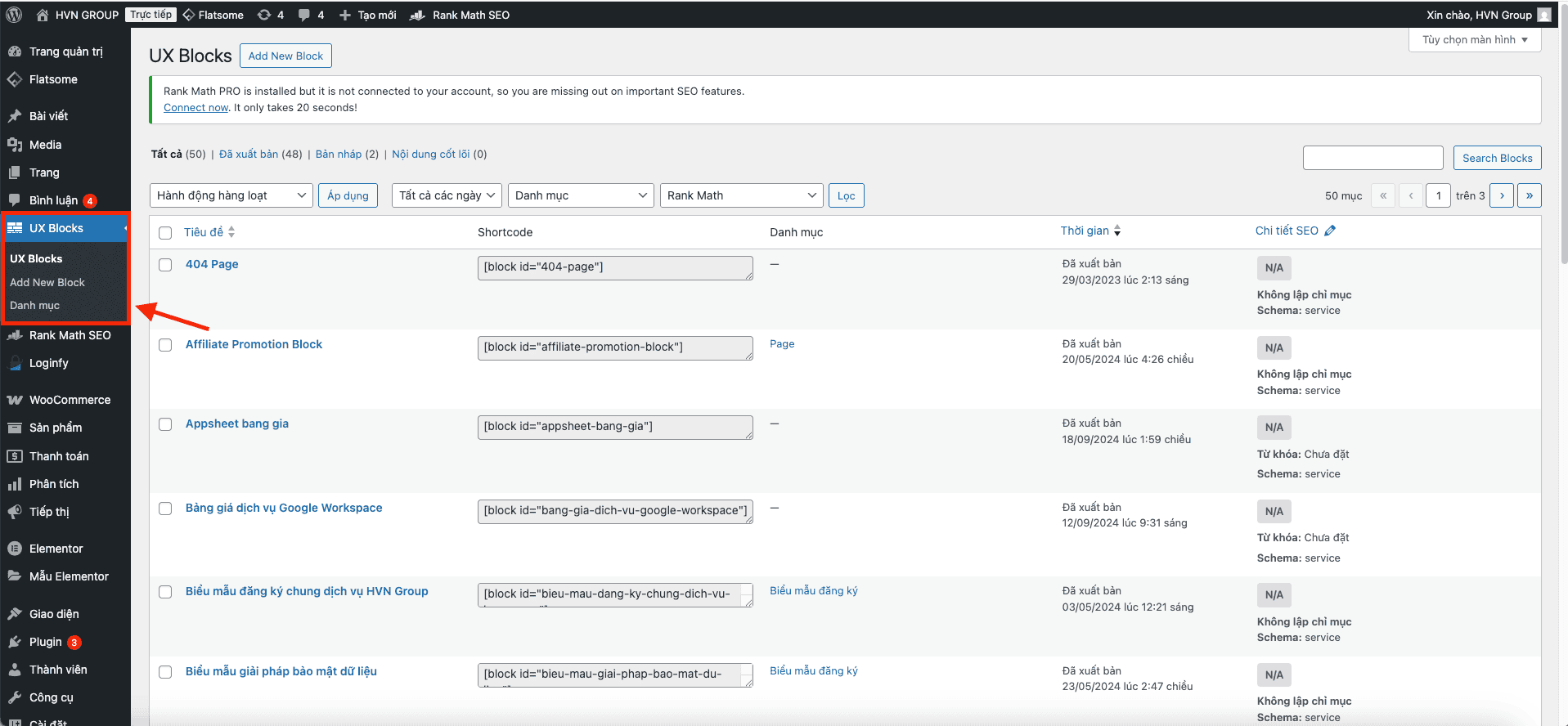
Bước 1: Truy cập vào mục UX Blocks
- Đầu tiên, quý khách đăng nhập vào trang quản trị website.
- Nhìn vào thanh menu màu đen bên tay trái, tìm và nhấn vào mục “UX Blocks” (như khoanh đỏ trong hình dưới).
Bước 2: Bắt đầu tạo khối mới
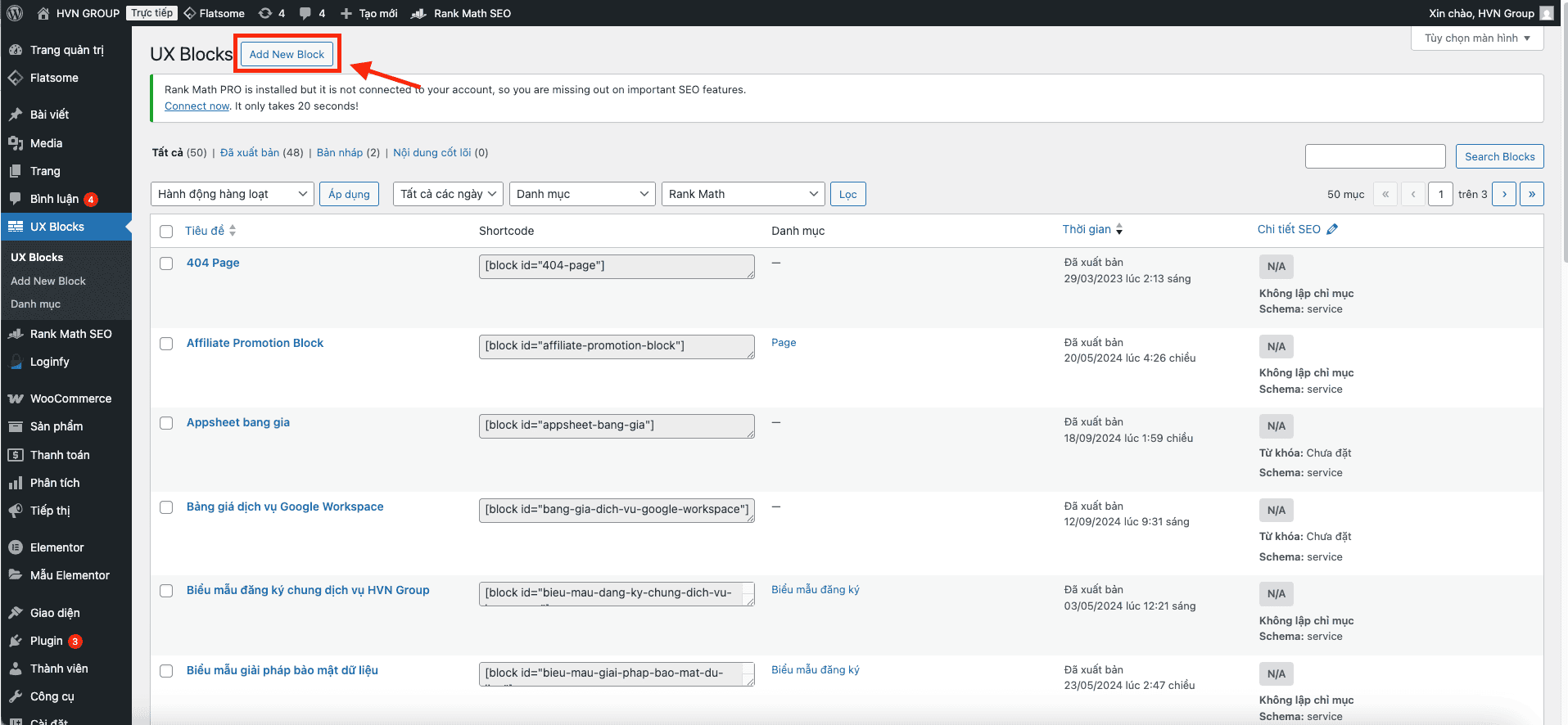
- Sau khi vào trang UX Blocks, quý khách sẽ thấy một danh sách các khối đã có.
- Để tạo một khối mới, hãy nhấn vào nút “Add New Block” ở phía trên cùng.
Bước 3: Đặt tên và tạo nội dung cho khối
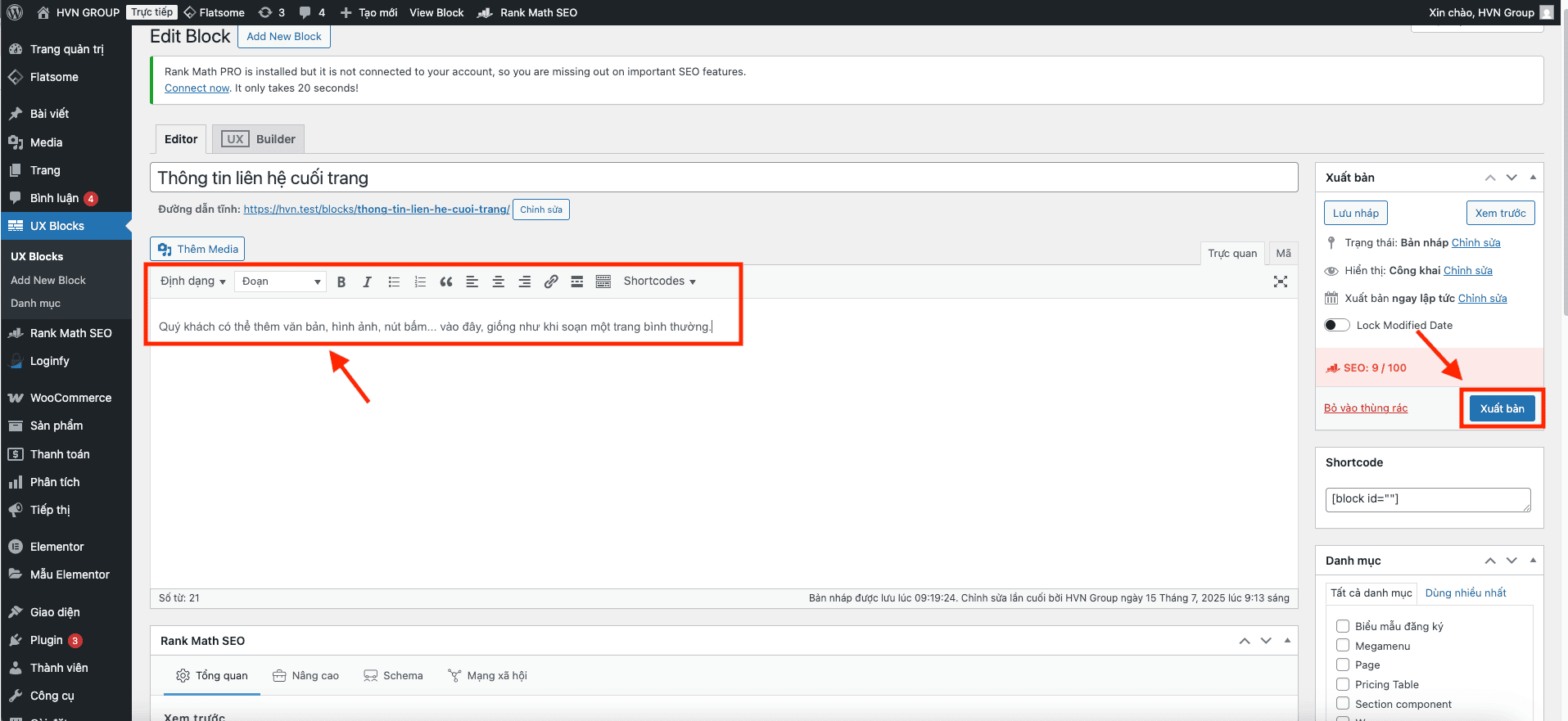
- Đặt Tiêu đề: Quý khách hãy đặt một cái tên thật dễ nhớ và rõ ràng cho khối này.
- Ví dụ tốt: “Thông tin liên hệ cuối trang”, “Bảng giá dịch vụ Google”, “Form đăng ký tư vấn”.
- Ví dụ không tốt: “Block mới 1”, “Nội dung ABC”.
- Tạo nội dung: Phía dưới phần tiêu đề là khu vực soạn thảo. Quý khách có thể thêm văn bản, hình ảnh, nút bấm… vào đây, giống như khi soạn một trang bình thường.
- Lưu lại: Khi đã tạo xong nội dung ưng ý, quý khách hãy nhấn nút “Xuất bản” (Publish) màu xanh ở cột bên phải để lưu lại.
Phần 3: Cách chèn (sử dụng) UX Block vào trang hoặc bài viết
Đây là bước quan trọng nhất: đem “khối Lego” mà chúng ta vừa tạo đi đặt vào các trang khác.
Bước 1: Lấy “mã lệnh” của khối (gọi là Shortcode)
- Quay trở lại danh sách UX Blocks (thực hiện lại Bước 1 ở Phần 2).
- Tìm đến khối mà quý khách vừa tạo hoặc muốn sử dụng.
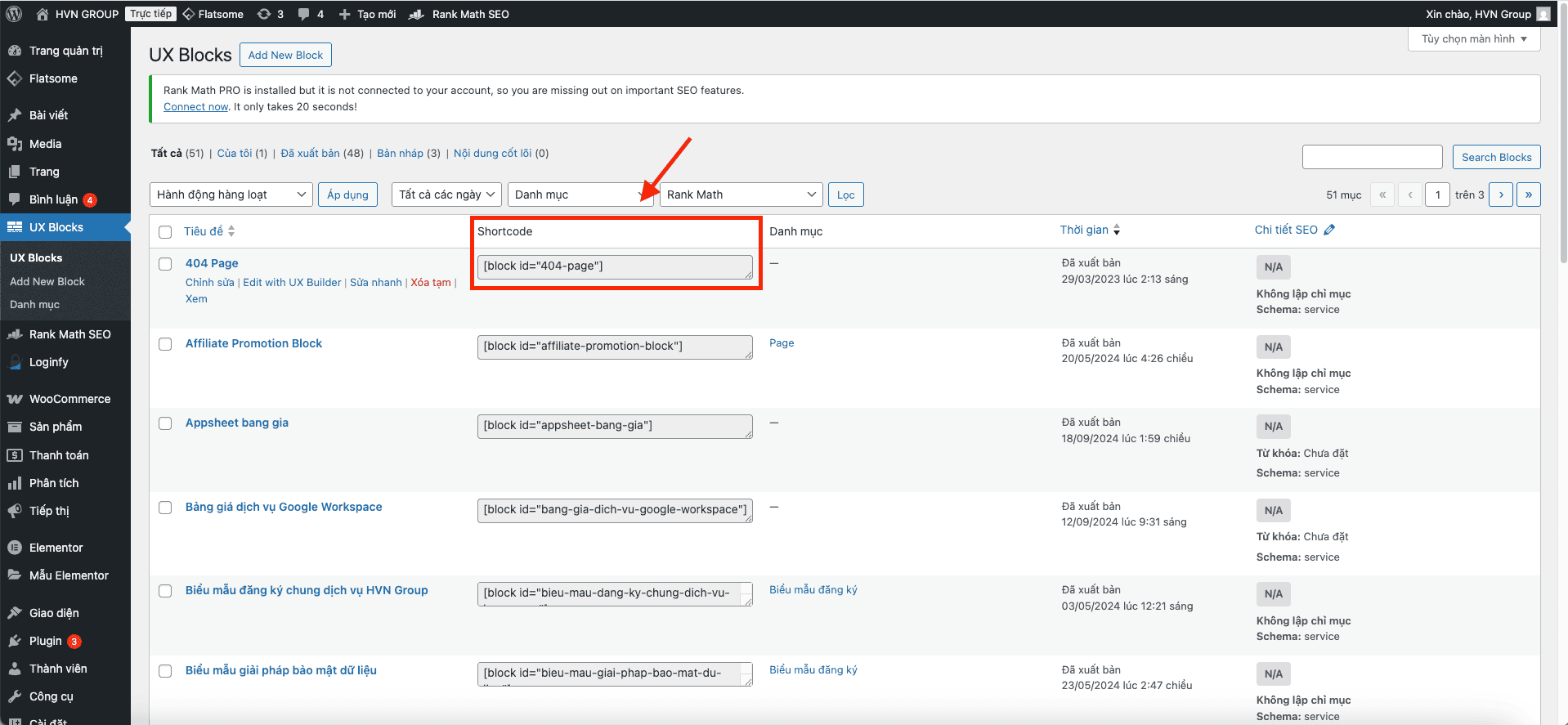
- Nhìn sang cột “Shortcode”, quý khách sẽ thấy một đoạn mã nằm trong dấu ngoặc vuông, ví dụ:
Nội dung bạn tìm kiếm hiện tại không có
Đừng lo, chúng tôi đang hoàn thiện nội dung để bạn có trải nghiệm tốt hơn. Bạn có thể quay về Trang chủ hoặc khám phá B2B Market
- Hãy bôi đen và sao chép (copy) toàn bộ đoạn mã này. Nhớ copy cả hai dấu ngoặc vuông [ và ] nhé.
Bước 2: Dán Shortcode vào vị trí mong muốn
- Bây giờ, hãy mở trang hoặc bài viết mà quý khách muốn hiển thị nội dung của khối đó.
- Trong trình soạn thảo văn bản, quý khách chỉ cần dán (paste) đoạn Shortcode đã copy ở trên vào đúng vị trí mình cần.
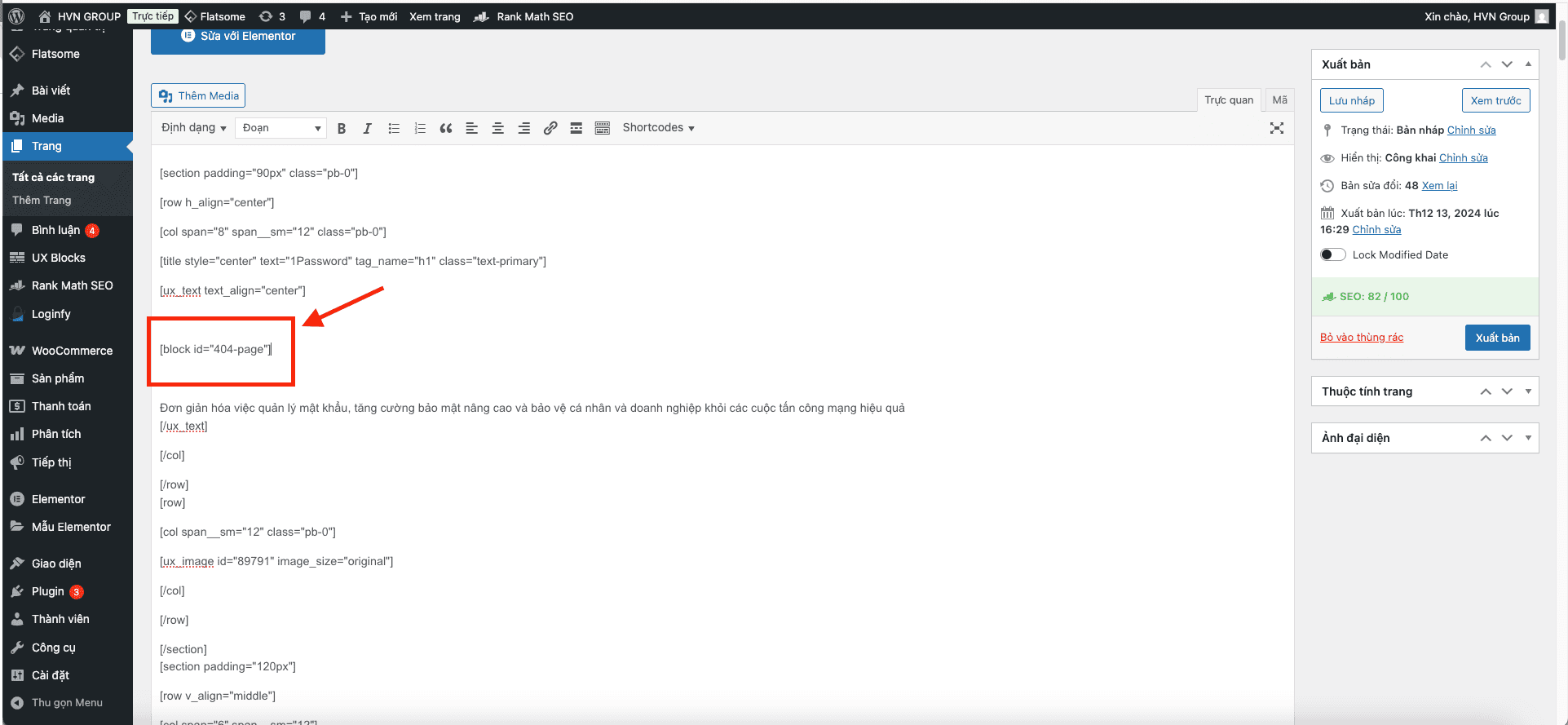
- Lưu ý: Trong lúc soạn thảo, quý khách chỉ thấy đoạn mã
Block "..." not found
. Đừng lo lắng, hãy cứ lưu trang lại. Khi khách truy cập xem trang web, hệ thống sẽ tự động “dịch” đoạn mã này thành toàn bộ nội dung đẹp đẽ mà quý khách đã tạo trong UX Block.
Phần 4: Chỉnh sửa một UX Block đã có
Đây chính là sức mạnh của UX Block. Giả sử quý khách cần cập nhật số điện thoại trong khối “Thông tin liên hệ”.
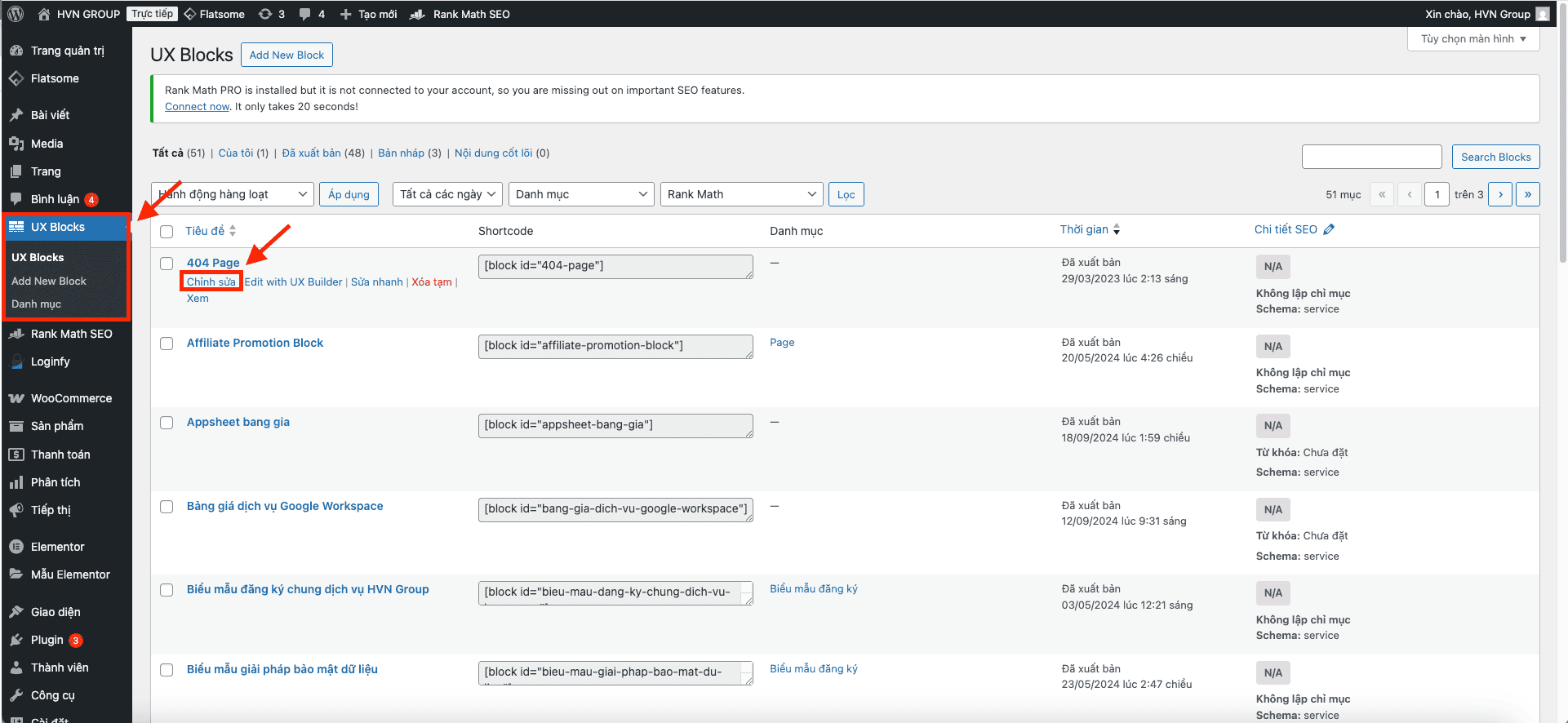
- Vào lại mục UX Blocks.
- Tìm đến khối “Thông tin liên hệ”, nhấn vào “Chỉnh sửa” (Edit).
- Sửa lại mới.
- Nhấn nút “Cập nhật” (Update) để lưu lại.
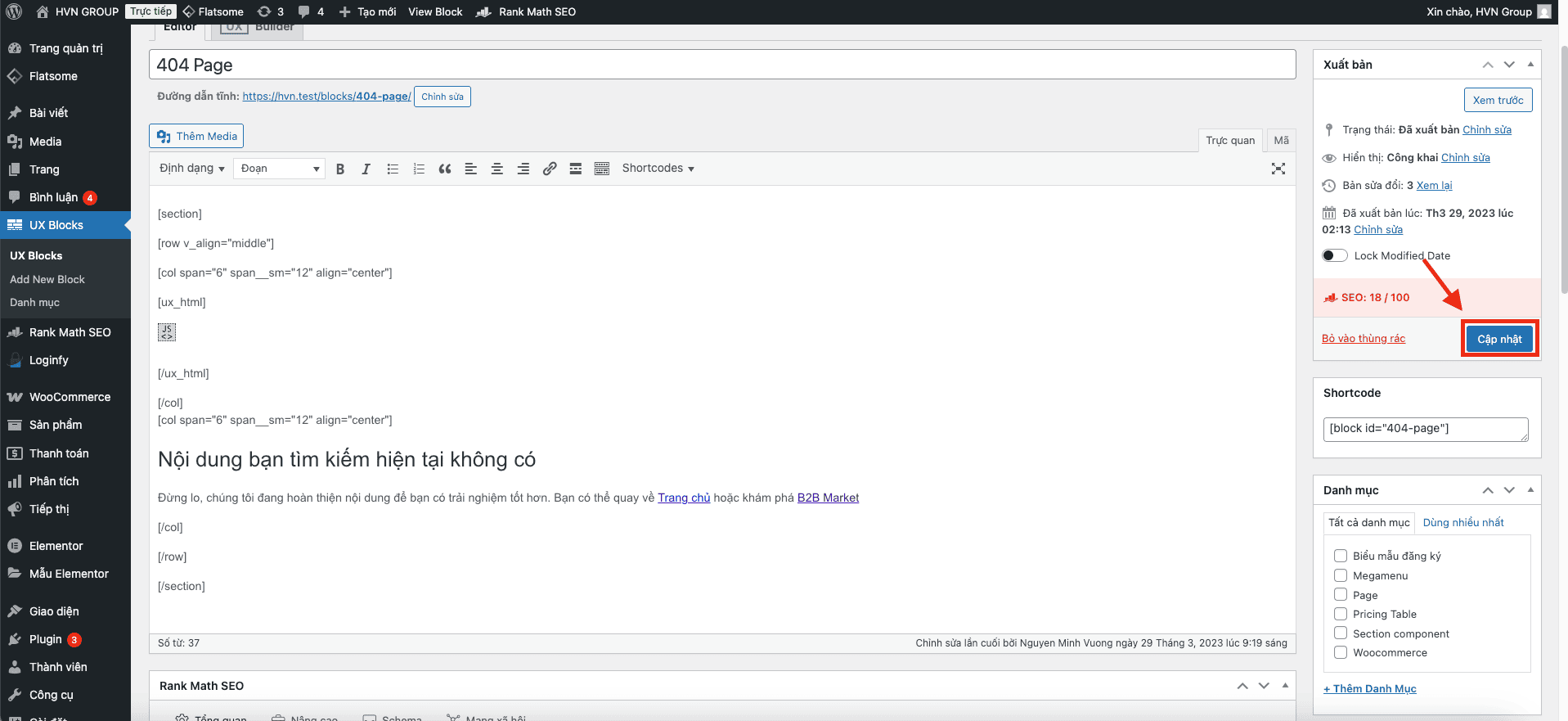
Kết quả: Tất cả các trang trên website đang dùng khối “Thông tin liên hệ” sẽ tự động hiển thị nội dung mới. Quý khách không cần phải làm gì thêm!