Gửi ticket
 Khuyến mại
 Kiến thức
 Quản lý dịch vụ


Chào anh/chị,
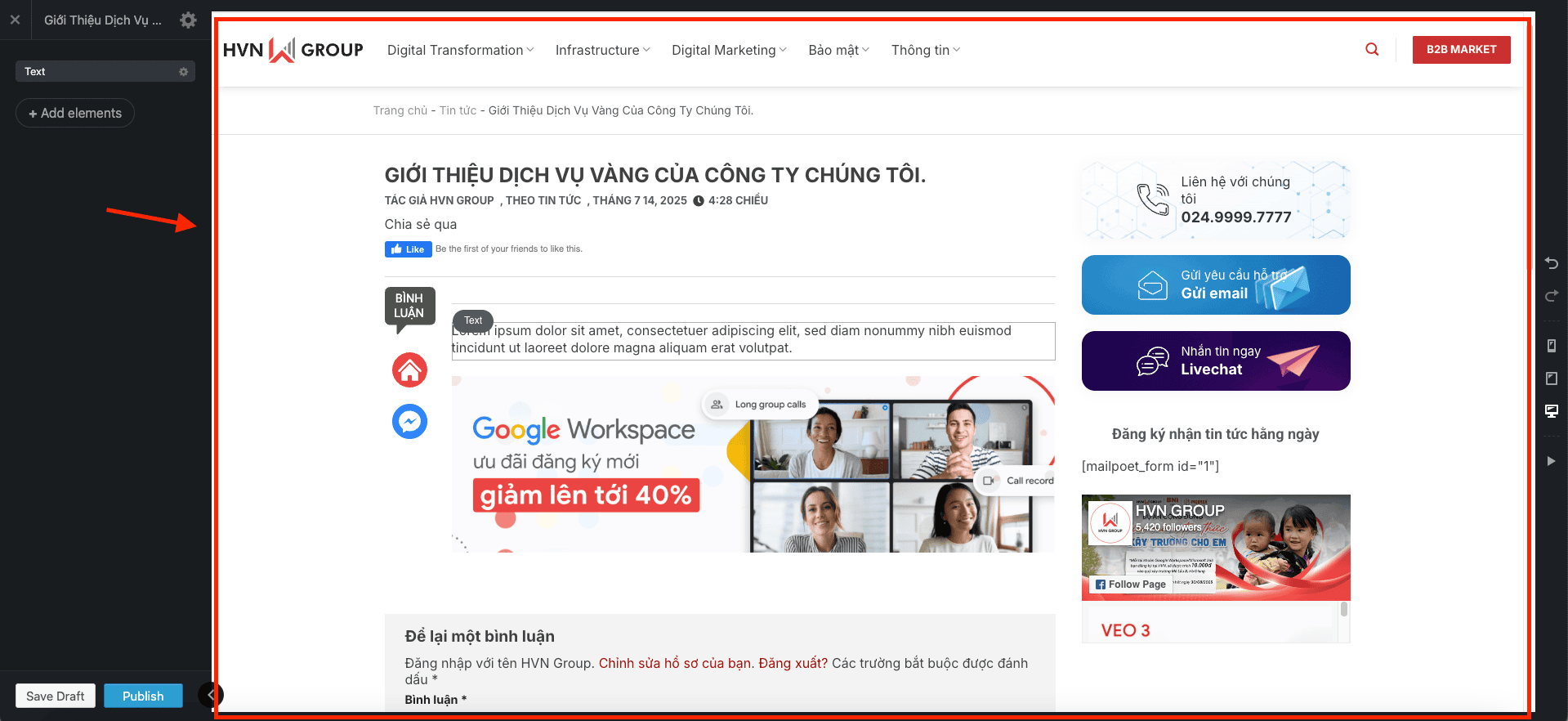
Khi anh/chị vào sửa một bài viết đặc biệt và bấm Edit with UX Builder, anh/chị sẽ được đưa vào một màn hình gọi là “phòng thiết kế”, trông giống hệt như hình ảnh anh/chị đã gửi.
Màn hình này có 3 khu vực chính. Chúng ta sẽ cùng nhau tìm hiểu từng khu vực một.
Khu vực 1: Khung Nội Dung Chính (Ở giữa, lớn nhất)
- Đây là gì? Đây là nơi hiển thị bài viết của anh/chị, trông gần giống như khi khách hàng xem trên website. Anh/chị có thể thấy tiêu đề, hình ảnh, các đoạn chữ…
- Làm gì ở đây? Đây là nơi anh/chị sẽ tương tác trực tiếp để chỉnh sửa.
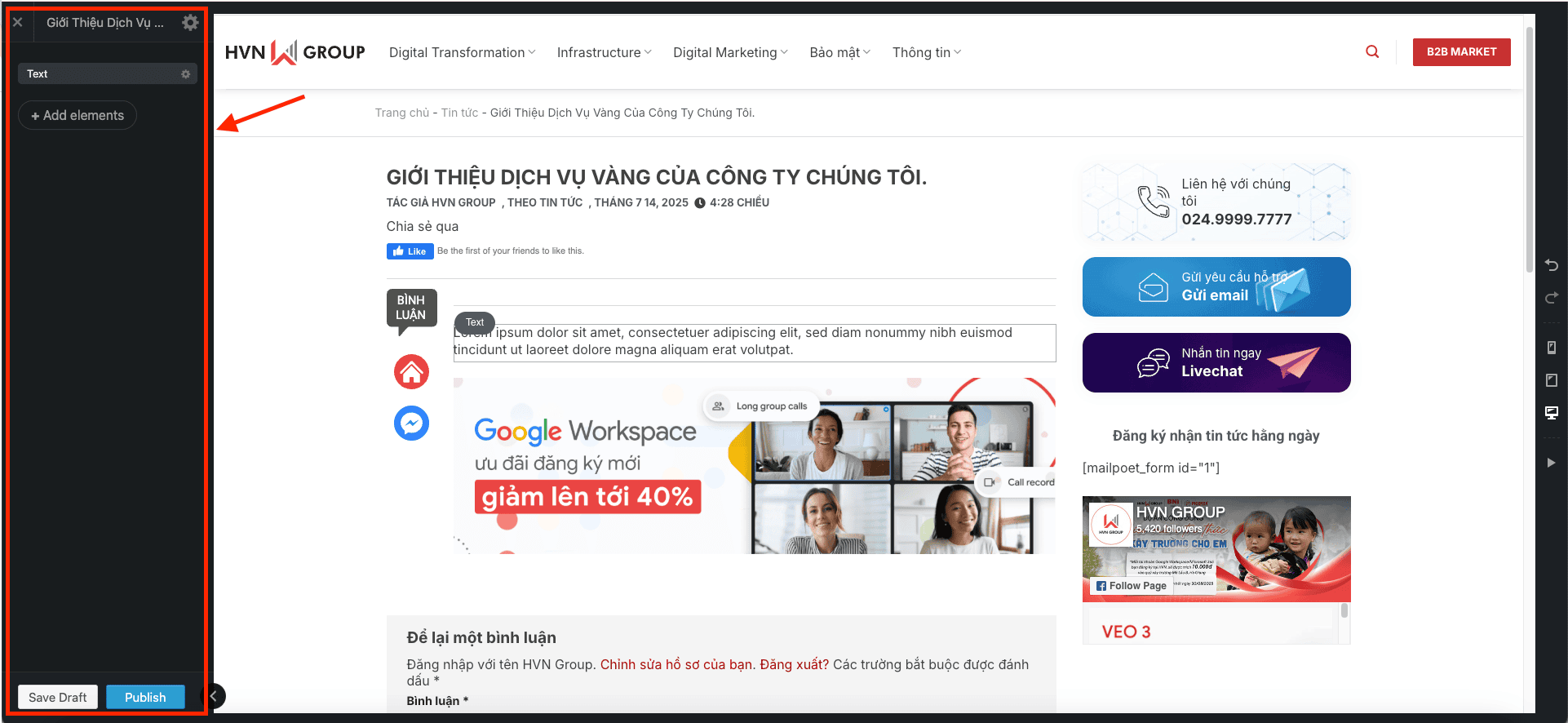
Khu vực 2: Cột Công Cụ (Ở bên tay trái, màu đen)
- Đây là gì? Đây là “hộp đồ nghề” của anh/chị. Khi anh/chị chọn một thứ gì đó ở Khung Nội Dung Chính, các tùy chỉnh cho nó sẽ hiện ra ở đây.
- Làm gì ở đây? Đây là nơi để thay đổi chi tiết như gõ lại chữ, đổi ảnh, chỉnh màu sắc…
CÁC THAO TÁC CHỈNH SỬA CƠ BẢN
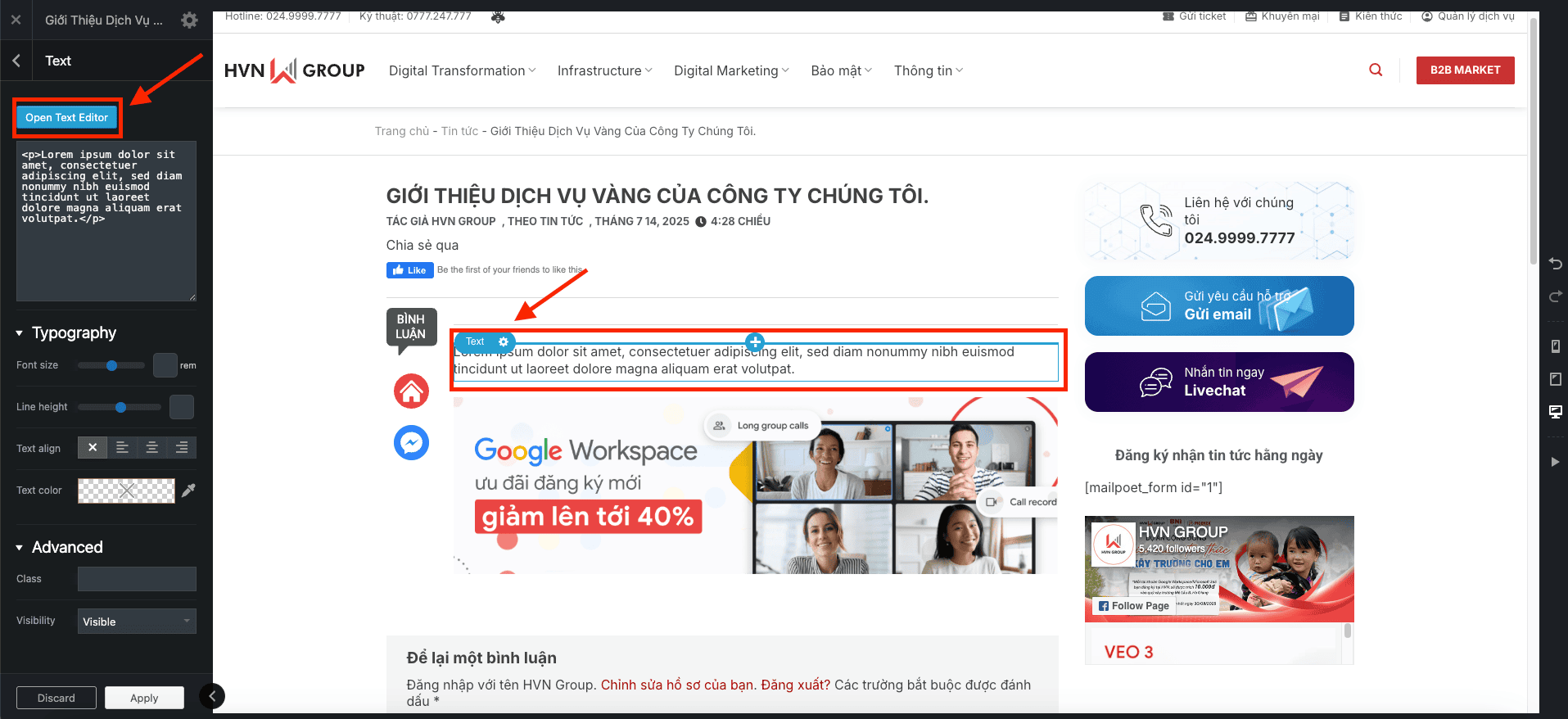
Hãy nhìn vào hình ảnh, có một đoạn chữ tiếng Latin “Lorem ipsum dolor sit amet…”. Giả sử anh/chị muốn sửa đoạn chữ này.
Bước 1: Chọn đoạn chữ cần sửa
- Hãy di chuột đến Khung Nội Dung Chính (ở giữa).
- Bấm chuột thẳng vào đoạn chữ “Lorem ipsum…” đó.
- Anh/chị sẽ thấy một đường viền màu xanh xuất hiện xung quanh đoạn chữ, và trên đó có một cái nhãn nhỏ ghi chữ Text. Điều này có nghĩa là anh/chị đã chọn đúng khối văn bản.
Bước 2: Gõ lại chữ ở cột bên trái
- Ngay sau khi anh/chị bấm chọn, hãy nhìn ngay sang Cột Công Cụ (bên trái).
- Một ô soạn thảo lớn sẽ hiện ra. Bên trong ô đó chính là đoạn chữ “Lorem ipsum…” mà anh/chị vừa chọn.
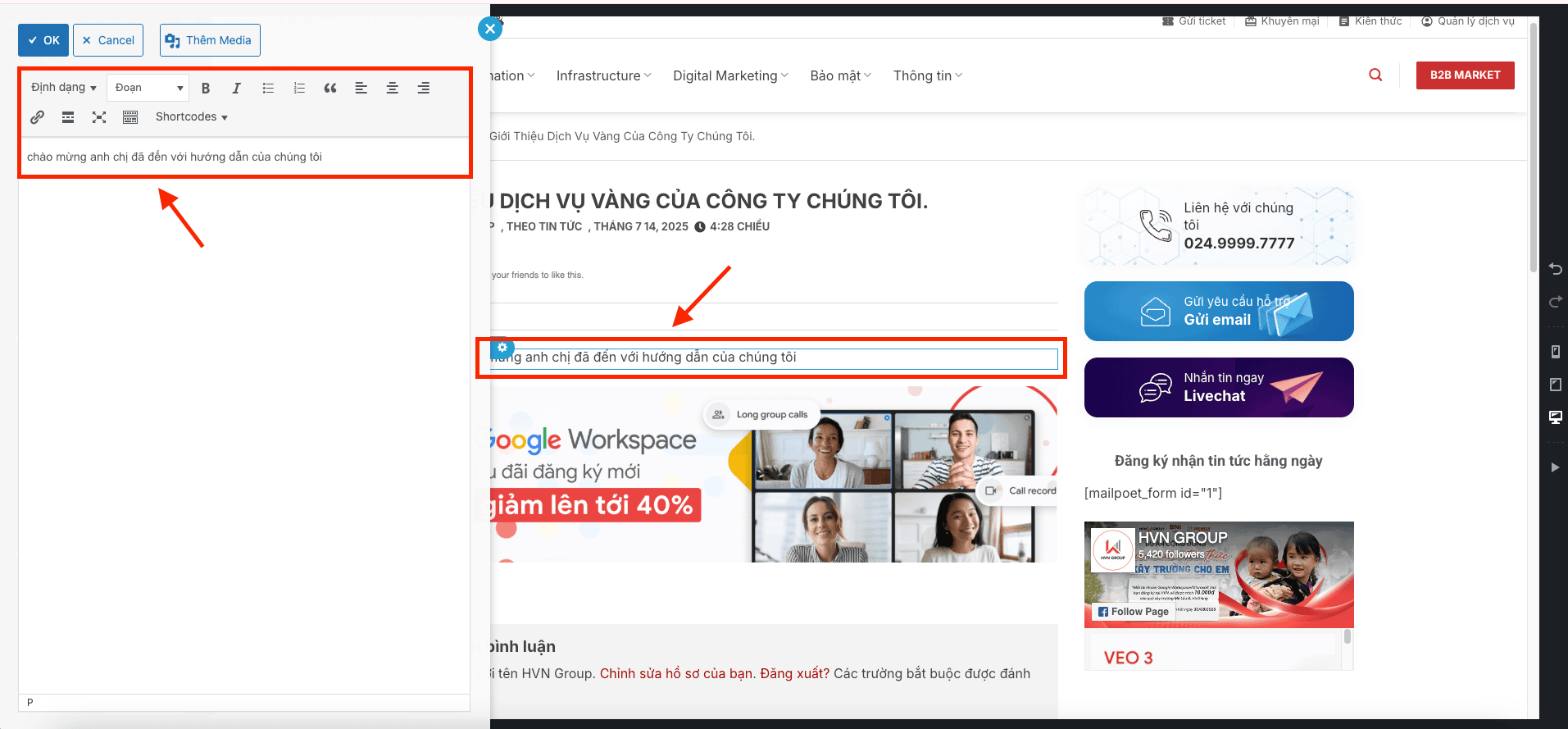
- Bây giờ, anh/chị chỉ việc xóa đoạn chữ cũ đi và gõ nội dung mới của mình vào ô soạn thảo đó.
- Trong lúc anh/chị gõ, nội dung ở Khung Chính giữa sẽ tự động thay đổi theo.
CÁC NÚT BẤM QUAN TRỌNG ĐỂ HOÀN TẤT
Sau khi đã chỉnh sửa mọi thứ xong xuôi, anh/chị BẮT BUỘC phải làm đúng các bước sau để lưu lại công việc của mình.
Bước 1: Lưu lại thiết kế
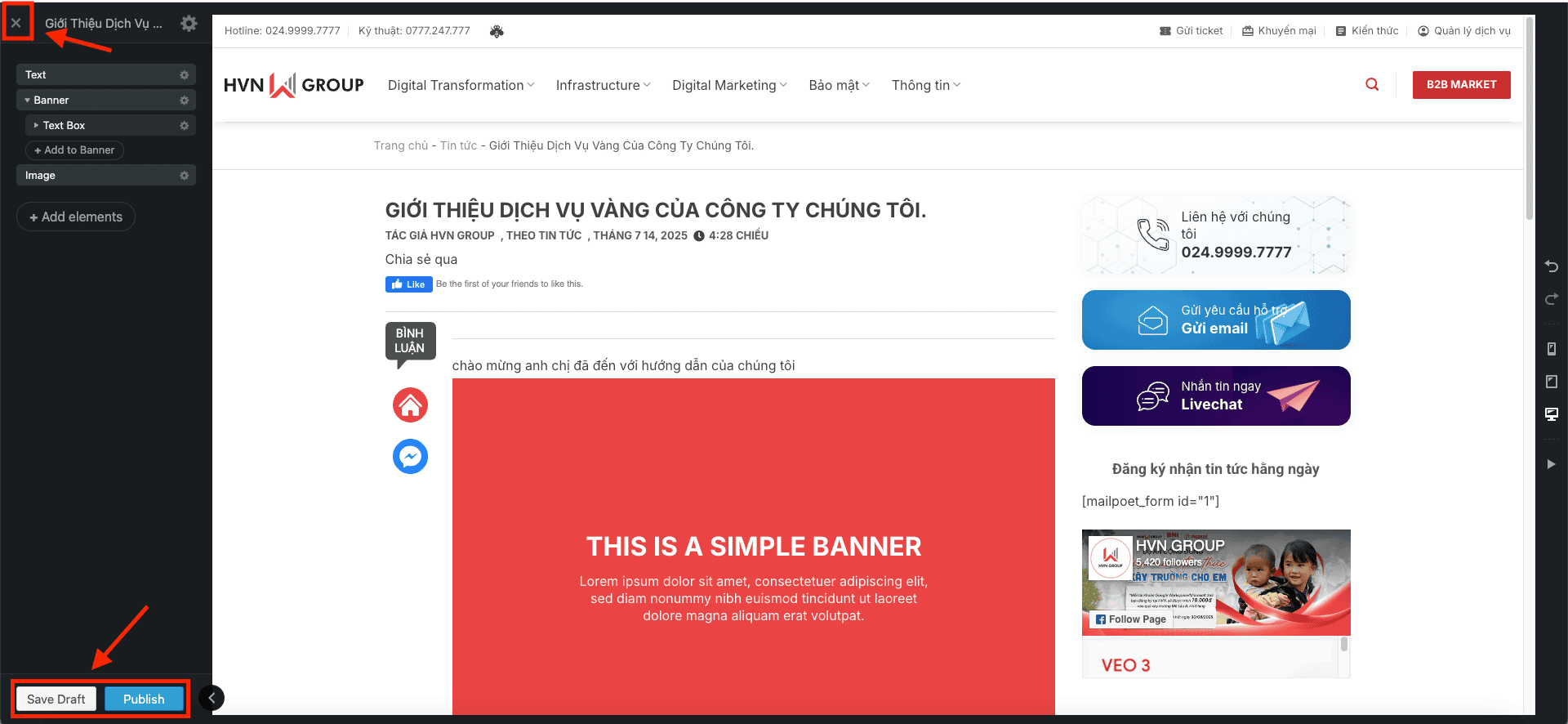
- Nhìn xuống góc dưới cùng của Cột Công Cụ (bên trái).
- Anh/chị sẽ thấy hai nút: Save Draft và Publish.
- Hãy bấm vào nút màu xanh dương Publish (hoặc Update nếu bài đã đăng rồi). Nút này có tác dụng lưu lại tất cả những gì anh/chị vừa sửa.
Bước 2: Thoát khỏi phòng thiết kế
- Nhìn lên góc trên cùng của Cột Công Cụ (bên trái).
- Có một biểu tượng dấu nhân X. Hãy bấm vào đó để thoát khỏi giao diện thiết kế này.
Bước 3: Lưu lần cuối (Để chắc chắn)
- Sau khi thoát ra, anh/chị sẽ quay về màn hình soạn thảo WordPress bình thường.
- Hãy nhìn sang cột bên phải, tìm nút màu xanh dương Cập nhật và bấm vào nó một lần nữa.
Phần 2: Cách TÌM và SỬA một Bài Viết Đặc Biệt đã có
Đây là phần quan trọng nhất, nơi nhiều người dễ làm sai. Hình ảnh anh/chị gửi chính là màn hình chúng ta sẽ làm việc.
Bước 1: Tìm đến Danh sách Bài viết
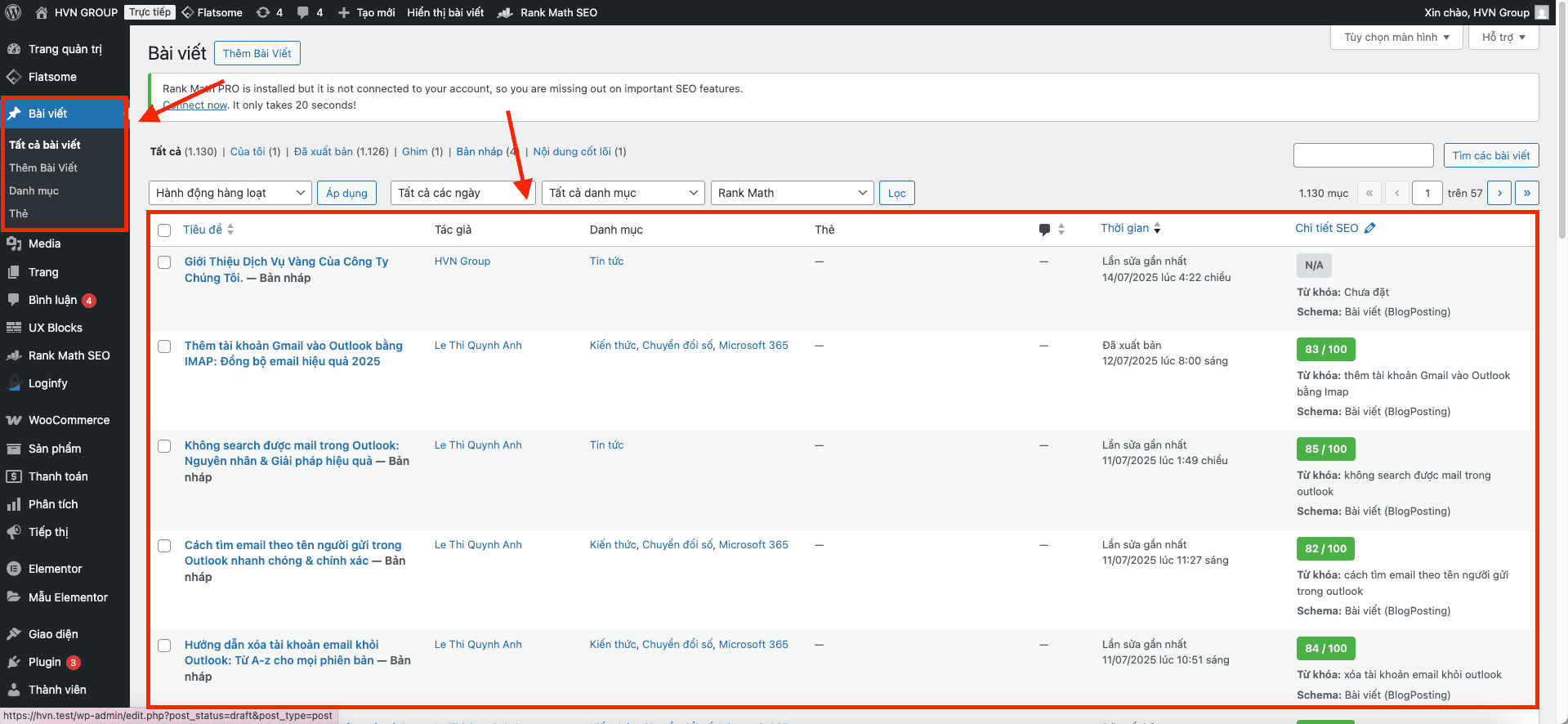
- Ở menu bên trái, hãy bấm vào Bài viết.
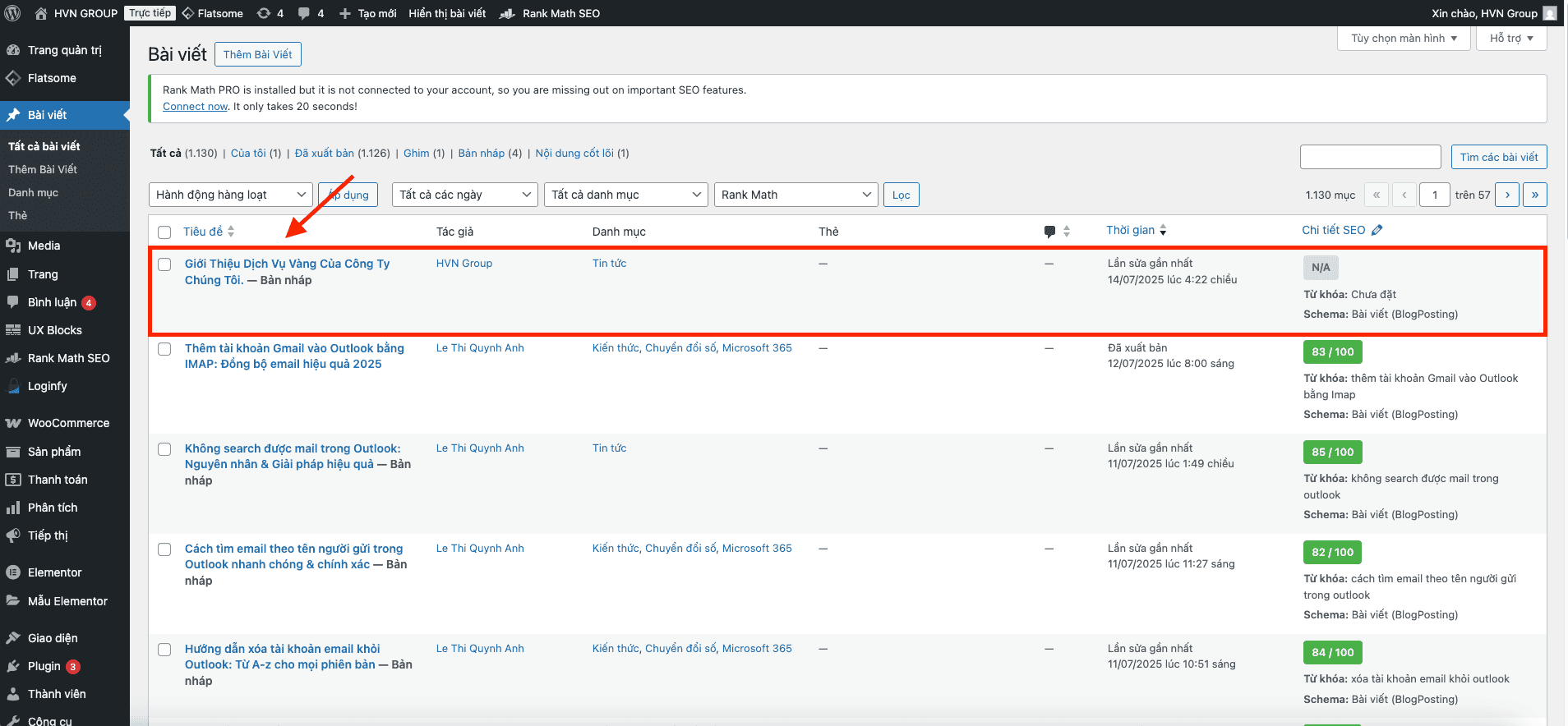
- Anh/chị sẽ thấy một danh sách tất cả các bài viết đã có, giống như trong hình.
Bước 2: Nhận biết Bài viết Đặc biệt và Tìm đúng bài cần sửa
- Cách nhận biết: Thật không may, trên màn hình danh sách này, không có dấu hiệu nào rõ ràng để phân biệt bài viết thường và bài viết đặc biệt. Anh/chị cần phải nhớ bài nào mình đã làm bằng UX Builder.
- Hãy nhìn vào bài viết đầu tiên trong danh sách của anh/chị: “Giới Thiệu Dịch Vụ Vàng Của Công Ty Chúng Tôi”. Đây chính là bài viết đặc biệt chúng ta cần sửa.
Bước 3: Chọn ĐÚNG CÔNG CỤ để sửa (Bước Cực Kỳ Quan Trọng)
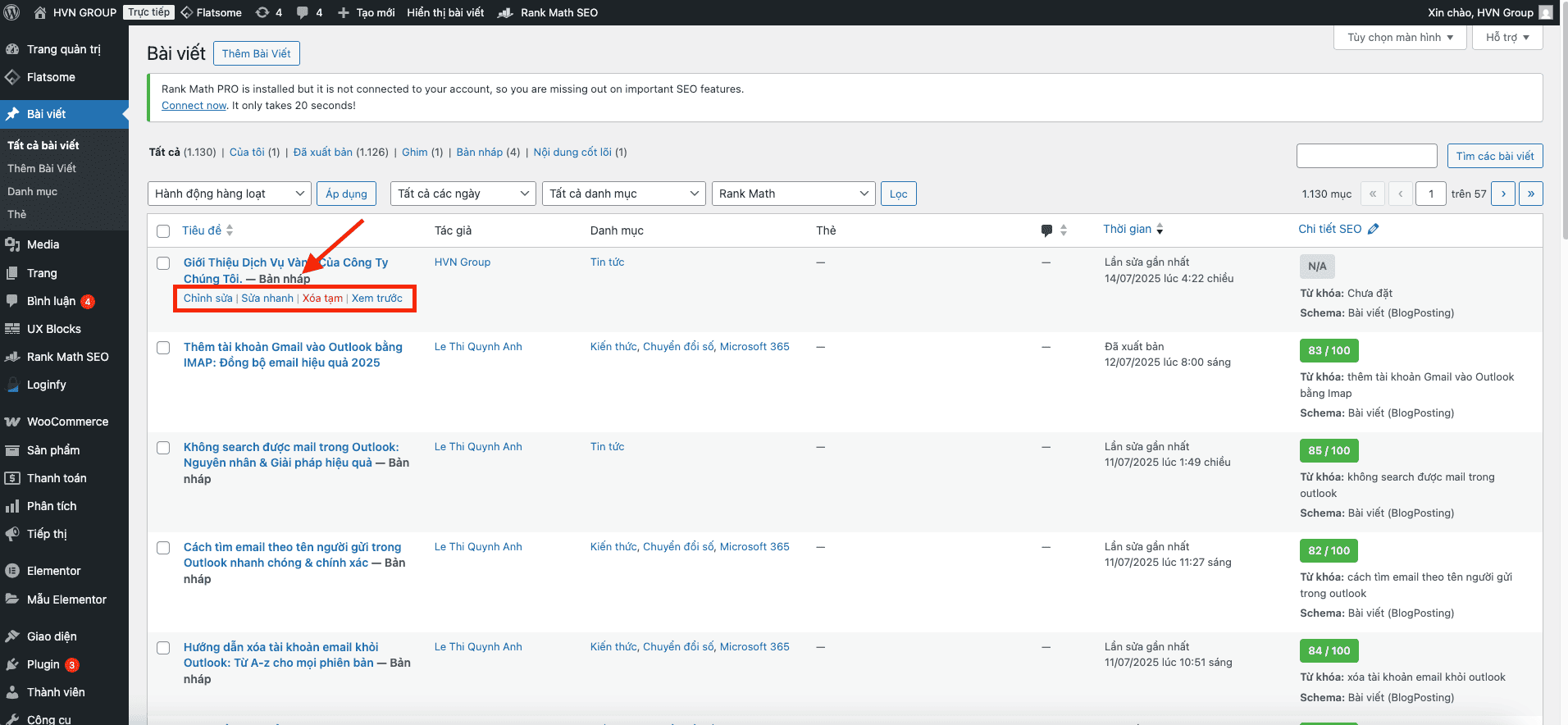
- Hãy di chuột vào dòng tiêu đề “Giới Thiệu Dịch Vụ Vàng Của Công Ty Chúng Tôi”.
- Một vài dòng chữ nhỏ màu xanh sẽ hiện ra bên dưới, bao gồm: Chỉnh sửa | Sửa nhanh | Xóa tạm | Xem trước.

- CẢNH BÁO LỚN:
- Anh/chị sẽ KHÔNG THẤY nút Edit with UX Builder ở đây. Đây là một điểm khác biệt quan trọng.
- Nếu anh/chị bấm vào Chỉnh sửa, anh/chị sẽ thấy một mớ ký tự mã hóa khó hiểu. TUYỆT ĐỐI KHÔNG SỬA GÌ Ở ĐÓ.
- HÀNH ĐỘNG ĐÚNG LÀ GÌ?
-
- Hãy bấm vào dòng chữ Chỉnh sửa.
- Màn hình soạn thảo sẽ hiện ra với các mã loằng ngoằng. Đừng hoảng sợ!
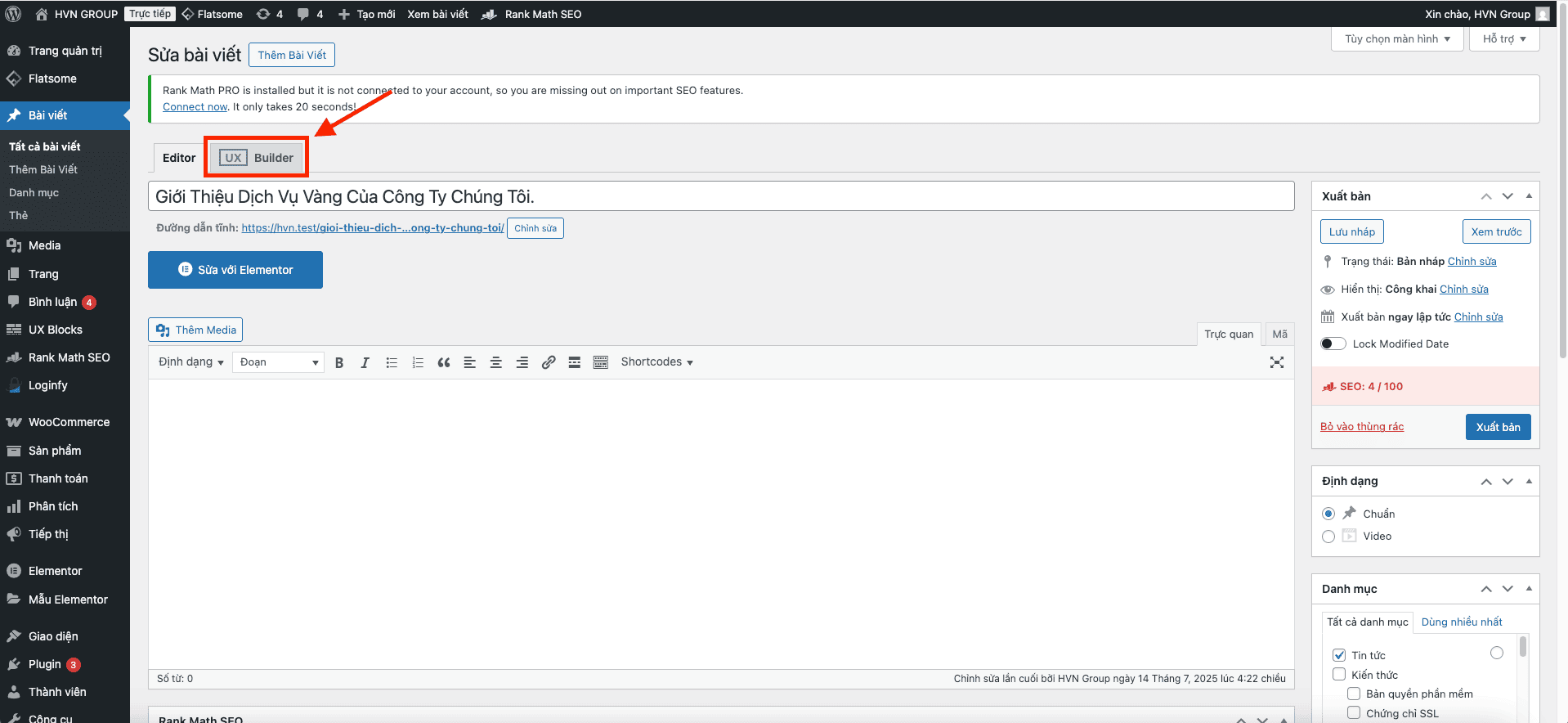
- Bây giờ, hãy tìm và bấm vào nút màu xanh dương Edit with UX Builder ở phía trên khu vực soạn thảo.
- Hệ thống sẽ mở lại “phòng thiết kế” với đầy đủ thiết kế cũ để anh/chị chỉnh sửa.
Thực hiện Chỉnh sửa và Lưu lại
- Bây giờ anh/chị đã ở trong “phòng thiết kế”. Hãy tiến hành thay đổi nội dung, hình ảnh theo ý muốn.
- Sau khi sửa xong, hãy lặp lại Quy trình Lưu và Hoàn tất giống hệt như Phần 1, Bước 3.
- Bấm Apply -> Bấm Update.
- Bấm dấu X để thoát.
- Bấm nút Cập nhật màu xanh cuối cùng.
Phần 3: Cách XÓA một Bài Viết Đặc Biệt
Việc xóa thì rất đơn giản và không có rủi ro.
- Từ màn hình Danh sách Bài viết (hình ảnh anh/chị đã gửi).
- Tìm đến bài viết anh/chị muốn xóa (ví dụ: “Giới Thiệu Dịch Vụ Vàng…”).
- Di chuột vào tiêu đề của nó.
- Trong các lựa chọn nhỏ hiện ra, hãy bấm vào chữ Xóa tạm có màu đỏ.
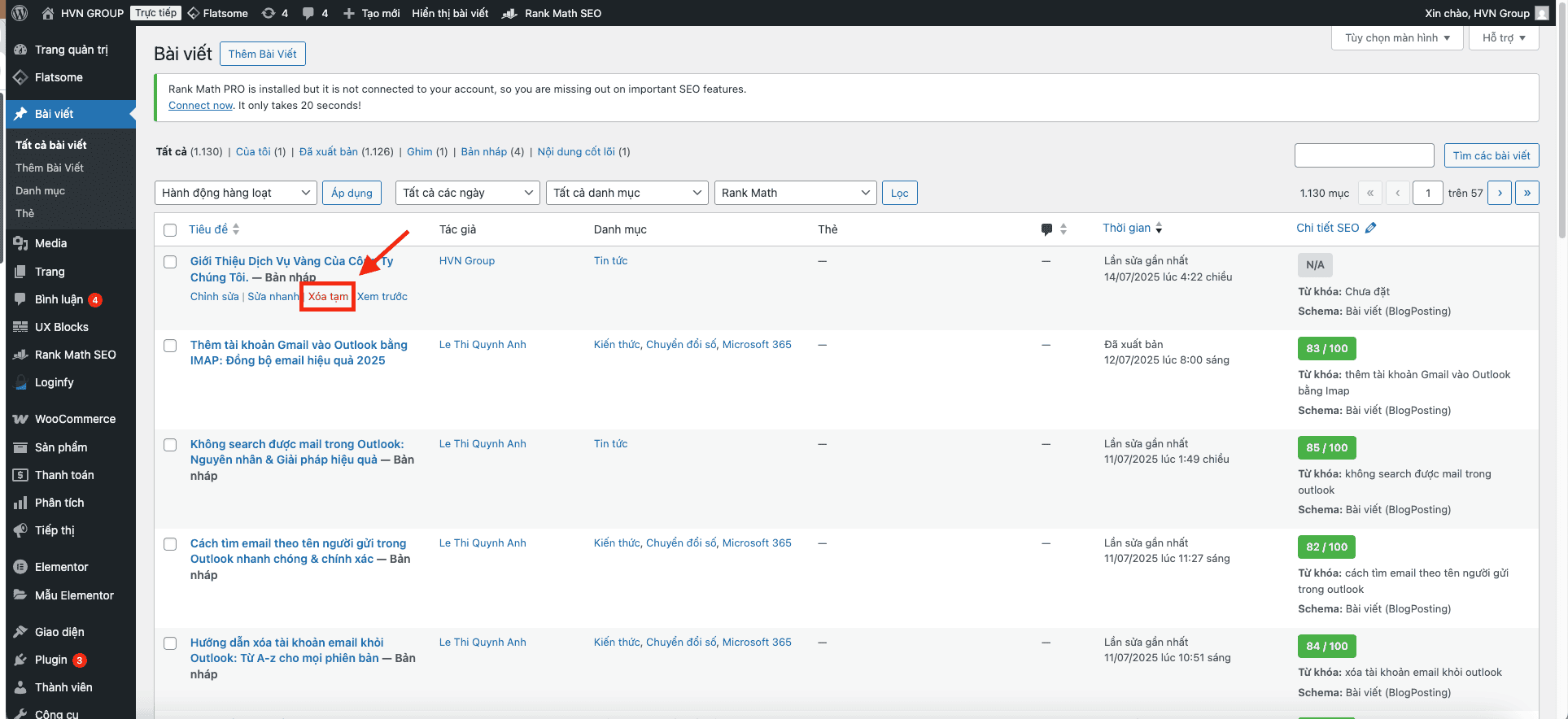
Bài viết sẽ được chuyển vào thùng rác một cách an toàn. Anh/chị có thể vào mục “Thùng rác” để khôi phục lại nếu cần.