Gửi ticket
 Khuyến mại
 Kiến thức
 Quản lý dịch vụ


Cách xóa bảng trong Word mà vẫn còn chữ là kỹ năng quan trọng giúp bạn loại bỏ khung lưới thô cứng nhưng vẫn giữ nguyên nội dung trình bày ngay ngắn. Dù bạn đang sử dụng Word 2016, 2019 hay Office 365, việc nắm vững các thao tác ẩn viền hoặc chuyển đổi bảng thành văn bản sẽ giúp tài liệu của bạn trông chuyên nghiệp và linh hoạt hơn. Hãy cùng khám phá 04 cách xóa bảng nhưng vẫn còn chữ trong Word dưới đây, giúp bạn thực hiện nhanh chóng và xử lý triệt để các lỗi định dạng phát sinh.
Cách xóa khung bảng, giữ nguyên vị trí chữ trong Word
Trong quá trình soạn thảo, đôi khi bạn cần trình bày dữ liệu theo dạng cột ngay ngắn nhưng lại không muốn các đường kẻ bảng (borders) làm rối mắt người đọc. Dưới đây là 2 cách xóa bảng trong Word mà vẫn còn chữ chuyên nghiệp mà bạn có thể áp dụng:
Cách 1: Sử dụng tính năng Borders (No Border)
Đây là cách xóa bảng trong Word mà vẫn còn chữ tối ưu nhất khi bạn muốn ẩn toàn bộ hoặc một phần khung bảng chỉ trong “vài nốt nhạc”. Cách này sẽ giúp giữ nguyên cấu trúc layout, chữ của bạn sẽ không bị xê dịch dù chỉ 1mm.
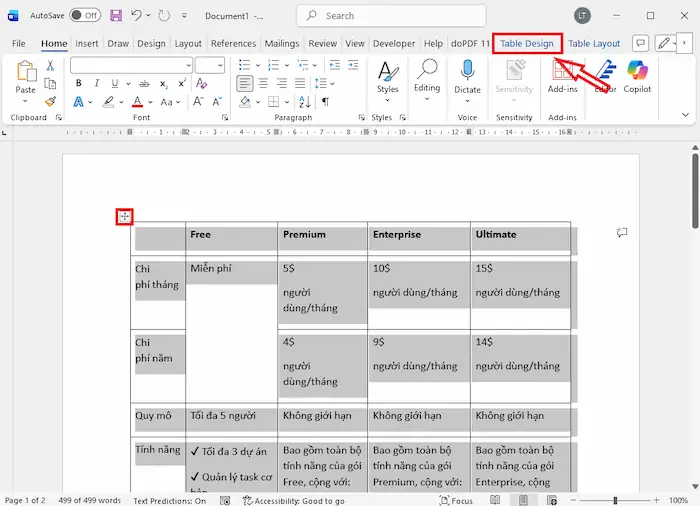
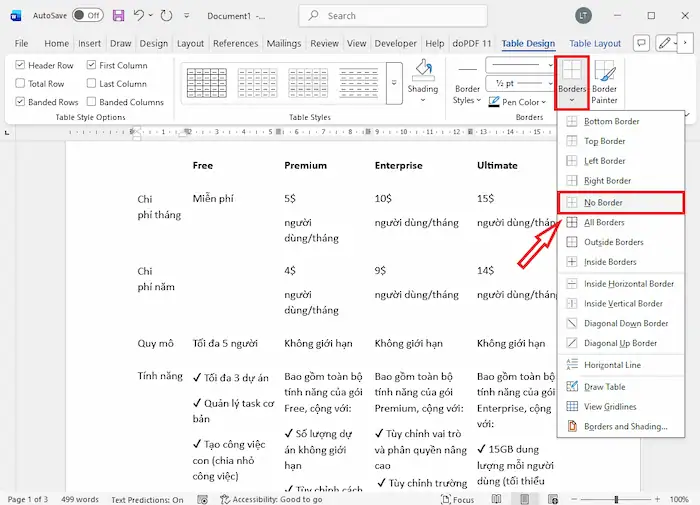
– Bước 1: Di chuyển con trỏ chuột vào bảng, click vào biểu tượng mũi tên 4 chiều ở góc trên bên trái để bôi đen toàn bộ bảng.
– Bước 2: Trên thanh công cụ (Ribbon), chọn thẻ Table Design (hoặc Design tùy phiên bản Word).
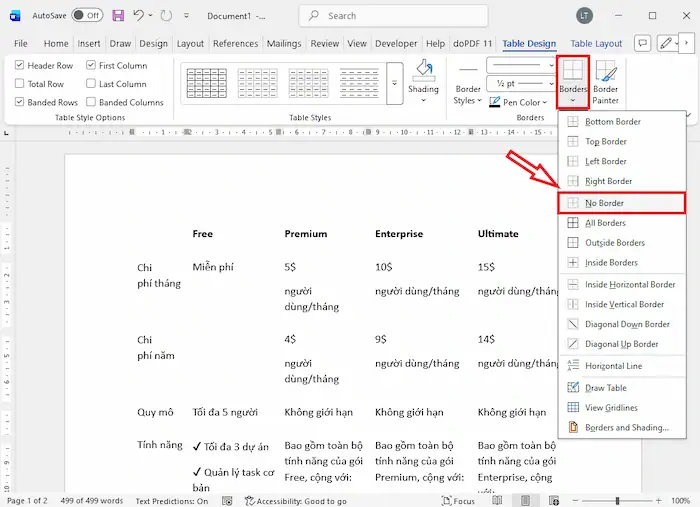
– Bước 3: Tại nhóm Borders, nhấn vào mũi tên trỏ xuống và chọn dòng No Border.
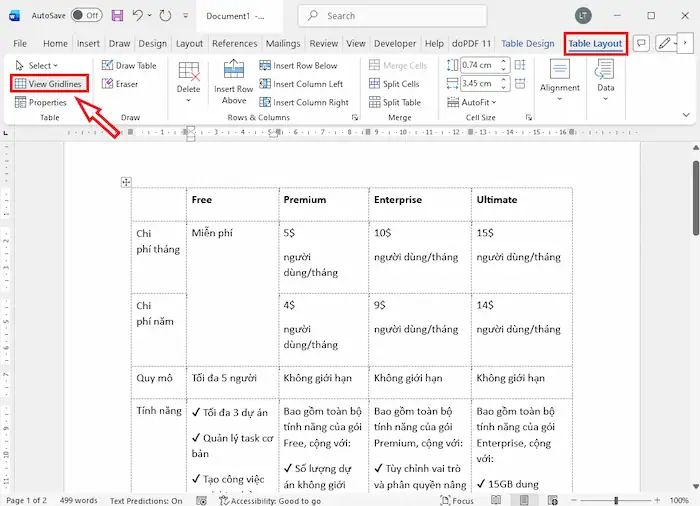
Sau khi chọn No Border, bạn có thể vẫn thấy các đường đứt đoạn màu xanh (Gridlines). Đây chỉ là những đường kẻ ảo giúp bạn dễ căn chỉnh và sẽ không hiện ra khi in ấn. Nếu muốn ẩn hoàn toàn để xem trước văn bản thật, hãy vào thẻ Layout (trong Table Tools) >> click chọn View Gridlines.
Cách 2: Sử dụng Layout Eraser (Cục tẩy)
Nếu cách 1 dùng để xóa toàn bộ khung, thì Eraser là công cụ tuyệt vời khi bạn muốn “tẩy” thủ công từng đường kẻ cụ thể, tạo ra các ô đặc biệt hoặc gộp nội dung mà không làm mất định dạng chữ bên trong. Cụ thể các bước như sau:
– Bước 1: Click vào bất kỳ vị trí nào trong bảng để hiện thẻ công cụ bảng.
– Bước 2: Nhấp chọn thẻ Table Layout trên thanh công cụ, tìm đến nhóm Draw và nhấn chọn biểu tượng Eraser (Cục tẩy).
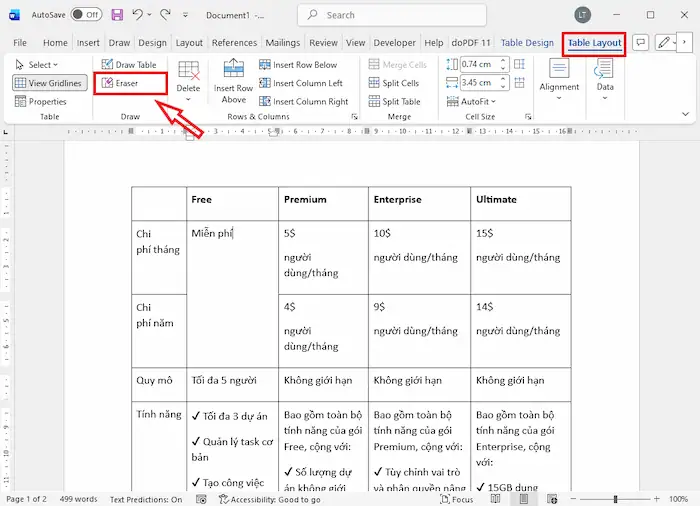
– Bước 3: Lúc này con trỏ chuột sẽ chuyển sang biểu tượng hình cục tẩy. Bạn chỉ cần click vào bất kỳ đường kẻ dọc hoặc ngang nào muốn xóa. Văn bản ở hai ô liền kề sẽ tự động được giữ nguyên vị trí nhưng không còn vách ngăn.
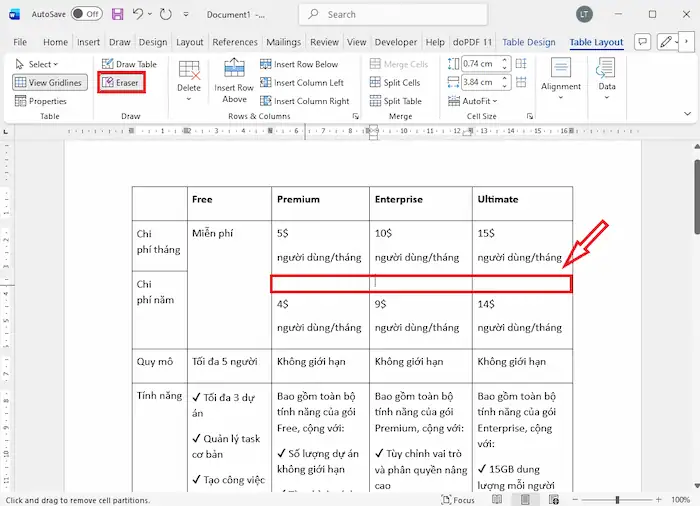
– Bước 4: Nhấn phím Esc trên bàn phím hoặc click lại vào nút Eraser để thoát chế độ xóa.
*Lưu ý: Nếu sau khi xóa đường kẻ mà chữ bị nhảy dòng, hãy kiểm tra lại chế độ Alignment (Căn lề) trong thẻ Layout để đảm bảo chữ đang được căn giữa hoặc căn trái theo ý muốn.
Cách xóa bỏ hoàn toàn cấu trúc bảng mà vẫn còn chữ trong Word
Khác với việc ẩn viền, khi bạn xóa cấu trúc bảng, các thuộc tính của bảng (như độ rộng cột, chiều cao hàng) sẽ biến mất. Văn bản sẽ được “giải phóng” để bạn có thể chỉnh sửa như một đoạn văn bản thô. Dưới đây là 2 cách xóa bảng trong Word mà vẫn còn chữ đơn giản bạn có thể áp dụng:
Cách 1: Sử dụng tính năng Convert Table to Text
Đây là tính năng “vàng” của Microsoft Word, cho phép bạn chuyển đổi dữ liệu từ dạng ô sang dạng văn bản mà vẫn giữ được sự ngăn nắp nhờ vào các ký tự phân tách:
– Bước 1: Click vào bảng cần chuyển đổi.
– Bước 2: Trên thanh Ribbon, chọn thẻ Table Layout (nằm trong nhóm Table Tools).
– Bước 3: Tìm mục Data ở góc phải ngoài cùng và nhấn vào Convert to Text.
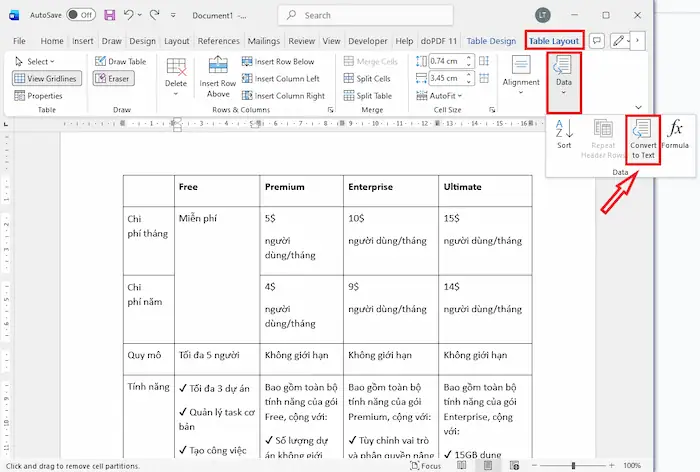
– Bước 4: Một hộp thoại sẽ hiện ra, bạn cần chọn cách Word sẽ trình bày chữ sau khi bỏ bảng:
- Tabs: Chữ ở mỗi cột sẽ cách nhau một khoảng Tab.
- Paragraph marks: Mỗi ô trong bảng sẽ biến thành một dòng văn bản riêng biệt.
- Commas: Chữ giữa các cột sẽ ngăn cách bằng dấu phẩy.
- Other character: Nhập một ký tự tùy chỉnh để phân cách.
– Bước 5: Nhấn OK để áp dụng và hoàn tất thay đổi.
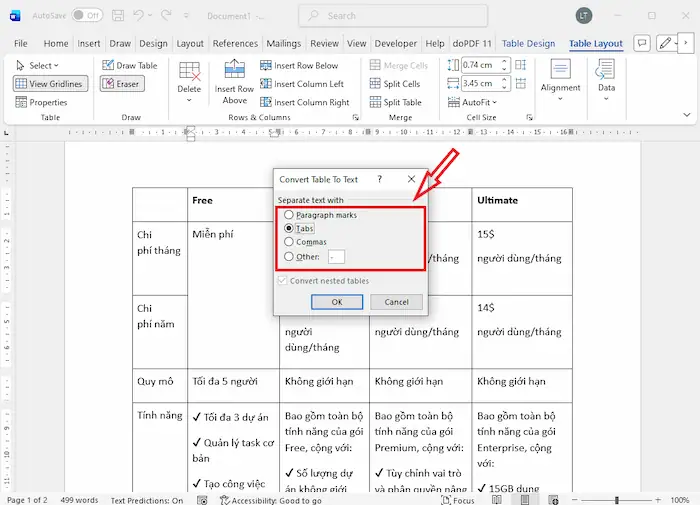
*Lưu ý: Nếu bảng của bạn có nhiều cột, hãy chọn Tabs. Sau đó, bạn có thể dễ dàng dùng thanh thước kẻ (Ruler) để điều chỉnh độ rộng giữa các cột văn bản mà không bị gò bó bởi khung bảng.
Cách 2: Sử dụng tính năng Paste Special (Keep Text Only)
Cách xóa bảng trong Word mà vẫn còn chữ này cực kỳ hữu ích khi bảng của bạn đang bị lỗi định dạng (font chữ lạ, màu nền, link ẩn) và bạn muốn lấy “chữ thô” một cách nhanh chóng:
– Bước 1: Bôi đen toàn bộ bảng (hoặc phần nội dung muốn lấy), nhấn Ctrl + C.
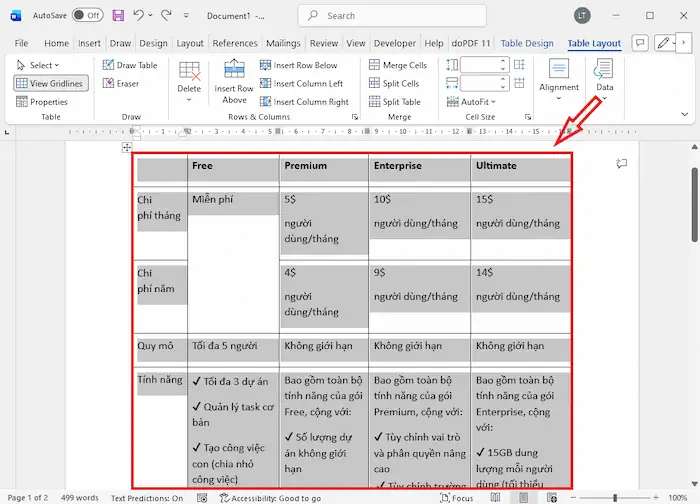
– Bước 2: Đặt con trỏ chuột tại vị trí bạn muốn đặt văn bản (thường là bên ngoài bảng).
– Bước 3: Click chuột phải, sau đó tại mục Paste Options, chọn biểu tượng có chữ A (Keep Text Only).
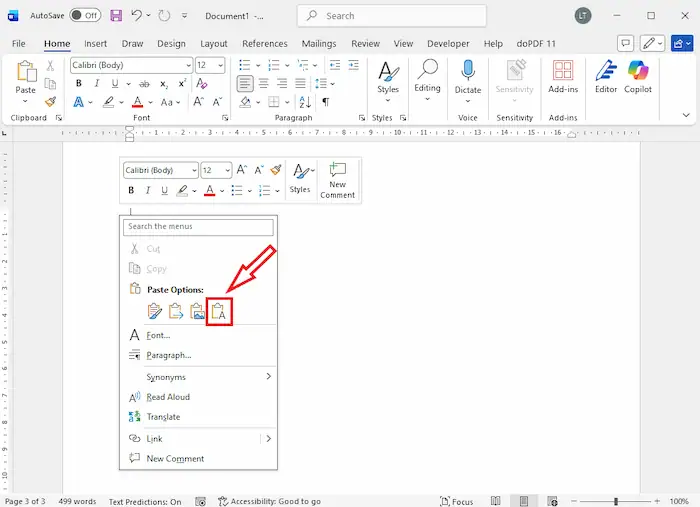
Như vậy, chỉ với 03 bước đơn giản, bạn có thể loại bỏ 100% mọi thuộc tính liên quan đến bảng, màu nền và các định dạng rắc rối khác. Văn bản sẽ tự động áp dụng định dạng của đoạn văn đang hiện có.
Trường hợp nào nên xóa bảng trong Word mà vẫn còn chữ?
Trong một số tình huống, bạn có thể muốn loại bỏ bảng nhưng vẫn giữ nguyên chữ để tiện chỉnh sửa, định dạng hoặc sử dụng dữ liệu. Chẳng hạn như:
Khi cần chỉnh sửa cách trình bày bố cục
Bảng đôi khi chỉ được dùng tạm để sắp xếp thông tin. Khi cần chuyển sang văn bản thuần túy, danh sách gạch đầu dòng hoặc cột văn bản, việc xóa bảng giúp bạn linh hoạt áp dụng các kiểu định dạng mới mà không bị giới hạn bởi cấu trúc bảng cũ.
Khi bảng khó đọc hoặc khó chỉnh sửa
Một số bảng có cấu trúc phức tạp, nhiều cột hoặc thông tin dư thừa có thể khiến nội dung khó tiếp cận. Cách xóa bảng trong Word mà vẫn còn chữ giúp bạn sắp xếp lại thông tin theo cách trực quan, dễ đọc và dễ chỉnh sửa hơn, giúp người xem nhanh chóng nắm bắt dữ liệu cần thiết.
Khi cần trích xuất hoặc tái sử dụng dữ liệu
Nếu muốn lấy dữ liệu từ bảng để dùng ở nơi khác hoặc chỉ giữ một phần thông tin, xóa bảng sẽ loại bỏ cấu trúc thừa, để lại nội dung dưới dạng văn bản thuần. Cách này giúp xử lý dữ liệu nhanh chóng và tiết kiệm công sức.
Khi muốn tối ưu hóa kích thước file
Một số bảng có nhiều định dạng như đường viền, màu nền đôi khi có thể làm tăng kích thước file. Nếu bảng không còn cần thiết, xóa bảng giữ nội dung trong Word giúp tài liệu nhẹ hơn, đồng thời vẫn bảo toàn toàn bộ nội dung.
Xử lý sự cố sau khi xóa bảng trong Word mà vẫn còn chữ
Sau khi thực hiện các cách xóa bảng trong Word mà vẫn còn chữ, người dùng đôi khi có thể gặp một số lỗi liên quan đến định dạng. Dưới đây là một số tình huống cụ thể và cách khắc phục mà bạn không thể bỏ qua:
Khoảng cách dòng quá thưa
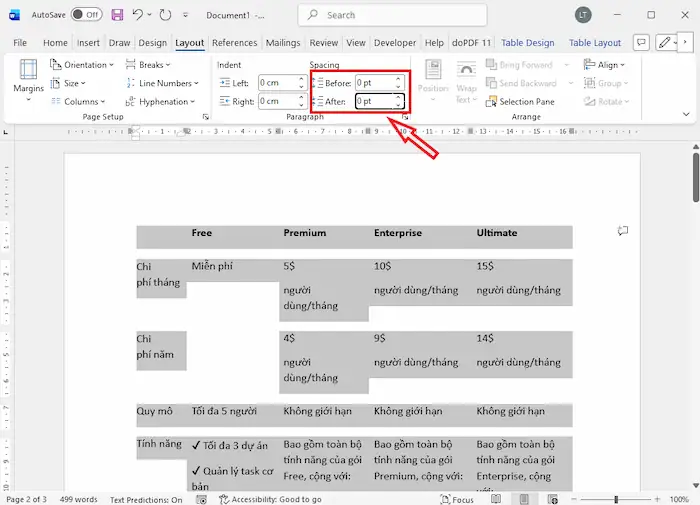
Đối với các bảng, Word thường mặc định khoảng cách lề. Vậy nên, khi thực hiện xóa bảng, các đoạn văn thường sẽ giữ nguyên định dạng cũ hoặc tự động nhảy về chế độ After Paragraph (Khoảng cách đoạn dưới).
*Cách khắc phục:
– Bước 1: Bôi đen toàn bộ đoạn văn bản vừa xóa bảng.
– Bước 2: Nhấn tổ hợp phím Ctrl + 1 (để đưa văn bản về khoảng cách dòng đơn) hoặc Ctrl + 5 (khoảng cách 1.5 dòng).
– Bước 3: Mở thẻ Layout >> tại mục Spacing, chỉnh cả Before và After về 0 pt.
Chữ bị thụt đầu dòng không đều
Trong cùng một bảng, nhưng các ô có thể căn lề và định dạng khác nhau (ô căn trái, ô căn phải, hoặc ô căn giữa). Tuy nhiên, khi xóa bảng, Word chỉ giữ lại các thông số Left Indent (Thụt lề trái) nên khiến văn bản trở nên rời rạc.
*Cách khắc phục:
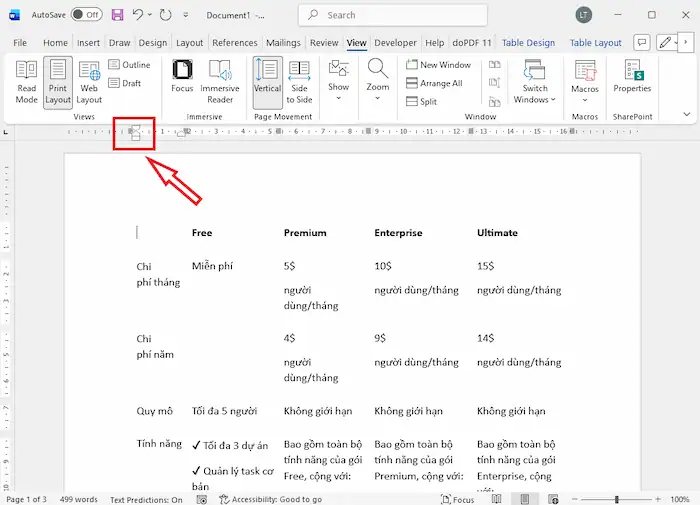
– Bước 1: Bật thanh thước kẻ (mở thẻ View >> tích chọn Ruler).
– Bước 2: Bôi đen văn bản, quan sát trên thanh thước kẻ sẽ thấy các biểu tượng tam giác nằm rải rác.
– Bước 3: Dùng chuột kéo biểu tượng hình chữ nhật nhỏ (Left Indent) về sát lề trái (vạch số 0).
*Mẹo nhỏ: Bạn cũng có thể nhấn tổ hợp phím Ctrl + Q để xóa mọi định dạng căn lề của đoạn văn, đưa về mặc định.
Lỗi “trống” dòng tiêu đề
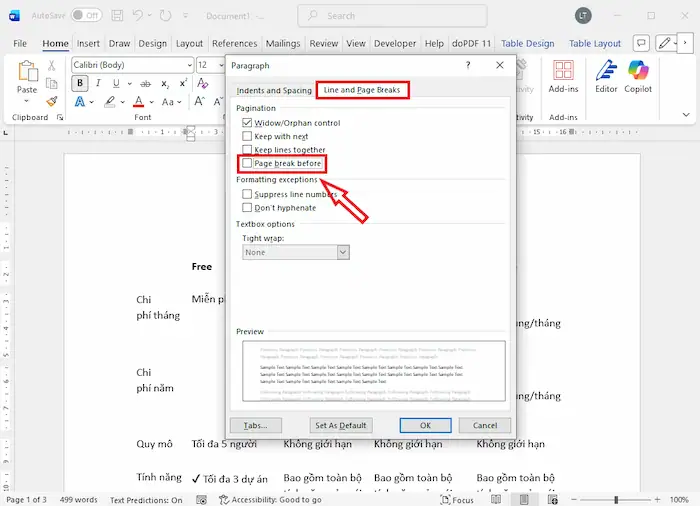
Đây là một trong những lỗi cực kỳ khó chịu khi bạn xóa bảng, một dòng trắng “cứng đầu” vẫn tồn tại ở phía trên và không thể nhấn Backspace để xóa. Lỗi này thường là do thuộc tính Page Break Before (Ngắt trang trước bảng).
*Cách khắc phục:
– Bước 1: Đặt con trỏ chuột tại dòng trống đó.
– Bước 2: Nhấn chuột phải chọn Paragraph… >> chuyển sang thẻ Line and Page Breaks.
– Bước 3: Bỏ tích chọn mục Page break before. Dòng trống sẽ lập tức biến mất và văn bản sẽ nhảy lên đúng vị trí.
Mất định dạng số và công thức
Nếu trong bảng bạn dùng công thức (ví dụ: =SUM(ABOVE)), khi xóa cấu trúc bảng (Convert to Text), các công thức này sẽ trở thành “văn bản chết”. Nếu bạn thay đổi số liệu phía trên, kết quả tổng sẽ không tự nhảy nữa.
*Cách khắc phục:
– Bước 1: Trước khi xóa bảng, bạn hãy nhấn phím F9 để cập nhật tất cả công thức lần cuối.
– Bước 2: Sau khi xóa bảng, nếu cần tính toán tiếp, bạn buộc phải nhập lại công thức thủ công hoặc copy dữ liệu sang Excel.
*Mẹo nhỏ: Nếu dữ liệu chứa nhiều con số cần tính toán, bạn nên dùng cách Ẩn viền (No Border) thay vì xóa hoàn toàn cấu trúc bảng để giữ lại tính năng tính toán Field Codes của Word.
Một số lưu ý khi xóa bảng trong Word giữ nguyên chữ
Cách xóa bảng trong Word mà vẫn còn chữ tuy không quá phức tạp, nhưng bạn vẫn nên lưu ý một số điểm quan trọng sau để đảm bảo văn bản không bị mất dữ liệu, giữ định dạng rõ ràng và dễ dàng chỉnh sửa sau khi loại bỏ bảng:
- Phân biệt rõ phím Backspace và Delete: Hãy nhớ rằng nhấn phím Backspace sẽ xóa toàn bộ bảng (mất cả khung lẫn chữ), trong khi phím Delete chỉ xóa nội dung chữ bên trong và để lại khung bảng trống. Với cách bỏ bảng trong Word mà không mất chữ, bạn bắt buộc phải dùng lệnh chuyên dụng như Convert to Text hoặc No Border.
- Kiểm tra các ô bị gộp (Merged Cells): Nếu bảng của bạn có các ô đã được gộp phức tạp, khi chuyển đổi sang văn bản (Convert to Text), thứ tự chữ có thể bị xáo trộn hoặc nhảy dòng không theo ý muốn. Vì vậy, đừng quên kiểm tra kỹ bố cục trước khi thực hiện.
- Luôn bật thanh thước kẻ (Ruler): Trước khi xóa cấu trúc bảng, hãy vào thẻ View và tích chọn Ruler. Thanh thước kẻ sẽ là “cứu cánh” giúp bạn căn chỉnh lại lề và các điểm dừng Tab (Tab Stops) ngay lập tức nếu văn bản bị lệch sau khi thoát khỏi khung bảng.
- Sử dụng tính năng Show/Hide ¶: Nhấn tổ hợp phím Ctrl + Shift + 8 để hiển thị các ký tự ẩn. Việc này giúp bạn nhìn thấy các dấu ngắt đoạn hoặc dấu Tab thừa thãi phát sinh sau khi xóa bảng, từ đó xử lý lỗi định dạng chính xác hơn.
- Cẩn trọng với dữ liệu số và công thức: Nếu bảng chứa các công thức tính toán tự động (Formula), chúng sẽ biến thành văn bản tĩnh và không còn khả năng tự cập nhật sau khi xóa cấu trúc bảng. Hãy sao lưu kết quả quan trọng hoặc cập nhật (nhấn F9) trước khi thực hiện.
- Sao lưu định dạng gốc: Trước khi thực hiện các thay đổi lớn trên một bảng dài, hãy sao chép bảng đó ra một file tạm hoặc nhấn Ctrl + D để nhân bản. Điều này giúp bạn có phương án dự phòng nếu kết quả sau khi xóa bảng trông quá lộn xộn và khó sửa chữa.
Câu hỏi thường gặp
1. Tôi đã xóa viền (No Border) nhưng sao vẫn thấy các đường kẻ mờ màu xanh?
Đó là các Gridlines (đường lưới ảo) giúp bạn nhận diện cấu trúc bảng để dễ soạn thảo. Các đường này không hiện ra khi in. Để tắt chúng hoàn toàn, bạn vào thẻ Layout (trong Table Tools) và nhấn vào nút View Gridlines.
2. Làm sao để khôi phục lại bảng sau khi đã lỡ xóa cấu trúc bằng “Convert to Text”?
Nếu bạn vừa thực hiện, hãy nhấn Ctrl + Z để hoàn tác. Nếu đã lưu file và đóng lại, bạn có thể bôi đen đoạn văn bản đó, vào thẻ Insert >> chọn Table >> chọn Convert Text to Table… để đưa chữ trở lại khung bảng.
3. Có phím tắt nào để xóa nhanh bảng mà vẫn giữ lại chữ không?
Word không có một phím tắt duy nhất cho lệnh này. Tuy nhiên, bạn có thể dùng tổ hợp phím nhanh: Alt >> J >> L >> V (nhấn lần lượt từng phím) để mở nhanh hộp thoại Convert to Text.
4. Tại sao tôi không thấy thẻ “Layout” hay “Table Design” trên thanh công cụ?
Hai thẻ này chỉ xuất hiện khi bạn click chuột vào bên trong bảng. Nếu bạn click ra ngoài, các thẻ này sẽ tự động ẩn đi để làm gọn thanh công cụ.
5. Xóa bảng có làm mất các liên kết (Hyperlink) trong chữ không?
Không. Nếu bạn dùng cách No Border hoặc Convert to Text, các liên kết vẫn được giữ nguyên. Chỉ khi bạn dùng cách Paste Special (Keep Text Only) thì các đường link mới bị xóa bỏ hoàn toàn.
Lời kết
Hy vọng những hướng dẫn chi tiết về cách xóa bảng trong Word mà vẫn còn chữ đã giúp bạn tối ưu hóa quy trình soạn thảo văn bản của mình. Việc làm chủ các công cụ văn phòng không chỉ giúp tiết kiệm thời gian, mà còn nâng cao hiệu suất làm việc đáng kể.
Nếu bạn hoặc doanh nghiệp đang tìm kiếm giải pháp chuyển đổi số toàn diện, tối ưu hóa hệ sinh thái Microsoft 365 hoặc Google Workspace, hãy liên hệ ngay với HVN Group. Chúng tôi luôn sẵn sàng đồng hành cùng bạn với đội ngũ chuyên gia giàu kinh nghiệm và dịch vụ hỗ trợ kỹ thuật tận tâm nhất.
Fanpage: HVN Group – Hệ sinh thái kiến tạo 4.0
Hotline: 024.9999.7777