Gửi ticket
 Khuyến mại
 Kiến thức
 Quản lý dịch vụ


Bạn đang thắc mắc Internet Download Manager là gì và làm thế nào để tận dụng tối đa công cụ này? Bài viết được chúng tôi chuẩn bị sẽ giải đáp chi tiết, đồng thời cung cấp hướng dẫn cài đặt và sử dụng IDM từ A-Z. Hãy cùng khám phá để tải file nhanh chóng và hiệu quả hơn bao giờ hết!
Internet Download Manager là gì?
Internet Download Manager (IDM) là một phần mềm hỗ trợ tăng tốc và quản lý quá trình tải file xuống từ internet về máy tính. Đây là công cụ rất phổ biến trên hệ điều hành Windows, được nhiều người sử dụng để tải video, nhạc, tài liệu, phần mềm… một cách nhanh chóng và hiệu quả hơn so với trình tải mặc định của trình duyệt.

Không chỉ đơn thuần là một phần mềm hỗ trợ tải file, Internet Download Manager (IDM) còn mang lại nhiều tiện ích nổi bật giúp người dùng tiết kiệm thời gian và nâng cao hiệu quả công việc. Dưới đây là những lợi ích cụ thể mà IDM đem lại:
- Tiết kiệm thời gian: Tốc độ tải nhanh hơn đáng kể giúp bạn hoàn thành công việc nhanh chóng.
- Giảm thiểu rủi ro mất dữ liệu: Khả năng tiếp tục tải xuống giúp bạn không phải lo lắng về việc mất tiến độ khi có sự cố.
- Tối ưu hóa băng thông: IDM tận dụng tối đa băng thông internet của bạn.
- Tiện lợi và dễ sử dụng: Giao diện thân thiện và tính năng tự động “bắt link” giúp trải nghiệm tải xuống trở nên dễ dàng.
Để hiểu rõ hơn về phần mềm Internet Download Manager này, tiếp đến hãy cùng chúng tôi tìm hiểu chi tiết hơn về những tính năng, lợi ích và cách sử dụng thông qua nội dung được chia sẻ bên dưới.
Các tính năng có trong Internet Download Manager
Bạn đã bao giờ tự hỏi điều gì khiến Internet Download Manager (IDM) trở thành công cụ tải xuống được yêu thích đến vậy? Câu trả lời nằm ở bộ sưu tập các tính năng mạnh mẽ, được thiết kế để tối ưu hóa mọi trải nghiệm tải file của bạn. Hãy cùng tìm hiểu chi tiết những tính năng hấp dẫn mà IDM đang sở hữu.
- Tăng tốc độ tải xuống: Đây là tính năng nổi bật nhất của IDM. Nó sử dụng công nghệ phân đoạn tệp tin động thông minh để chia nhỏ tệp tin thành nhiều phần và tải chúng đồng thời từ nhiều nguồn khác nhau. Sau khi tải xong, IDM sẽ tự động ghép các phần lại thành một tệp hoàn chỉnh, giúp tăng tốc độ tải lên đến 5-8 lần.
- Hỗ trợ tiếp tục tải xuống (Resume Capability): IDM cho phép bạn tiếp tục tải xuống các tệp tin bị gián đoạn do mất kết nối mạng, sự cố máy tính, mất điện đột ngột hoặc các lỗi khác. Điều này giúp tiết kiệm thời gian và dữ liệu, tránh việc phải tải lại từ đầu.
- Tích hợp với trình duyệt: IDM tích hợp liền mạch với hầu hết các trình duyệt web phổ biến như Chrome, Firefox, Edge, Opera, v.v., để tự động “bắt link” tải xuống khi bạn nhấp vào.
- Tải video từ các trang web streaming: IDM có khả năng phát hiện và cho phép bạn tải xuống video từ nhiều trang web xem trực tuyến như YouTube, Facebook, v.v., với nhiều định dạng phù hợp và chất lượng khác nhau.
- Lên lịch tải xuống (Scheduler): Bạn có thể lên lịch để IDM tự động bắt đầu hoặc dừng tải xuống vào một thời gian cụ thể, rất tiện lợi khi bạn muốn tải các tệp lớn vào ban đêm hoặc khi không sử dụng máy tính.
- Kiểm tra virus tự động: Sau khi tải xong, IDM có thể tự động kiểm tra virus để đảm bảo an toàn cho máy tính của bạn.
- Quản lý và sắp xếp tệp tin: IDM cung cấp các công cụ để bạn quản lý, phân loại và sắp xếp các tệp đã tải xuống một cách khoa học.
- Hỗ trợ nhiều giao thức và máy chủ proxy: IDM tương thích với các giao thức HTTP, FTP, HTTPS và hỗ trợ nhiều loại máy chủ proxy khác nhau.
Như bạn đã thấy, các tính năng của Internet Download Manager (IDM) không chỉ đơn thuần là công cụ, mà chúng còn là giải pháp toàn diện cho mọi nhu cầu tải xuống của bạn. Từ khả năng tăng tốc độ vượt trội, “cứu cánh” các lần tải bị gián đoạn, cho đến việc tích hợp mượt mà với trình duyệt và hỗ trợ tải video, IDM đảm bảo bạn luôn có thể tải về những gì mình cần một cách nhanh chóng, an toàn và hiệu quả nhất.
07+ Lợi ích chính của Internet Download Manager
Internet Download Manager không chỉ là một công cụ tăng tốc tải file đơn thuần. Với nhiều tính năng thông minh, IDM mang lại cho người dùng trải nghiệm mượt mà, tiết kiệm thời gian và kiểm soát tốt hơn trong quá trình tải dữ liệu từ internet.
Tăng tốc độ tải file vượt trội
IDM sử dụng công nghệ chia nhỏ tệp tin và tải song song từng phần, giúp tăng tốc độ tải lên đến 5 lần so với các công cụ thông thường. Điều này rất hữu ích khi bạn cần tải các file lớn trong thời gian ngắn. Bạn không phải mất hàng giờ để chờ đợi một video hay phần mềm được tải xong.
Cho phép tạm dừng và tiếp tục tải linh hoạt
Một trong những điểm mạnh của IDM là khả năng tạm dừng và tiếp tục tải mà không mất dữ liệu. Khi bị mất kết nối hoặc tắt máy đột ngột, bạn vẫn có thể khôi phục quá trình tải ở đúng thời điểm trước đó. Điều này giúp tránh việc phải tải lại từ đầu, tiết kiệm thời gian và dung lượng.
Tự động thực hiện bắt link tải từ trình duyệt
IDM tích hợp với các trình duyệt phổ biến và tự động hiển thị nút tải khi bạn truy cập vào các trang chứa video, âm thanh hoặc tệp tin. Việc này giúp người dùng không cần copy–paste URL thủ công. Chỉ cần một cú nhấp chuột, nội dung bạn muốn sẽ được tải về ngay lập tức.
Hỗ trợ tải video và nhạc từ đa dạng trang web khác
IDM có thể bắt link và tải video từ YouTube, Facebook, Vimeo cùng hàng trăm nền tảng khác. Bạn có thể lưu trữ các nội dung yêu thích để xem offline mà không cần dùng phần mềm thứ ba. Điều này đặc biệt hữu ích khi bạn muốn sử dụng tài liệu cho công việc hoặc học tập.
Quản lý file tải hiệu quả và có tổ chức
Phần mềm tự động phân loại các file tải về theo danh mục như video, tài liệu, phần mềm… giúp bạn dễ dàng tìm kiếm và quản lý. Bạn cũng có thể tạo thêm thư mục riêng để sắp xếp theo mục đích cá nhân. Nhờ vậy, mọi nội dung tải về luôn gọn gàng và dễ kiểm soát.
Thiết lập hẹn giờ tải tự động
Với tính năng Scheduler, bạn có thể đặt lịch để IDM tự động tải file vào khung giờ định sẵn, ví dụ như ban đêm để tránh nghẽn mạng. Sau khi hoàn thành, máy tính còn có thể tự động tắt hoặc thoát IDM. Tính năng này giúp bạn tiết kiệm thời gian và tận dụng thời gian rảnh hiệu quả.
Đảm bảo an toàn cho thiết bị khi tải file
IDM hỗ trợ kiểm tra virus bằng cách tích hợp với phần mềm diệt virus có sẵn trên máy. Các file sau khi tải về sẽ được quét tự động, giúp bảo vệ bạn khỏi nguy cơ nhiễm mã độc. Điều này rất cần thiết trong bối cảnh các mối nguy từ internet ngày càng phổ biến.
Với những lợi ích thiết thực kể trên, Internet Download Manager xứng đáng là trợ thủ đắc lực cho mọi người dùng internet, từ cá nhân đến doanh nghiệp. Nếu bạn thường xuyên tải tài liệu, video hay phần mềm, IDM chắc chắn sẽ nâng cao trải nghiệm và hiệu quả làm việc của bạn.
So sánh Internet Download Manager với các giải pháp tương tự
Hiện nay có nhiều phần mềm hỗ trợ tải file trên máy tính, nhưng không phải công cụ nào cũng mang lại trải nghiệm tối ưu. Dưới đây là bảng so sánh giữa Internet Download Manager (IDM) và các phần mềm tương tự phổ biến để bạn dễ dàng lựa chọn theo nhu cầu cá nhân.
| Tiêu chí | IDM (Internet Download Manager) | FDM (Free Download Manager) | EagleGet | XDM (Xtreme Download Manager) |
| Tốc độ tải | ✅ Rất nhanh, tăng tốc tới 5 lần | ✅ Nhanh, tùy vào kết nối | ✅ Nhanh, có tăng tốc | ✅ Nhanh, tăng tốc bằng chia nhỏ file |
| Tạm dừng/tiếp tục | ✅ Có | ✅ Có | ✅ Có | ✅ Có |
| Bắt link video tự động | ✅ Mạnh mẽ (YouTube, Facebook…) | 🟡 Có nhưng không ổn định | 🟡 Có nhưng hạn chế nền tảng hỗ trợ | 🟡 Có nhưng ít chính xác hơn IDM |
| Tích hợp trình duyệt | ✅ Đầy đủ Chrome, Firefox, Edge… | ✅ Có | ✅ Có | ✅ Có |
| Quản lý file tải | ✅ Có danh mục, tùy chỉnh linh hoạt | ✅ Có | ✅ Có | ✅ Có |
| Giao diện người dùng | ✅ Thân thiện, dễ dùng | 🟡 Trung bình, hơi phức tạp với người mới | 🟡 Giao diện hơi rối | 🟡 Đơn giản nhưng thiếu hiện đại |
| Hệ điều hành hỗ trợ | Windows | Windows, macOS, Linux | Windows | Windows, Linux |
| Miễn phí hay trả phí? | ❌ Trả phí sau 30 ngày dùng thử | ✅ Hoàn toàn miễn phí | ✅ Miễn phí | ✅ Miễn phí |
| Hỗ trợ tiếng Việt | ✅ Có | 🟡 Không chính thức | ❌ Không | ❌ Không |
| Bảo mật & kiểm tra virus | ✅ Có tích hợp | ❌ Không | ❌ Không | ❌ Không |
Mặc dù có nhiều phần mềm miễn phí trên thị trường, IDM vẫn nổi bật nhờ tốc độ tải nhanh, tính ổn định và khả năng bắt link mạnh mẽ. Nếu bạn cần một công cụ chuyên nghiệp, dễ dùng và đáng tin cậy, IDM là lựa chọn hàng đầu – xứng đáng với mức chi phí phải bỏ ra.
Hướng dẫn đăng ký và cài đặt Internet Download Manager
Nếu bạn muốn tăng tốc tải file và quản lý dữ liệu hiệu quả hơn, IDM là lựa chọn đáng tin cậy. Dưới đây là các bước cụ thể để bạn tải, cài đặt và đăng ký bản quyền Internet Download Manager nhanh chóng.
Đăng ký tài khoản bản quyền
Trước tiên, chúng ta cần phải đăng ký tài khoản Internet Download Manager bản quyền trực tiếp với hãng hoặc thông qua đại lý ủy quyền. Do đó, chúng tôi sẽ hướng dẫn các bước cơ bản để bạn có thể đăng ký thành công phần mềm này như sau:
- Bước 1: Click chọn vào nút ĐĂNG KÝ TẠI ĐÂY để tiến hành đăng ký tài khoản Internet Download Manager bản quyền tại HVN Group – Đối tác chính thức tại Việt Nam.
- Bước 2: Điền đầy đủ thông tin yêu cầu theo mẫu bao gồm tên, địa chỉ email, số điện thoại, quy mô nhân sự và phần nhu cầu tư vấn điền Internet Download Manager > sau đó click chọn LIÊN HỆ VỚI TÔI.
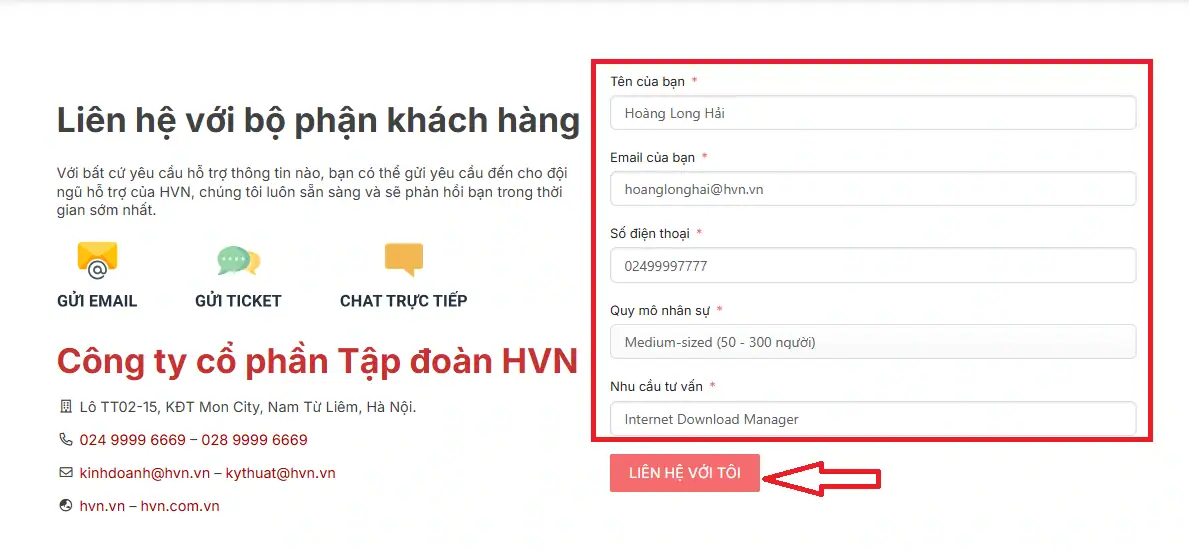
- Bước 3: Chỉ sau khoảng 10 – 15 phút đội ngũ nhân sự của chúng tôi sẽ liên hệ và tư vấn, hướng dẫn bạn đăng ký thành công tài khoản Internet Download Manager theo nhu cầu.
*Lưu ý: Sau khi đăng ký thành công tài khoản Internet Download Manager bản quyền bạn sẽ nhận được số đăng ký kích hoạt. Đặc biệt, cần bảo mật dãy số này để sử dụng phần mềm an toàn nhất.
Cài đặt phần mềm
Sau khi đã đăng ký thành công tài khoản Internet Download Manager bản quyền, tiếp đến chúng tôi sẽ hướng dẫn bạn cách cài đặt phần mềm này trên thiết bị máy tính để sử dụng.
- Bước 1: Truy cập vào website chính thức của Internet Download Manager > Nhấn vào nút “Try Internet Download Manager for free” để tải về bản dùng thử hoặc chọn mục Download.
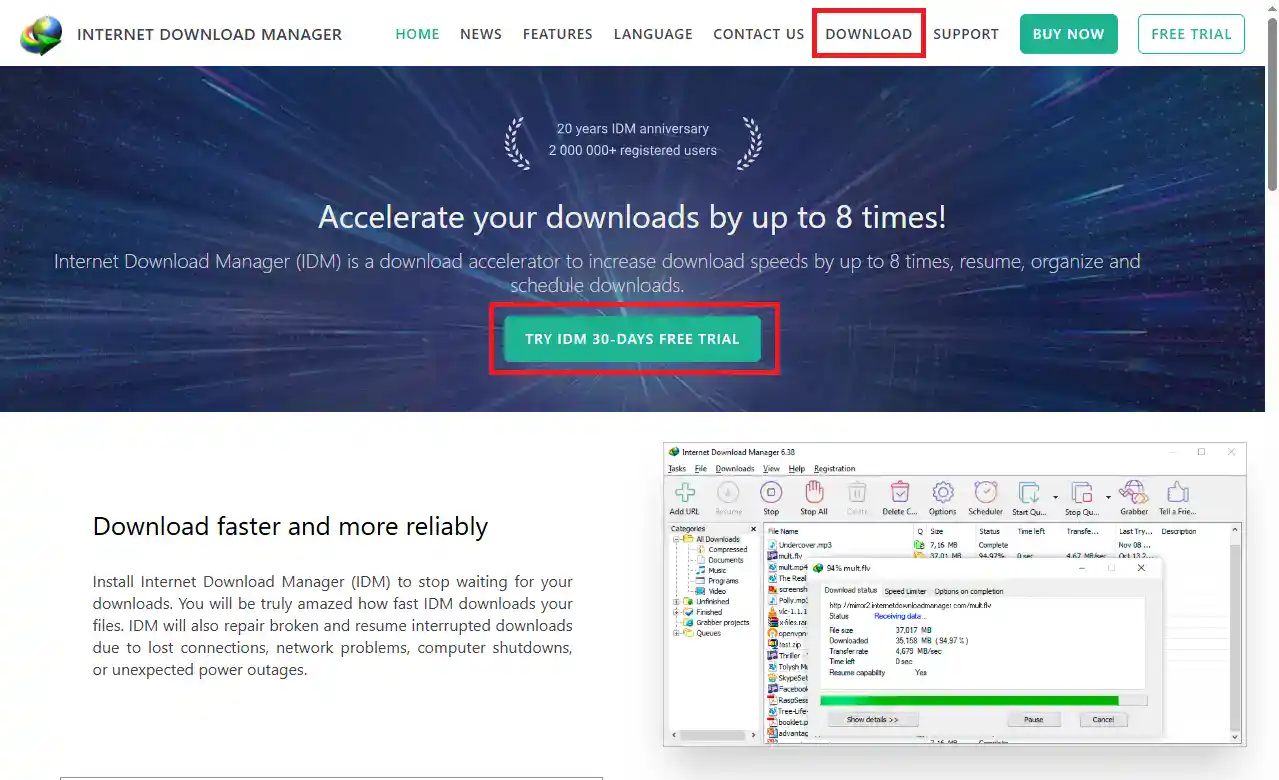
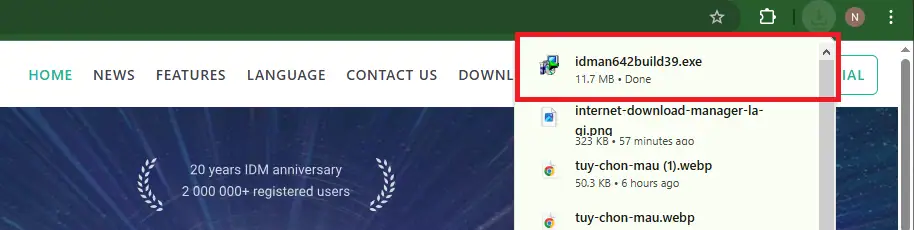
- Bước 2: Hệ thống sẽ thực hiện kích hoạt tải phần mềm về thiết bị của bạn > tiếp đến bạn cần click vào file đã tải về để tiếp tục các bước cài đặt.
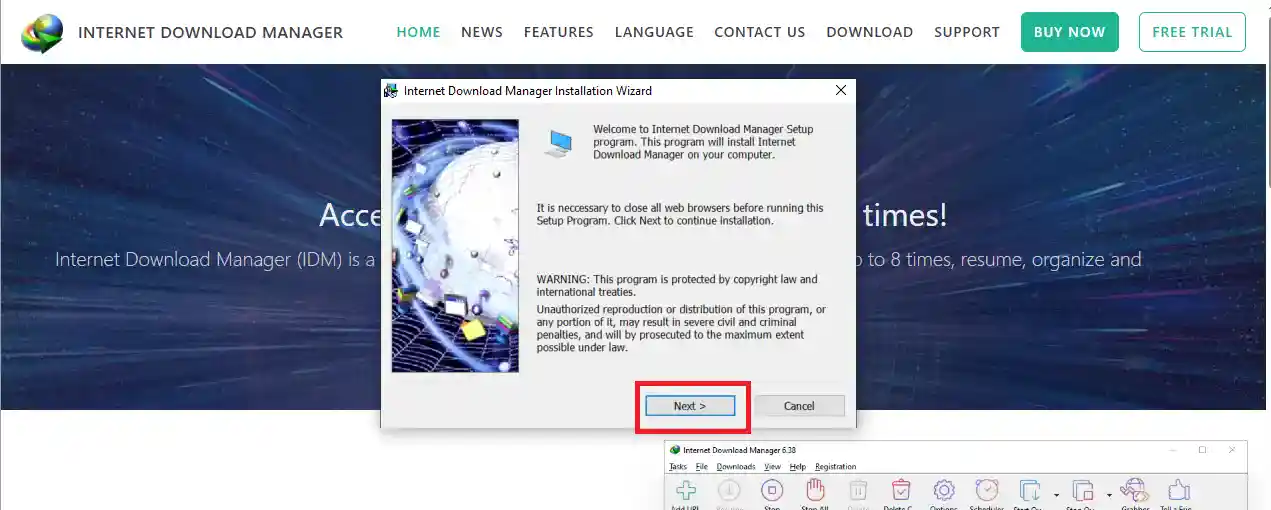
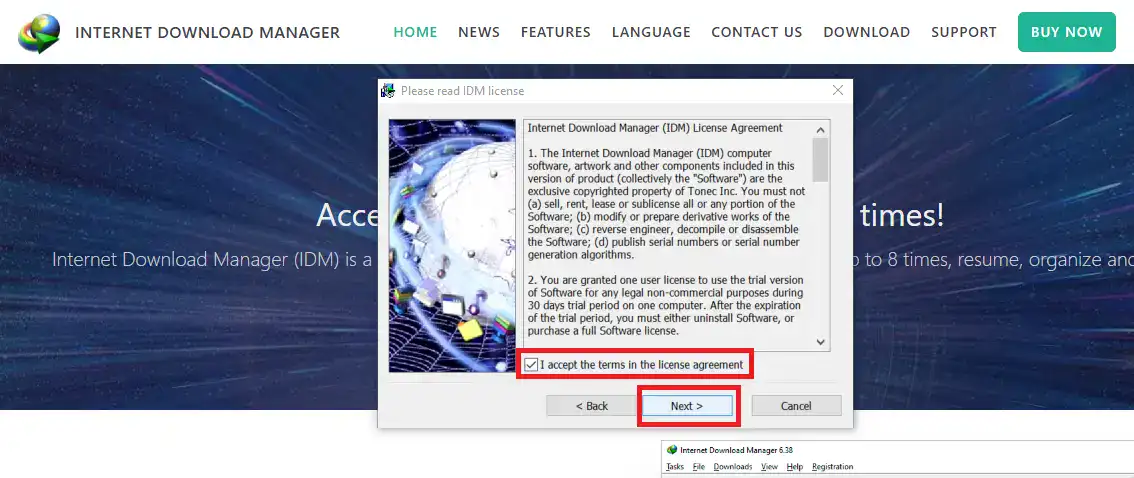
- Bước 3: Click nhấn Next > tiếp đến tích chọn đồng ý với điều khoản và chính sách của phần mềm > tiếp chọn Next.
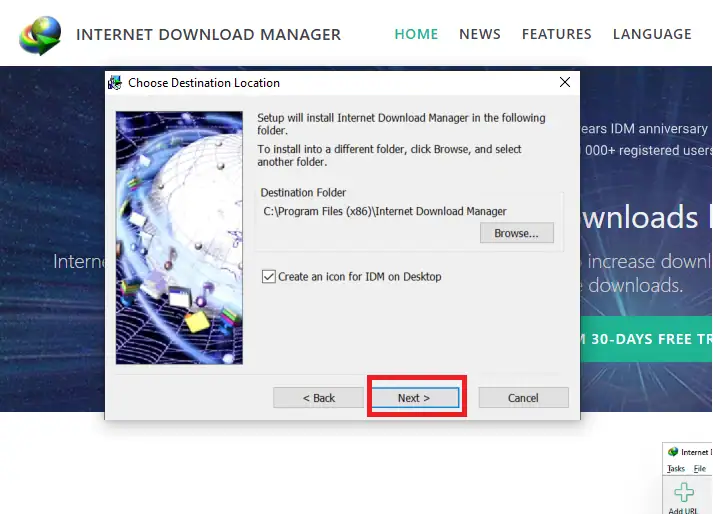
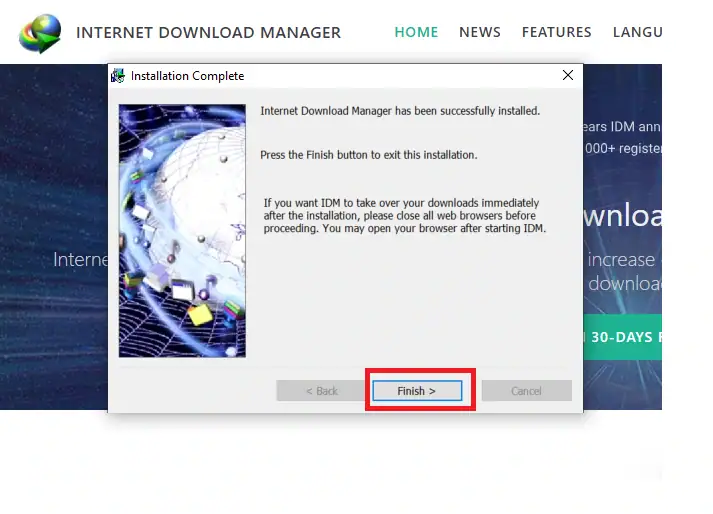
- Bước 4: Chọn thư mục cài đặt mặc định hoặc tùy chỉnh nếu cần và chọn Next > sau khi hoàn tất, nhấn Finish để khởi động IDM.
- Bước 5: Hệ thống sẽ hiển thị hướng dẫn bạn cách thêm Internet Download Manager vào Chrome vào trình duyệt > click chọn Close để đóng lại.
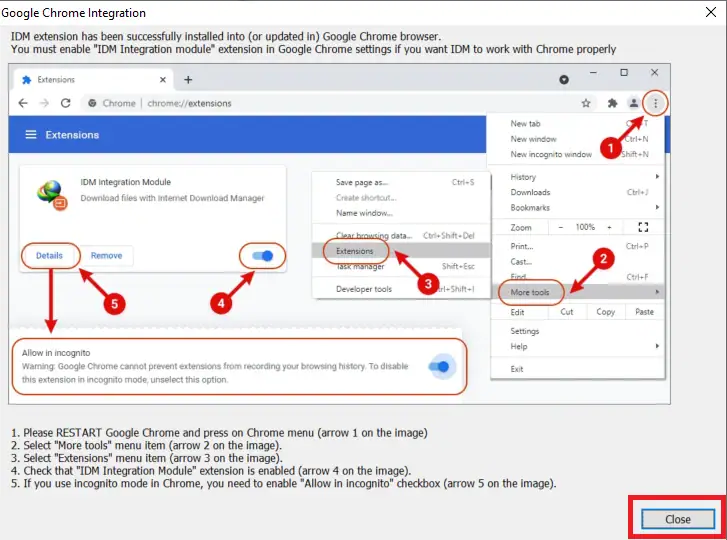
*Lưu ý: Hệ thống sẽ tự động cài đặt phần mềm trong trình duyệt tương thích. Nếu không thực hiện tự động bạn có thể chuyển sang bước 6.
- Bước 6: Triển khai theo hướng dẫn ở bước 5 là bạn đã thành công.
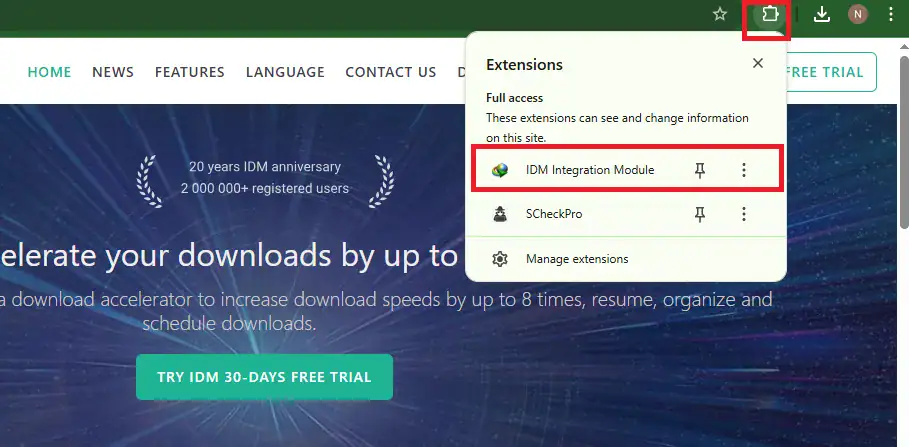
Như vậy, chỉ với 06 bước được chúng tôi hướng dẫn trên đây, bạn đã cài đặt thành công phần mềm Internet Download Manager về thiết bị. Tiếp đến, chúng tôi sẽ hướng dẫn bạn cách sử dụng phần mềm này một cách hiệu quả nhất.
Hướng dẫn chi tiết sử dụng Internet Download Manager
Internet Download Manager (IDM) không chỉ giúp tăng tốc độ tải file mà còn hỗ trợ quản lý dữ liệu hiệu quả. Dưới đây là các bước sử dụng cơ bản và quan trọng nhất để bạn làm chủ phần mềm này dễ dàng.
Tự động bắt link để tải từ trình duyệt
Nếu bạn truy cập trang web có xuất hiện các link tài liệu cần tải về thì có thể sử dụng phần mềm Internet Download Manager như sau:
- Bước 1: Khi bạn truy cập trang web có file tải (như .zip, .mp4, .pdf…), IDM sẽ tự động hiển thị cửa sổ tải về.
- Bước 2: Bạn chỉ cần nhấn Download this video để bắt đầu tải.
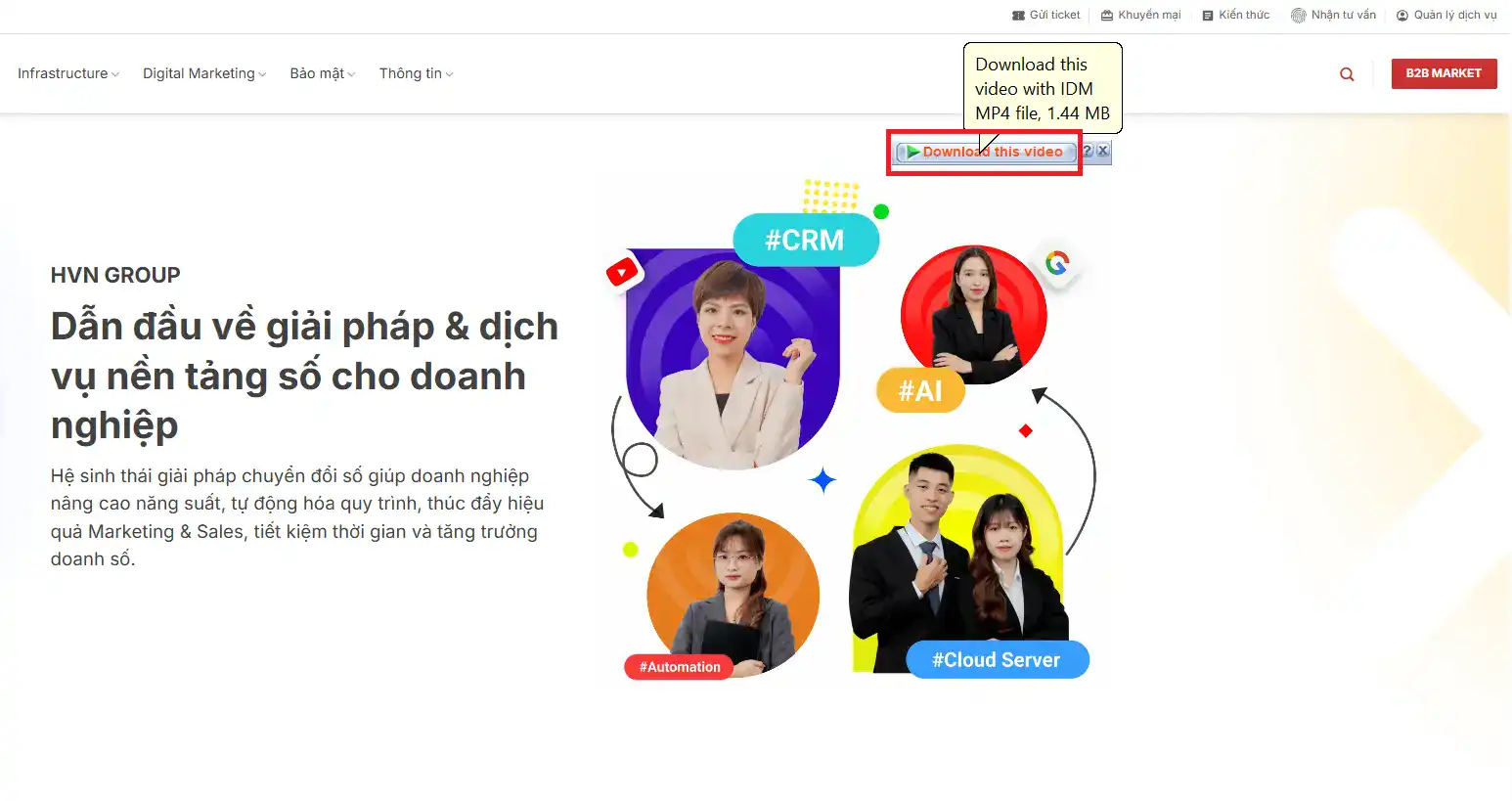
*Lưu ý: Nếu không thấy, kiểm tra xem IDM đã được tích hợp với trình duyệt chưa: Vào Options > General và chọn trình duyệt bạn đang sử dụng.
Tải video từ YouTube và các nền tảng tương tự
Tương tự như vậy, bạn cũng có thể truy cập Youtube hoặc các nền tảng tương tự để tải file về thiết bị thông qua Internet Download Manager với các bước hướng dẫn cơ bản như sau:
- Bước 1: Khi xem video, IDM sẽ hiển thị nút “Download this video” ngay trên trình phát.
- Bước 2: Nhấn nút đó để chọn định dạng (MP4, FLV, WebM…) và chất lượng (360p, 720p, 1080p…).
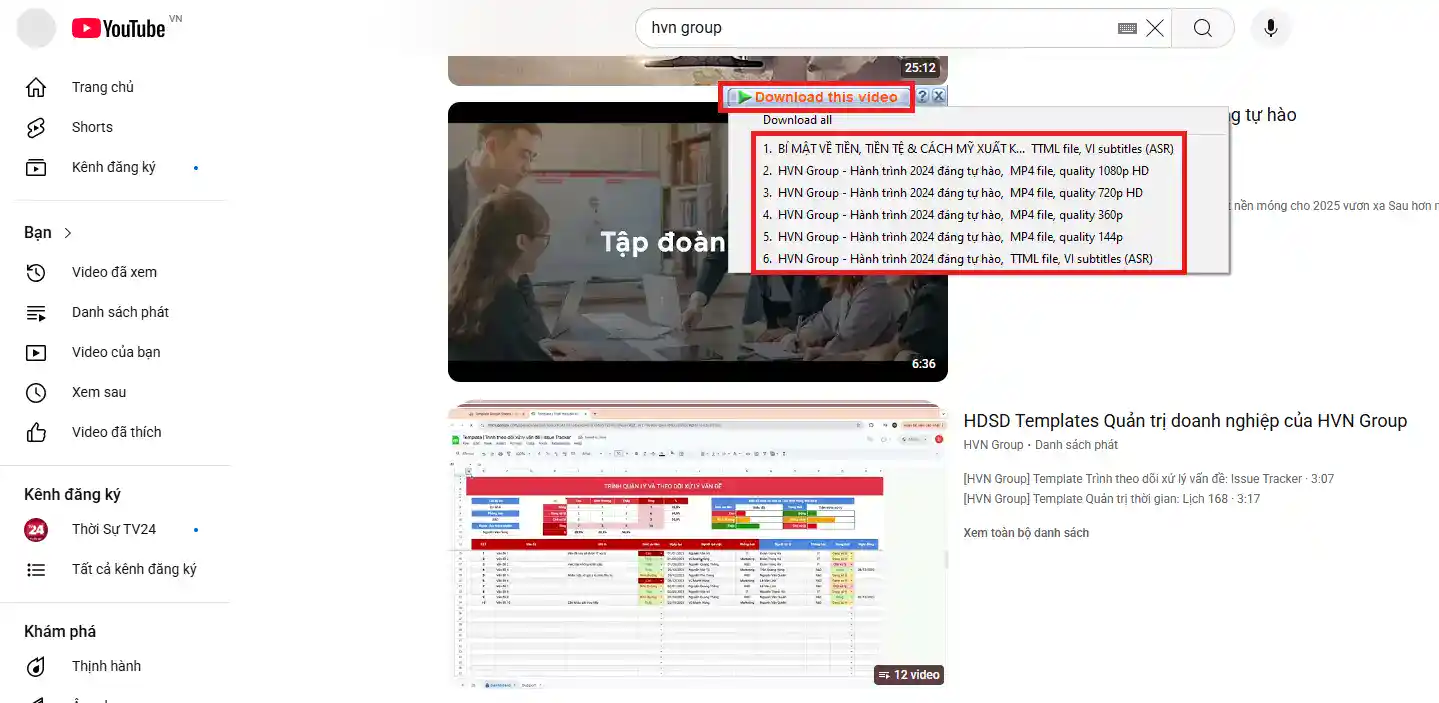
- Bước 3: IDM sẽ tiến hành tải về như một file thông thường.
Thêm link tải thủ công
Nếu bạn có một link tài liệu cần tải về thì cũng có thể sử dụng phần mềm Internet Download Manager để tải về thủ công như sau:
- Bước 1: Mở ứng dụng Internet Download Manager đã được tải về thành công trên thiết bị máy tính.
- Bước 2: Dán link trực tiếp vào ô, chọn OK và sau đó nhấn Start Download.
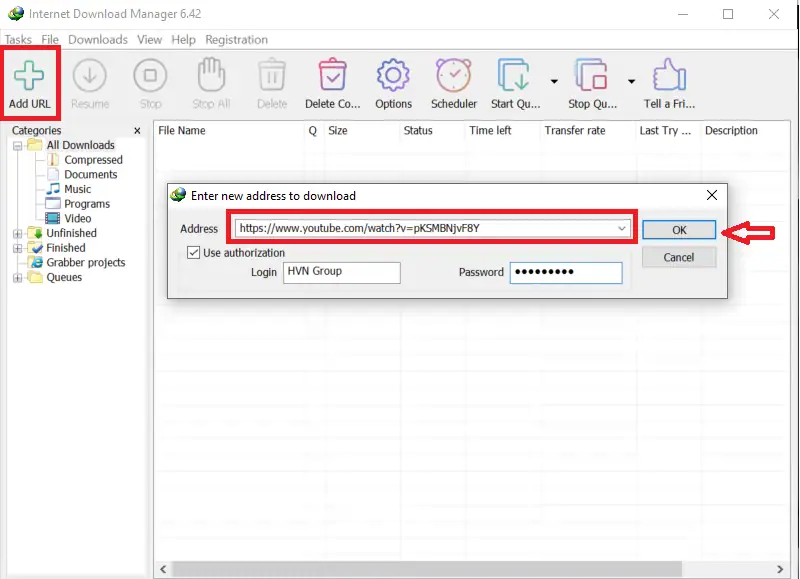
*Mẹo hay: Hữu ích khi bạn có link tải từ email, Google Drive, hoặc trang chia sẻ file.
Lên lịch tải tự động (Scheduler)
Internet Download Manager có thêm một tính năng cực kỳ hữu ích mà bạn không nên bỏ qua chính là lên lịch tải tự động. Để sử dụng tính năng này, bạn chỉ cần thao tác theo các bước hướng dẫn như sau:
- Bước 1: Truy cập vào ứng dụng Internet Download Manager đã tải về máy > Click chọn Scheduler để tạo lịch tải file tự động.
- Bước 2: Điều chỉnh các yêu cầu theo mong muốn > click chọn Start now để bắt đầu.
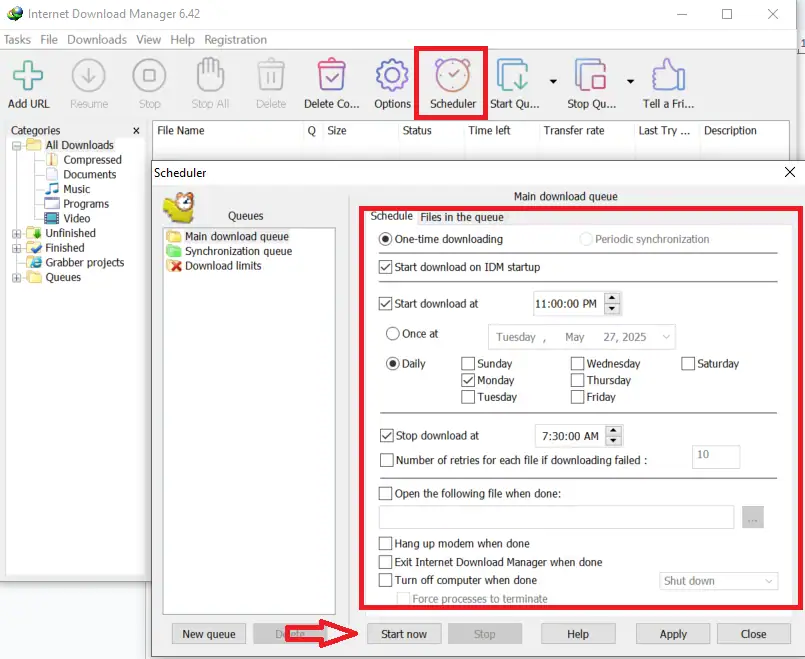
*Lưu ý:Bạn có thể đặt thời gian bắt đầu, thời gian dừng và thậm chí hẹn tắt máy sau khi tải xong.
Việc sử dụng IDM rất đơn giản, nhưng nếu bạn tận dụng được hết các tính năng như resume, scheduler hay tự động bắt link video, hiệu suất công việc sẽ tăng lên rõ rệt. Internet Download Manager không chỉ là công cụ tải, mà còn là trợ lý quản lý dữ liệu cực kỳ hiệu quả.
Lỗi thường gặp và cách khắc phục khi dùng Internet Download Manager
Dù IDM là phần mềm tải file mạnh mẽ và ổn định, nhưng đôi khi người dùng vẫn gặp một số lỗi nhỏ trong quá trình sử dụng. Đừng lo, hầu hết các lỗi này đều có cách xử lý nhanh gọn nếu bạn biết nguyên nhân.
1. IDM không tự bắt link tải trong trình duyệt
Nguyên nhân: IDM chưa được tích hợp đúng với trình duyệt hoặc tiện ích mở rộng bị vô hiệu hóa.
Cách khắc phục:
- Mở IDM chọn Download → Options > General → đánh dấu chọn trình duyệt bạn đang dùng.
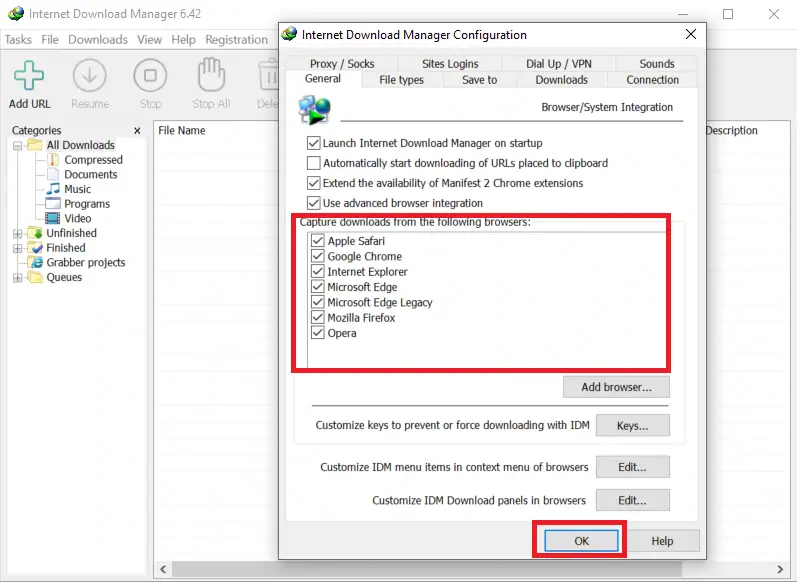
- Với Chrome/Edge/Firefox, kiểm tra xem tiện ích IDM Integration Module đã được bật chưa.
- Nếu vẫn lỗi, cài lại tiện ích IDM từ cửa hàng tiện ích trình duyệt.
2. IDM không hiển thị nút “Download this video” khi xem video
Nguyên nhân: Trình duyệt chưa tích hợp đúng hoặc trang web không hỗ trợ.
Cách khắc phục:
- Đảm bảo IDM đã tích hợp với trình duyệt.
- Cập nhật IDM lên phiên bản mới nhất (qua Help > Check for updates).
- Nếu đang dùng trình phát video đặc biệt (như iframe hoặc Java), IDM có thể không nhận diện được.
3. Không thể tiếp tục tải file (resume bị vô hiệu)
Nguyên nhân: Máy chủ của file không hỗ trợ resume hoặc file bị thay đổi.
Cách khắc phục:
- Thử tải lại từ đầu. Nếu bạn có link mới, dán vào mục Properties của file cũ để tiếp tục từ đoạn đã tải.
- Kiểm tra xem trang web có thay đổi link hoặc yêu cầu đăng nhập không.
4. IDM báo “Fake Serial Number” dù đã mua bản quyền
Nguyên nhân: Phiên bản bị lỗi hoặc xung đột key bản quyền.
Cách khắc phục:
- Gỡ hoàn toàn IDM → tải bản mới nhất từ trang chính thức.
- Cài lại, rồi nhập lại key bản quyền chính xác.
- Tránh dùng key lậu vì dễ bị khóa và có thể chứa virus.
5. IDM không lưu file vào đúng thư mục mong muốn
Nguyên nhân: Chưa cấu hình đúng thư mục lưu theo định dạng file.
Cách khắc phục:
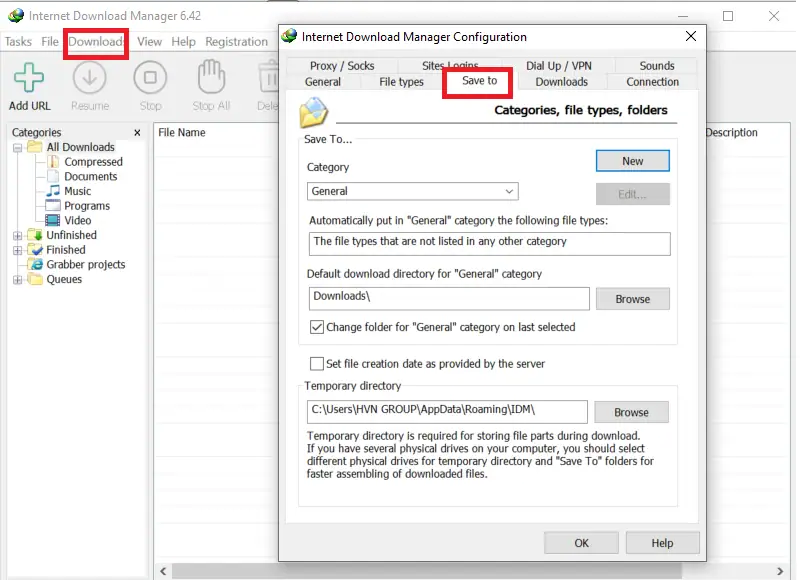
- Vào Options > Save to → tùy chỉnh từng nhóm định dạng (Video, Audio, Documents…) để lưu đúng chỗ.
- Có thể chọn thư mục tạm thời và thư mục mặc định riêng biệt.
6. IDM gây lỗi treo trình duyệt hoặc xung đột phần mềm diệt virus
Nguyên nhân: Xung đột tiện ích IDM với trình duyệt hoặc chương trình bảo mật.
Cách khắc phục:
- Cập nhật cả IDM lẫn trình duyệt lên phiên bản mới nhất.
- Vào Options > General, tạm thời bỏ chọn trình duyệt đang gặp lỗi để kiểm tra.
- Tắt quét virus tự động trong Options > Downloads nếu nghi bị xung đột.
7. IDM không hoạt động với các trang tải có bảo mật đăng nhập (Google Drive, Fshare,…)
Nguyên nhân: Các trang này yêu cầu đăng nhập phiên làm việc (session).
Cách khắc phục:
- Đăng nhập tài khoản trong trình duyệt, sau đó copy link tải trực tiếp từ cùng tab đó.
- Nếu được yêu cầu cookie, hãy dùng trình duyệt hỗ trợ IDM hoặc sử dụng tiện ích như “Get cookies.txt”.
Việc gặp lỗi khi dùng IDM là điều bình thường, nhưng hầu hết đều có thể xử lý nhanh nếu bạn hiểu đúng nguyên nhân. Cập nhật phiên bản mới và cấu hình phù hợp sẽ giúp bạn tránh phần lớn các lỗi phổ biến.
--> Xem thêm: Hướng dẫn 02 cách thêm IDM vào Chrome nhanh chóng
Mẹo sử dụng Internet Download Manager hiệu quả
Dù Internet Download Manager đã rất tiện lợi ngay khi cài đặt, nhưng nếu biết cách tùy chỉnh và sử dụng hợp lý, bạn sẽ còn khai thác được nhiều tính năng mạnh mẽ hơn nữa. Dưới đây là những mẹo đơn giản nhưng cực kỳ hữu ích để sử dụng IDM hiệu quả hơn mỗi ngày.
- Tăng số lượng kết nối tối đa để tải nhanh hơn
Vào Options > Connection, chỉnh Max. Connections Number lên 16 hoặc 32. Điều này giúp IDM chia nhỏ file nhiều hơn và tải song song nhanh hơn. Tuy nhiên, với mạng yếu, nên giữ ở mức 8–16 để tránh nghẽn băng thông. - Tự động tải video từ YouTube và các trang chia sẻ
Khi xem video, IDM sẽ hiển thị nút “Download this video” – bạn chỉ cần nhấn vào để tải. Nếu không thấy nút, hãy kiểm tra xem IDM đã được tích hợp trình duyệt qua Options > General chưa, hoặc cài lại tiện ích mở rộng IDM trong Chrome/Firefox. - Tạo lịch tải tự động lúc rảnh mạng (ban đêm)
Vào Tasks > Scheduler, bạn có thể thiết lập thời gian để IDM tự động bắt đầu tải, tạm dừng hoặc thậm chí tắt máy sau khi tải xong. Mẹo này rất hữu ích nếu bạn tải file dung lượng lớn mà không muốn ảnh hưởng công việc trong ngày. - Tải nhiều file cùng lúc bằng tính năng Batch Download
Sử dụng Tasks > Add batch download để dán hàng loạt link và tải nhiều tệp một lúc. Giúp tiết kiệm thời gian nếu bạn có danh sách link từ trước (ví dụ: từ Google Drive hoặc các trang tài liệu). - Tùy chỉnh thư mục lưu tự động theo loại file
Trong Options > Save to, bạn có thể thiết lập IDM tự động lưu video vào thư mục Video, nhạc vào thư mục Music, v.v. Việc này giúp quản lý các file tải về khoa học và đỡ mất công sắp xếp lại. - Kết hợp IDM với phần mềm diệt virus để tăng tính an toàn
Trong Options > Downloads, bật mục “Run antivirus on completion” và trỏ đến phần mềm diệt virus bạn đang dùng. IDM sẽ tự động quét file sau khi tải xong, giúp tránh nhiễm mã độc. - Kéo – thả link để tải nhanh không cần trình duyệt
Mở giao diện IDM, kéo link từ trình duyệt hoặc từ email/thư mục nào đó và thả vào. IDM sẽ tự động nhận dạng và tải về, tiết kiệm thao tác thủ công. - Sao lưu danh sách tải và cài đặt IDM
Trước khi cài lại Windows hoặc chuyển máy, vào Tasks > Export, sao lưu danh sách tải và thiết lập. Khi cài lại, bạn chỉ cần Import lại là có thể tiếp tục công việc mà không mất dữ liệu.
Áp dụng những mẹo trên sẽ giúp bạn không chỉ tải file nhanh hơn mà còn kiểm soát và bảo vệ dữ liệu hiệu quả hơn với Internet Download Manager. Đôi khi chỉ cần vài tùy chỉnh nhỏ, trải nghiệm sử dụng sẽ được nâng tầm đáng kể!
Một số câu hỏi thường gặp
- IDM có miễn phí không?
Không. IDM là phần mềm thương mại. Người dùng được dùng thử miễn phí trong 30 ngày, sau đó cần mua bản quyền để tiếp tục sử dụng đầy đủ tính năng.
- Làm sao để IDM tự động bắt link video trên YouTube?
Sau khi cài IDM, cần đảm bảo tiện ích mở rộng IDM đã được thêm vào trình duyệt (Chrome, Firefox…). Nếu chưa thấy nút “Download this video”, hãy cài lại hoặc bật tính năng tích hợp qua Options > General.
- IDM có dùng được trên macOS không?
Không. IDM hiện chỉ hỗ trợ Windows. Người dùng macOS có thể tham khảo các phần mềm tương tự như Folx hoặc Xtreme Download Manager (XDM).
- Tôi có thể tiếp tục tải nếu bị mất kết nối không?
Có. IDM hỗ trợ Resume download, cho phép tiếp tục tải những file đang dang dở nếu máy tính bị mất mạng hoặc tắt đột ngột – miễn là máy chủ tải file đó hỗ trợ resume.
- Sau 30 ngày dùng thử, IDM sẽ như thế nào?
Khi hết hạn dùng thử, IDM sẽ hiển thị thông báo yêu cầu kích hoạt và ngừng hoạt động. Bạn cần phải mua phiên bản bản quyền chính thức để tiếp tục sử dụng.
- Làm sao để IDM không bắt link khi tôi không muốn?
Bạn có thể vào Options > File types và xóa bỏ các định dạng không muốn IDM tự động tải (ví dụ: MP4, PDF…). Hoặc tạm thời tắt IDM Integration trong trình duyệt.
- Có thể đổi thư mục lưu mặc định khi tải về không?
Có. Vào Options > Save to, bạn có thể tùy chỉnh thư mục lưu cho từng loại file như video, tài liệu, chương trình, nhạc…
- IDM có thể tải video từ các trang trả phí như Netflix không?
Không. IDM không hỗ trợ tải video từ các dịch vụ phát trực tuyến có bản quyền như Netflix, Spotify hay Disney+.
Lời kết
Vậy là bạn đã cùng chúng tôi khám phá chi tiết Internet Download Manager là gì và nắm vững cách cài đặt cũng như sử dụng công cụ mạnh mẽ này từ A-Z. Hy vọng với những hướng dẫn trên, bạn sẽ tận dụng tối đa IDM để việc tải file trở nên nhanh chóng, hiệu quả và dễ dàng hơn bao giờ hết. Đừng ngần ngại áp dụng ngay những gì bạn đã học để trải nghiệm sự khác biệt!
Nếu trong quá trình tham khảo và tìm hiểu thông tin, bạn cần chúng tôi hỗ trợ giải đáp bất cứ câu hỏi nào liên quan đến chủ đề này, vui lòng nhấc máy và liên hệ ngay đến HVN Group qua địa chỉ:
- Fanpage: HVN Group
- Hotline: 024.9999.7777