Gửi ticket
 Khuyến mại
 Kiến thức
 Quản lý dịch vụ



Tài khoản Google cho phép bạn truy cập và sử dụng nhiều dịch vụ tiện lợi để phục vụ cho công việc và cuộc sống hàng ngày. Tuy nhiên, nếu không muốn sử dụng, người dùng có thể dễ dàng xóa tài khoản Google vĩnh viễn cùng toàn bộ dữ liệu đi kèm. Bài viết này sẽ giới thiệu các bước để xóa tài khoản vĩnh viễn một cách nhanh chóng cũng như cách tải xuống dữ liệu bằng Google Takeout. Khám phá ngay.
Điều gì xảy ra khi xóa tài khoản Google vĩnh viễn?

Khi quyết định xóa tài khoản Google vĩnh viễn, người dùng sẽ mất quyền truy cập vào các ứng dụng, đăng ký, dịch vụ và dữ liệu được liên kết với account đó. Dưới đây là một số ảnh hưởng nổi bật sau khi việc xóa tài khoản được hoàn tất:
- Người dùng mất quyền truy cập vào dữ liệu được lưu trên các dịch vụ của Google như Drive, Gmail, YouTube, Contacts và Photos.
- Toàn bộ lịch sử trực tuyến, bao gồm lịch sử di chuyển trên Maps, lịch sử tìm kiếm trên Google và lịch sử xem trên YouTube, đều bị xóa.
- Bạn không thể khôi phục bất kỳ tài khoản nào trên website cả bên thứ ba bằng tài khoản Google của mình.
- Người dùng mất quyền truy cập vào Play Store nếu sử dụng điện thoại Android.
- Việc sử dụng Chromebook bị hạn chế nếu bạn xóa tài khoản Google vĩnh viễn.
- Bạn có thể sử dụng tài khoản khách nhưng nó sẽ xóa tất cả các tệp, cookie, dữ liệu trang web sau khi bạn đăng xuất khỏi phiên của mình.
- Tên người dùng Google hiện tại của bạn sẽ bị mất vĩnh viễn và không thể tạo lại tài khoản của mình bằng cùng một tên người dùng.
Khi xóa tài khoản Google vĩnh viễn, bạn sẽ mất tất cả dữ liệu được liên kết với nó. Do đó, trước khi quyết định xóa, hãy chuẩn bị chiến lược cụ thể để công việc hiện tại không bị ảnh hưởng. Tất nhiên, người dùng được phép tải xuống dữ liệu tài khoản Google của mình để đảm bảo mọi dữ liệu đều được nguyên vẹn kể cả khi account đã không còn. Cụ thể cách tải xuống sẽ được hướng dẫn chi tiết trong mục sau của bài viết.
Sử dụng Google Takeout trước khi xóa tài khoản Google
Ra mắt năm 2011, Google Takeout là một nền tảng cho phép người dùng tải xuống bản sao dữ liệu mà Google có về người dùng. Nền tảng này giúp bạn dễ dàng xuất và download dữ liệu từ tất cả các ứng dụng và dịch vụ của Google cùng một lúc. Lợi ích của việc sử dụng Google Takeout là thay vì xuất dữ liệu riêng biệt từ nhiều ứng dụng Google, bạn có thể sử dụng Takeout để nhận tất cả dữ liệu của mình ở một nơi. Người dùng có thể tải xuống danh bạ, ảnh, ghi chú, lịch sử Google Maps, email và mọi thứ khác về trước khi xóa tài khoản Google vĩnh viễn.

Để tải về dữ liệu bằng Google Takeout trước khi tiến hành xóa tài khoản Google vĩnh viễn, bạn tiến hành theo các bước sau:
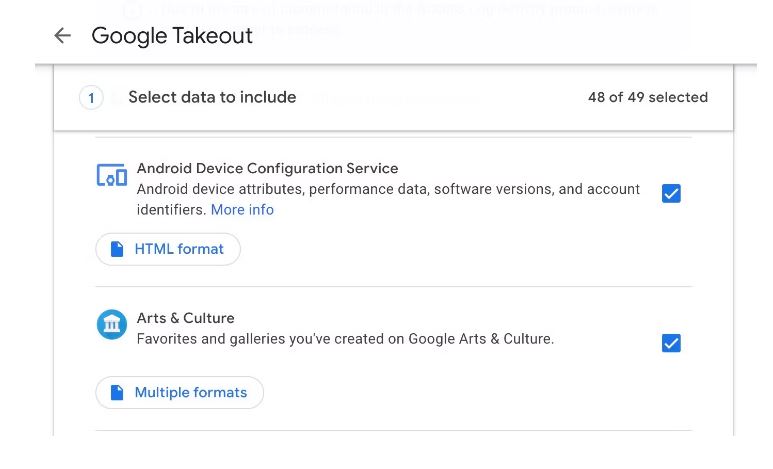
– Bước 1: Truy cập vào Google Takeout thông qua địa chỉ takeout.google.com. Thao tác này sẽ mở ra danh sách tất cả các dịch vụ của Google mà bạn đã sử dụng. Mọi thứ đều được chọn tự động theo mặc định, vì vậy hãy bỏ chọn những thông tin bạn không muốn tải xuống.
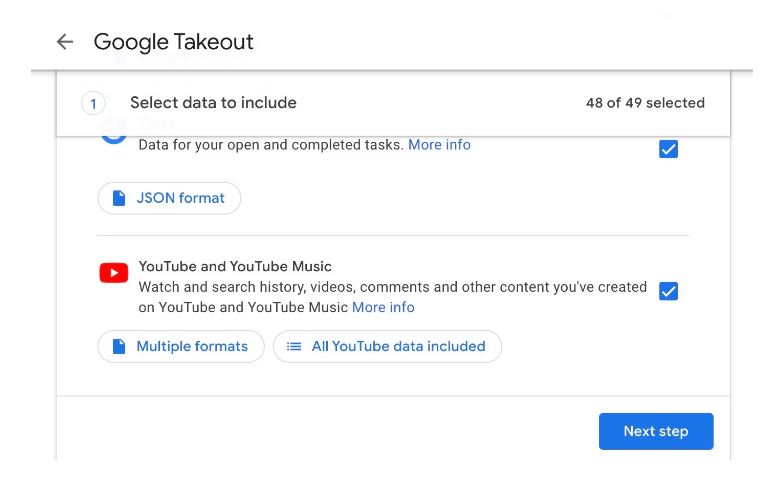
– Bước 2: Nhấp vào Next step để chuyển sang bước tiếp theo.
– Bước 3: Chọn phương thức phân phối dữ liệu. Bạn có thể nhận liên kết tải xuống qua email hoặc lưu liên kết đó vào các dịch vụ đám mây như Drive, OneDrive, Box hoặc Dropbox.
– Bước 4: Chọn tần suất, loại tệp và kích thước, mặc dù cài đặt mặc định sẽ hoạt động tốt.
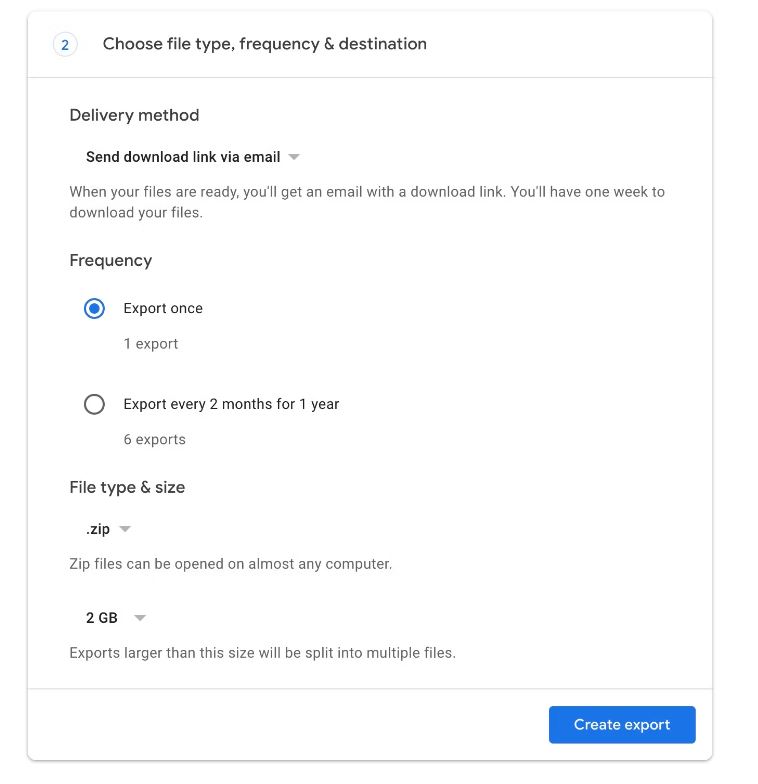
– Bước 5: Nhấp vào nút Create export để tiếp tục.
– Bước 6: Tùy thuộc vào kích thước của dữ liệu tải xuống, Google có thể mất một lúc trước khi gửi cho bạn liên kết tải xuống. Sau khi nhận được liên kết, bạn có 1 tuần để hoàn thành việc tải xuống dữ liệu để tiếp tục với việc xóa tài khoản Google vĩnh viễn.
Hướng dẫn các bước cách xóa tài khoản Google vĩnh viễn
Sau khi sao lưu dữ liệu và sẵn sàng xóa tài khoản Google vĩnh viễn, bạn có thể thực hiện theo 03 bước cơ bản được nêu dưới đây:
Bước 1: Mở trang cài đặt tài khoản Google
Người dùng tiến hành truy cập vào địa chỉ myaccount.google.com để mở trang quản lý tài khoản Google của bạn. Ngoài ra, người dùng cũng có thể đăng nhập vào tài khoản Google của mình và nhấp vào biểu tượng tài khoản ở góc trên bên phải trong trình duyệt Google Chrome. Sau đó, bạn chọn vào Manage your Google account để vào trang cài đặt tài khoản.
Bước 2: Mở cửa sổ xóa dịch vụ hoặc tài khoản
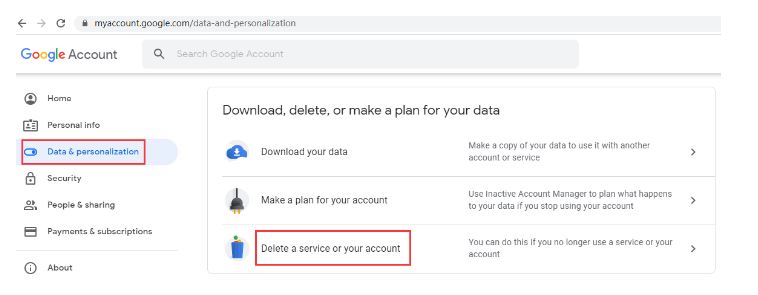
Trong trang tài khoản Google, bạn có thể nhấp vào Data & personalization ở cột bên trái màn hình >> cuộn xuống để tìm phần Download, delete or make a plan for your data >> nhấp vào tùy chọn Delete a service or your account.
Bước 3: Xóa tài khoản Google vĩnh viễn
Trong trang tiếp theo, bạn nhấp vào liên kết Delete your account ngay dưới option Delete your Google account. Nếu được yêu cầu nhập lại mật khẩu, hãy nhập chính xác mật khẩu cho tài khoản Google của mình.
Sau đó, bạn có thể kiểm tra, xác nhận và nhấp vào nút Delete Account. Ngay sau đó, tài khoản Google và tất cả các dữ liệu của bạn sẽ bị xóa vĩnh viễn.
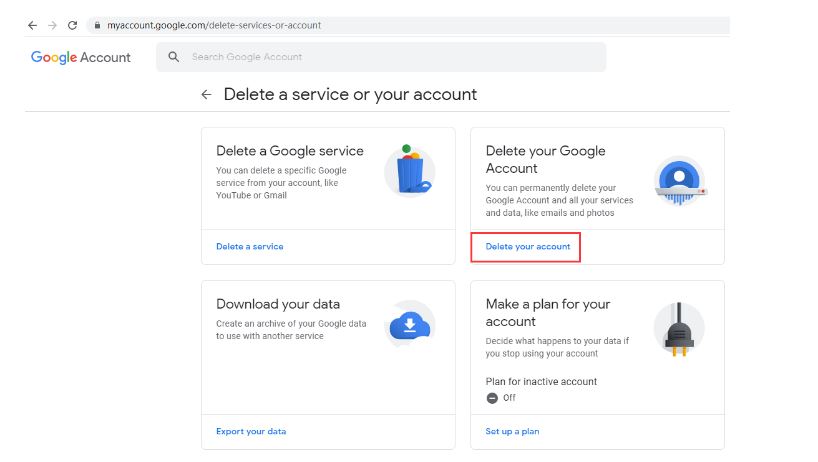
Người dùng có thể làm theo hướng dẫn trên để dễ dàng xóa tài khoản Google vĩnh viễn. Khi việc này hoàn tất, tất cả nội dung trong Drive, YouTube, Google Play và nhiều dịch vụ Google khác cũng bị mất. Nếu chưa kịp sao lưu dữ liệu quan trọng trước khi xóa hoặc gặp vấn đề trong quá trình thực hiện việc xóa tài khoản, hãy nhấp ngay vào ĐĂNG KÝ TẠI ĐÂY để đội ngũ chuyên gia của HVN Group – Đối tác cấp cao Premier Partner của Google Cloud – hỗ trợ giải quyết kịp thời.
Quy tụ đội ngũ nhân viên với kiến thức chuyên sâu về các ứng dụng trong hệ sinh thái Google Workspace, chúng tôi đảm bảo giải quyết kịp thời tất cả những vấn đề mà người dùng gặp phải trong quá trình sử dụng dịch vụ, đồng thời cung cấp cẩm nang chi tiết để khai thác triệt để các tính năng sẵn có trong các ứng dụng.
Với những thông tin trong bài viết này, hy vọng bạn có thể thực hiện xóa tài khoản Google vĩnh viễn mà không gặp bất kỳ trở ngại nào. Nếu có bất kỳ câu hỏi hoặc thắc mắc liên quan đến vấn đề xóa tài khoản hoặc tải về dữ liệu bằng Google Takeout, hãy kết nối trực tiếp với nhóm hỗ trợ 24/7 của HVN Group qua số Hotline: 024.9999.7777.